솔직히 말하면, 처음 NotebookLM을 접했을 때 반응이 "이게 뭐지?" 였습니다. ChatGPT도 있고 Claude도 있는데 굳이 또 다른 AI 도구를 써야 하나 싶었거든요. 그런데 딱 한 가지 기능을 써보고 생각이 완전히 바뀌었습니다. 그 이야기를 지금부터 하려고 합니다.
이번 연재에서 다룰 내용 (7편 전체 목차)
본격적으로 들어가기 전에 전체 흐름을 먼저 공유합니다. 이 시리즈는 AI를 처음 써보는 직장인 기준으로, 무료와 유료 기능을 모두 직접 써보면서 정리한 실전 가이드입니다.
- 1편. NotebookLM이 뭔가요? ChatGPT랑 뭐가 다른가요? ← 지금 글
- 2편. 무료 플랜으로 할 수 있는 것 총정리 (생각보다 많다)
- 3편. 유료 플랜(NotebookLM Plus) 이게 진짜 다릅니다
- 4편. 소스 업로드 200% 활용법 (PDF·유튜브·링크 다 됩니다)
- 5편. 오디오 개요 기능, 이렇게 쓰세요
- 6편. 직장인 실전 활용 TOP 5 (프롬프트 예시 포함)
- 7편. NotebookLM 한계와 대안, 그리고 AI 도구 조합 전략
NotebookLM이 뭐길래 난리일까
NotebookLM은 구글이 만든 AI 기반 문서 분석 도구입니다. 2023년 "프로젝트 테일윈드"라는 이름으로 시작해서 2024년 10월에 정식 출시됐고, 2026년 현재 전 세계 2,800만 명 이상이 사용하고 있습니다.
이름이 생소하다면 이렇게 생각하면 됩니다. 내가 올린 문서만 공부한 AI 비서입니다. PDF, 유튜브 영상, 웹페이지 링크를 올려주면, 그 자료만 읽고 질문에 답해줍니다.
여기서 핵심은 "그 자료만"입니다.
ChatGPT랑 무엇이 다른가
많은 분들이 "그냥 ChatGPT 쓰면 되지 않나요?" 라고 물어봅니다. 당연한 질문입니다. 결론부터 말하면, 목적 자체가 다릅니다.
ChatGPT는 세상의 모든 정보를 학습해서 답해줍니다. 글도 써주고, 코드도 짜주고, 번역도 해줍니다. 반면 NotebookLM은 내가 올린 자료 안에서만 답합니다. 인터넷을 돌아다니지 않습니다.
이게 왜 좋냐고요?
직장에서 이런 상황을 겪어본 적 있으실 겁니다. 회의록 20장, 보고서 10개, 업무 매뉴얼 3권을 한꺼번에 파악해야 하는 상황. ChatGPT에 붙여넣으면 분량이 너무 많아서 잘리거나, 엉뚱한 내용이 섞여서 나옵니다. NotebookLM은 이 모든 자료를 소스로 올려두고, "이 자료들 전체를 통틀어 핵심이 뭐야?"라고 물으면 됩니다. 그리고 답변마다 어느 문서 몇 페이지에서 나온 내용인지 출처가 표시됩니다.
한 줄 요약을 하자면 이렇습니다.
ChatGPT = 세상을 아는 AI / NotebookLM = 내 자료를 아는 AI
둘 다 있으면 제일 좋습니다. 하지만 하나만 써야 한다면, 업무용 문서 처리에는 NotebookLM이 훨씬 낫습니다.
구글 계정만 있으면 무료로 시작 가능
가장 좋은 소식은 기본 기능이 완전 무료라는 점입니다. 구글 계정만 있으면 됩니다. 별도 앱 설치도 필요 없고, 신용카드 정보를 입력할 필요도 없습니다.
시작 방법은 이렇습니다.
notebooklm.google.com 접속 → 구글 계정으로 로그인 → 새 노트북 만들기 → 자료 업로드 → 질문 시작
또는 우측 상단의 와플버튼 (점9개), 누르고 아래로 내리면 구글계정이 있는 분은 이미 회원가입 완료된 상태로 이용 가능합니다.
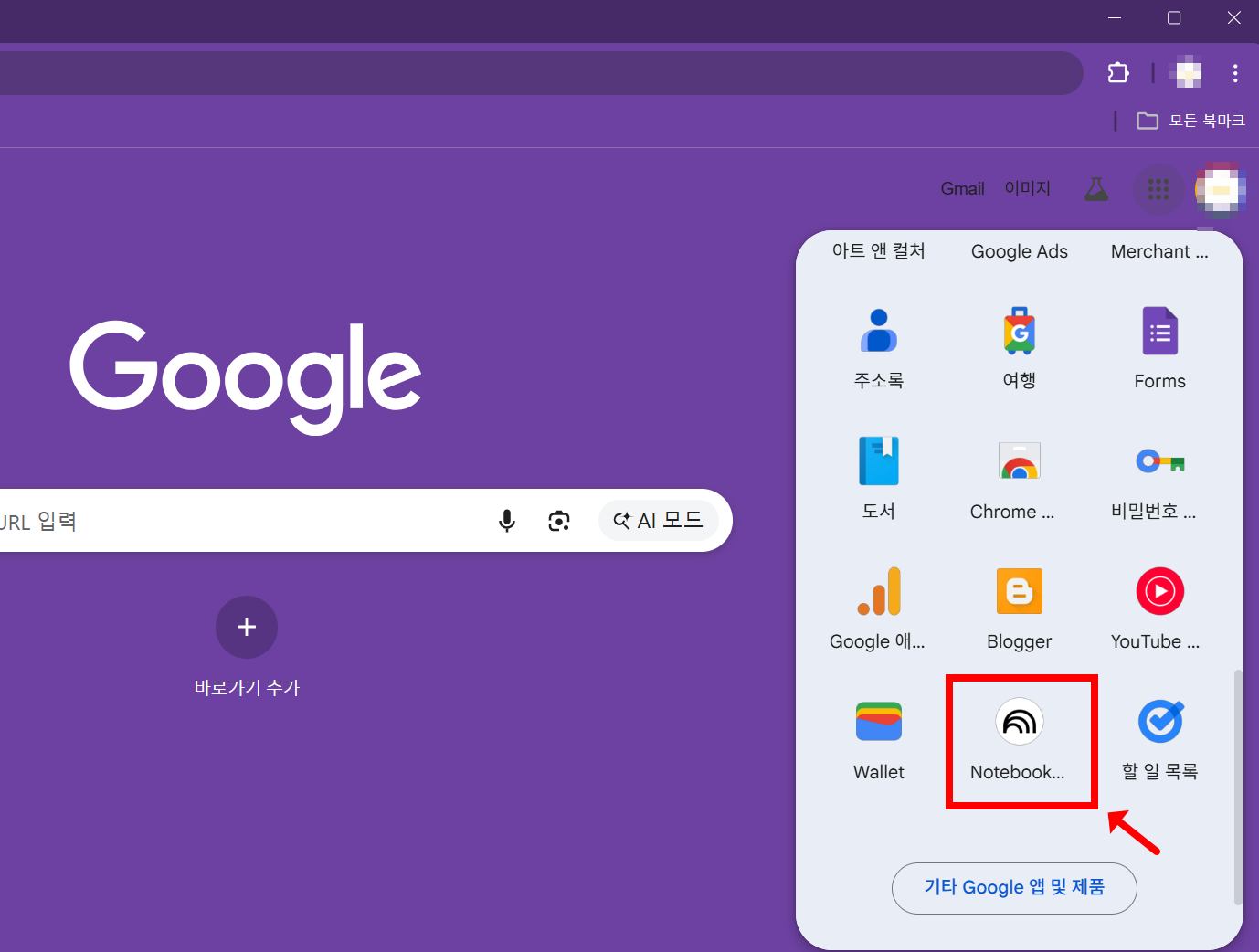
이게 전부입니다. 5분이면 첫 노트북을 만들 수 있습니다.
유료 버전인 NotebookLM Plus는 구글 원 AI 프리미엄 요금제(월 $19.99, 약 2만 8천 원)를 구독하면 포함됩니다. 무료 대비 사용 한도가 5배 이상 늘어나고, 응답 스타일 조정이나 팀 공유 같은 기능이 추가됩니다. 다만 개인 직장인이라면 무료로 써도 충분한 경우가 많습니다. 이 부분은 2편과 3편에서 자세히 비교해 드리겠습니다.
실제로 어디에 쓸 수 있을까
백문이 불여일견이니, 직장인이 실제로 쓰는 상황 세 가지를 들어보겠습니다.
첫 번째는 보고서·자료 요약입니다. 팀장이 30페이지짜리 보고서를 던져주면서 "내일까지 핵심만 정리해줘" 할 때, PDF를 올리고 "3줄로 요약해줘"라고 하면 됩니다. 출처까지 달려서 나오니까 검토도 쉽습니다.
두 번째는 회의록 분석입니다. 회의록을 올리고 "오늘 회의에서 내가 해야 할 일만 뽑아줘"라고 물으면, 이름 기준으로 액션 아이템만 정리해줍니다.
세 번째는 복잡한 업무 매뉴얼 이해입니다. 새로운 업무를 맡았을 때, 두꺼운 사내 매뉴얼을 올려놓고 "이 업무 처음 하는 사람 기준으로 오늘 뭐부터 해야 해?" 라고 질문하면 단계별로 정리해줍니다.
한 가지만 기억하세요
이 도구의 철학은 단순합니다. AI가 인터넷을 돌아다니며 만들어낸 답이 아니라, 내가 직접 고른 자료에서 나온 답만 받겠다는 것입니다. 이른바 AI 환각(Hallucination) 문제를 구조적으로 차단하는 방식입니다.
정보가 넘쳐나는 시대에, 내 자료를 제대로 읽어주는 AI가 생긴 겁니다.
다음 편에서는 무료 플랜에서 실제로 무엇을 할 수 있고, 어디서 막히는지를 구체적으로 다루겠습니다.
이 글이 도움이 됐다면 다음 편도 놓치지 마세요. 상단 카테고리에서 AI 업무활용 시리즈를 구독해 두시면 편합니다.
'AI' 카테고리의 다른 글
| NotebookLM 3편 유료 플랜, 이게 진짜 다릅니다 — 돈 낼 가치 있는지 솔직하게 따져봤습니다 (0) | 2026.04.01 |
|---|---|
| NotebookLM 2편, 무료 플랜으로 할 수 있는 것 총정리 — 솔직히 생각보다 많습니다 (0) | 2026.03.31 |
| Claude Skills 완전 정복 – 7일차 총정리: 요금제별 한도 비교 + 유료 전환 완벽 가이드 (0) | 2026.03.29 |
| Claude Skills 완전 정복 – 6일차: 프리랜서·1인 창업자 편 (복합 스킬로 혼자 다 해결하기) (0) | 2026.03.28 |
| Claude Skills 완전 정복 – 5일차: 제조업·생산관리 편 (image-to-cad·xlsx·pdf 실전 활용) (0) | 2026.03.27 |


