반복 업무가 사라진다면?
매주 월요일 아침을 상상해보세요.
지난주 생산 데이터를 엑셀에서 꺼내고, 불량률을 계산하고, 보고서 양식에 붙여넣고, 팀장에게 이메일로 보내는 작업. 매주 1~2시간이 여기에 사라집니다.
Antigravity는 이런 반복 작업을 자동화하는 AI 워크플로우 플랫폼입니다. 한 번 설정해두면 이후에는 자동으로 실행됩니다.
Antigravity란?
Antigravity는 "노코드 AI 자동화" 도구입니다. Zapier나 Make와 비슷하지만 AI가 내장되어 있어, 단순 데이터 이동뿐 아니라 판단과 분석이 필요한 작업도 자동화할 수 있습니다.
주요 특징:
- 한국어 지원 우수
- 이메일, 구글 시트, Slack, Teams 연동
- AI 분석 기능 내장
- 트리거(조건) 기반 자동 실행
Step 1: Antigravity 시작하기
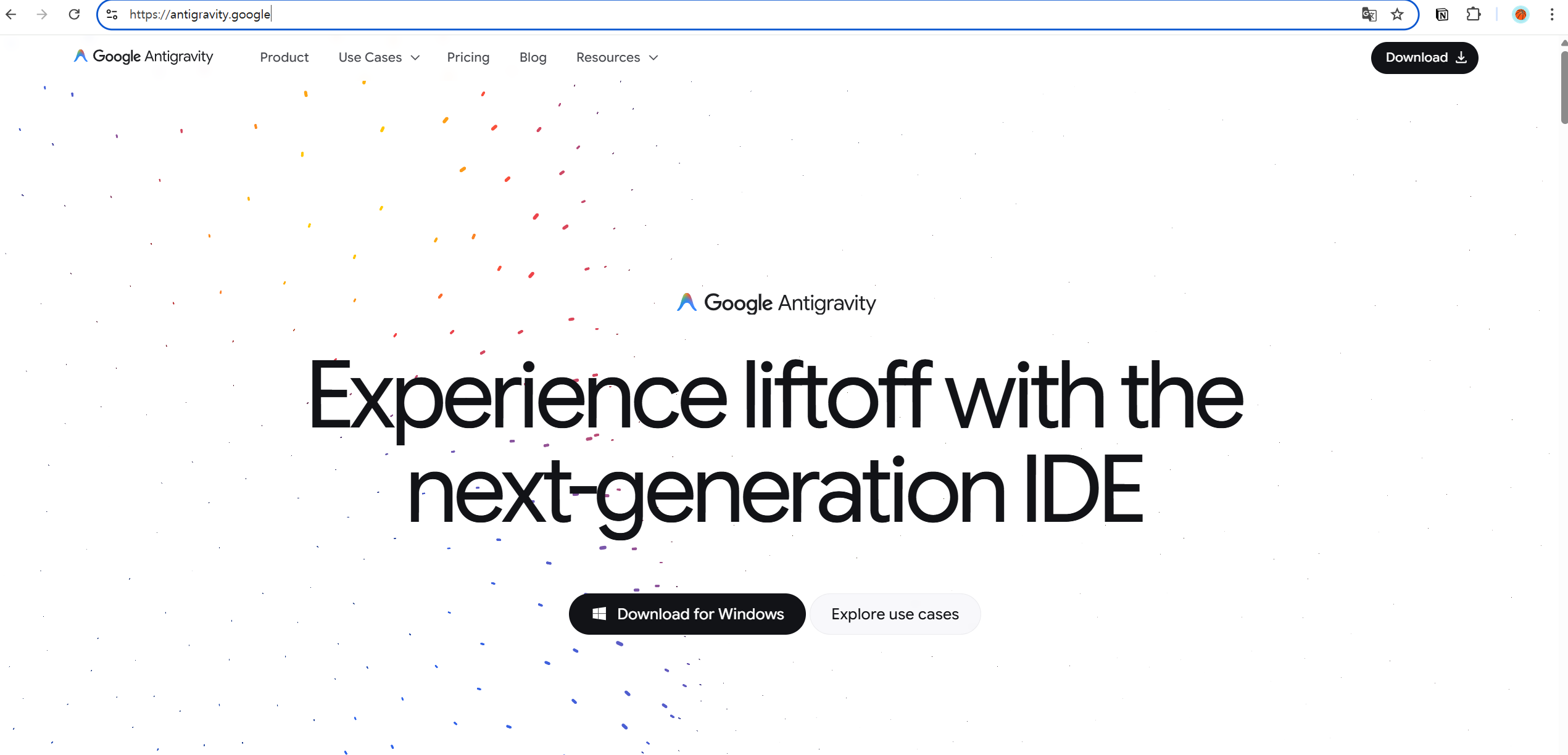
1단계: antigravity.ai 접속
2단계: 회원가입 (구글 계정 연동 가능)
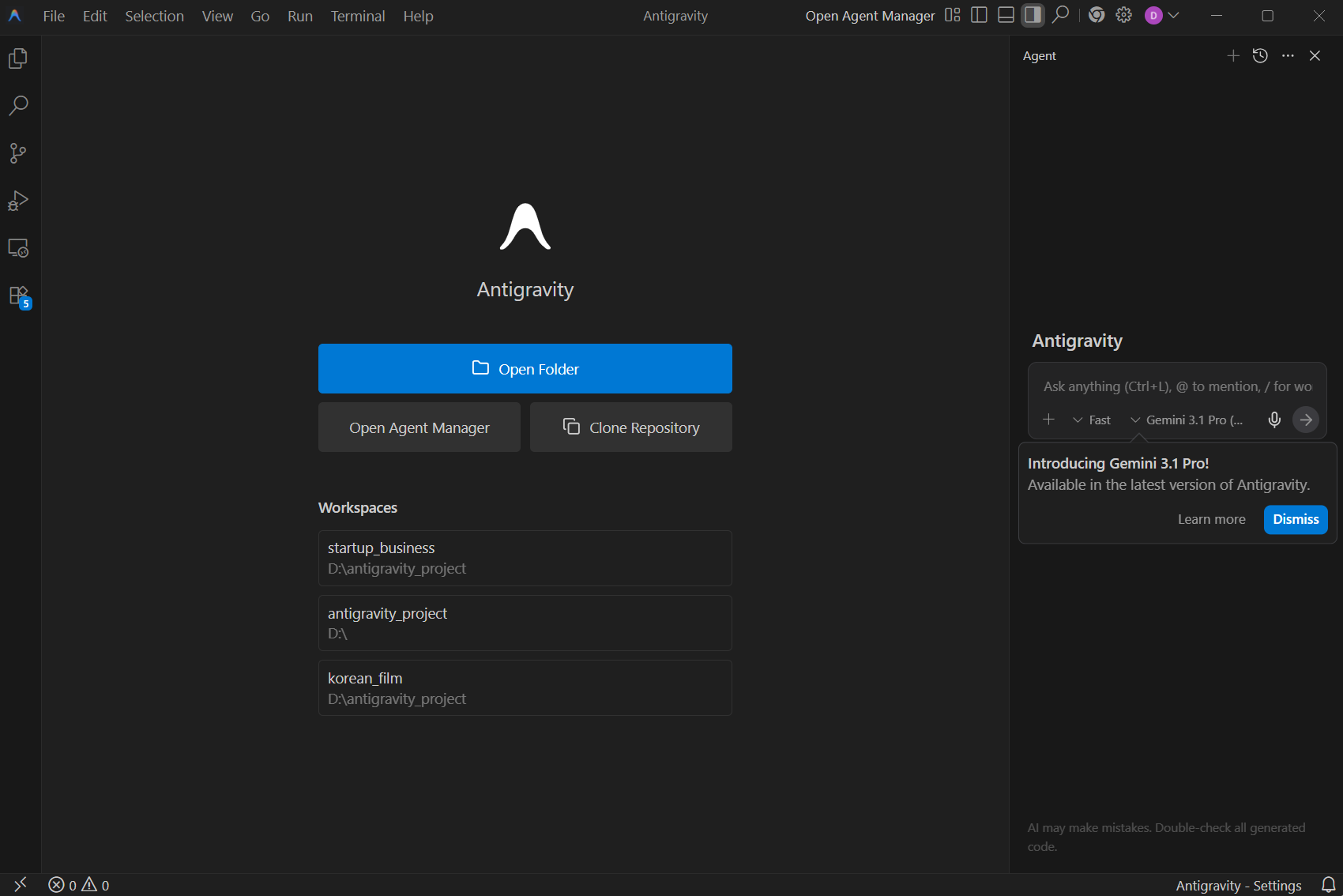
3단계: 대시보드 확인
대시보드 구성:
- Workflows: 자동화 시나리오 목록
- Connections: 연결된 외부 서비스 관리
- Runs: 실행 이력 확인
- Templates: 미리 만들어진 자동화 템플릿
처음에는 Templates부터 둘러보세요. 이미 만들어진 자동화 시나리오를 복사해서 수정하면 훨씬 빠릅니다.
Step 2: 첫 번째 워크플로우 만들기
[실습] 주간 생산 보고 자동화
목표: 매주 금요일 오후 5시에 구글 시트에서 데이터를 읽어 요약 보고서를 이메일로 발송
사전 준비:
- 구글 시트에 생산 데이터 정리 (날짜, 생산량, 불량수 컬럼)
- Antigravity와 구글 계정 연동
워크플로우 구성:
[트리거] 매주 금요일 오후 5시
[액션 1] 구글 시트에서 이번 주 데이터 가져오기
[액션 2] AI 분석 (Gemini/GPT 활용)
- 이번 주 생산량, 불량률 계산
- 지난주 대비 증감율 분석
- 특이사항 자동 요약
[액션 3] 보고서 이메일 자동 발송
- 수신자: 팀장, 품질관리자
- 제목: [자동] {날짜} 주간 생산 현황 보고
- 본문: AI가 작성한 요약 + 원본 데이터 첨부
Step 3: 워크플로우 상세 설정
Antigravity에서 워크플로우를 만드는 방법은 두 가지입니다.
방법 A: 비주얼 편집기 (드래그앤드롭)
각 단계를 블록으로 연결합니다. 코딩 지식이 없어도 됩니다.
방법 B: AI 대화로 생성
채팅창에 원하는 자동화를 설명하면 AI가 워크플로우를 자동으로 만들어줍니다.
AI 대화로 생성하는 예시 입력:
매주 금요일 오후 5시에 구글 시트 "생산현황_2025" 파일의 이번 주 데이터를 읽어서,
생산량과 불량률을 분석하고, 요약 보고서를 만들어서
team@company.com 으로 이메일을 자동 발송하는 워크플로우를 만들어줘.
Step 4: 실용적인 자동화 시나리오 3가지
[시나리오 1] 불량 발생 알림 자동화
트리거: 구글 시트에서 불량률이 3% 초과되는 행이 추가될 때
액션: 담당자에게 Slack/Teams 알림 발송 + AI 원인 분석 첨부
실제 효과: 불량 인지 시간 단축 (몇 시간 → 실시간)
[시나리오 2] 협력사 발주 현황 일일 리포트
트리거: 매일 오전 8시
액션 1: 여러 구글 시트에서 발주/납품 데이터 취합
액션 2: AI가 납기 지연 위험 협력사 자동 식별
액션 3: 구매팀 이메일로 리포트 발송
실제 효과: 납기 지연 사전 예방, 구매팀 업무 부담 감소
[시나리오 3] 신규 문의 자동 분류 및 응답
트리거: 이메일 수신 (특정 키워드 포함)
액션 1: AI가 문의 내용 분류 (납기/품질/단가/기타)
액션 2: 분류 결과에 따라 담당자 자동 배정
액션 3: 발신자에게 자동 답장 발송
실제 효과: 이메일 분류 시간 제로화
Step 5: 연동 서비스 설정
Antigravity가 지원하는 주요 연동 서비스입니다.
| 서비스 | 활용 예시 |
|---|---|
| Google Sheets | 생산/품질 데이터 읽기/쓰기 |
| Gmail | 보고서 자동 발송 |
| Slack | 알림, 이상 감지 메시지 |
| Microsoft Teams | 팀 공지 자동화 |
| Google Drive | 파일 자동 저장, 폴더 정리 |
| Notion | 회의록 자동 저장 |
| Webhook | 사내 시스템 연동 |
연동 설정 방법:
1단계: 왼쪽 메뉴 "Connections" 클릭
2단계: 연결할 서비스 선택
3단계: 해당 서비스에서 권한 승인 (구글 계정 로그인 등)
자동화 설계 원칙 (실수 방지)
자동화를 처음 구축할 때 많이 하는 실수와 방지법입니다.
실수 1: 너무 복잡하게 시작하기
→ 가장 단순한 자동화부터 시작하세요. 트리거 1개 + 액션 1~2개가 이상적입니다.
실수 2: 테스트 없이 실제 데이터에 적용
→ 항상 테스트 실행을 먼저 합니다. Antigravity에는 "Test run" 기능이 있습니다.
실수 3: 오류 알림 미설정
→ 자동화 실패 시 담당자에게 알림이 가도록 설정해두세요.
실수 4: 로그 확인 안 하기
→ 처음 2주는 매일 "Runs" 탭에서 실행 이력을 확인하세요.
비용 안내
Antigravity 무료 플랜:
- 월 1,000회 실행
- 워크플로우 3개
- 기본 연동 서비스 포함
업무 자동화를 시작하는 단계에서는 무료 플랜으로 충분합니다.
오늘의 실습 미션
미션 1: Antigravity 가입 후 구글 시트 연동
미션 2: "매일 아침 구글 시트 데이터 이메일 보내기" 워크플로우 1개 만들기
미션 3: 우리 팀에서 자동화하고 싶은 반복 업무 3가지 목록 작성
정리
Antigravity는 한 번 설정하면 계속 일하는 "자동 직원"입니다. 초기 설정에 1~2시간이 걸리지만, 이후에는 매주 몇 시간씩 절약됩니다.
내일은 Stitch를 활용해 UI 디자인을 자동으로 코드로 변환하는 방법을 배웁니다. 화면 설계도를 그리면 앱이 완성되는 신기한 경험을 해봅시다.
- [바이브코딩 7일 완성 #1] 바이브코딩이란? 코딩 몰라도 앱 만드는 시대가 왔다.
- [바이브코딩 7일 완성 #2] Google AI Studio 완전 정복 : 무료로 AI 앱 만드는 법
- [바이브코딩 7일 완성 #3] Lovable로 웹앱 30분 만에 뚝딱 : 코딩 없이 앱 제작 실전
- [바이브코딩 7일 완성 #4] Antigravity로 반복 업무 자동화 : 매주 3시간 아끼는 법
- [바이브코딩 7일 완성 #5] Stitch로 UI 디자인 -> 코드 자동 변환 : 구글의 새 무기
- [바이브코딩 7일 완성 #6] 바이브코딩 실전 : 제조업 생산 대시보드 처음부터 끝까지 만들기
- [바이브코딩 7일 완성 #7] 실무 적용 전략과 앞으로의 로드맵
'AI' 카테고리의 다른 글
| 바이브코딩 실전: 제조업 생산 대시보드 처음부터 끝까지 만들기 [바이브코딩 7일 완성 #6] (0) | 2026.04.11 |
|---|---|
| Stitch로 UI 디자인 → 코드 자동 변환: 구글의 새 무기 [바이브코딩 7일 완성 #5] (0) | 2026.04.10 |
| Lovable로 웹앱 30분 만에 뚝딱: 코딩 없이 앱 제작 실전 [바이브코딩 7일 완성 #3] (1) | 2026.04.08 |
| Google AI Studio 완전 정복: 무료로 AI 앱 만드는 법 [바이브코딩 7일 완성 #2] (0) | 2026.04.07 |
| 바이브코딩이란? 코딩 몰라도 앱 만드는 시대가 왔다 [바이브코딩 7일 완성 #1] (0) | 2026.04.06 |


