Google AI Studio가 뭔가요?
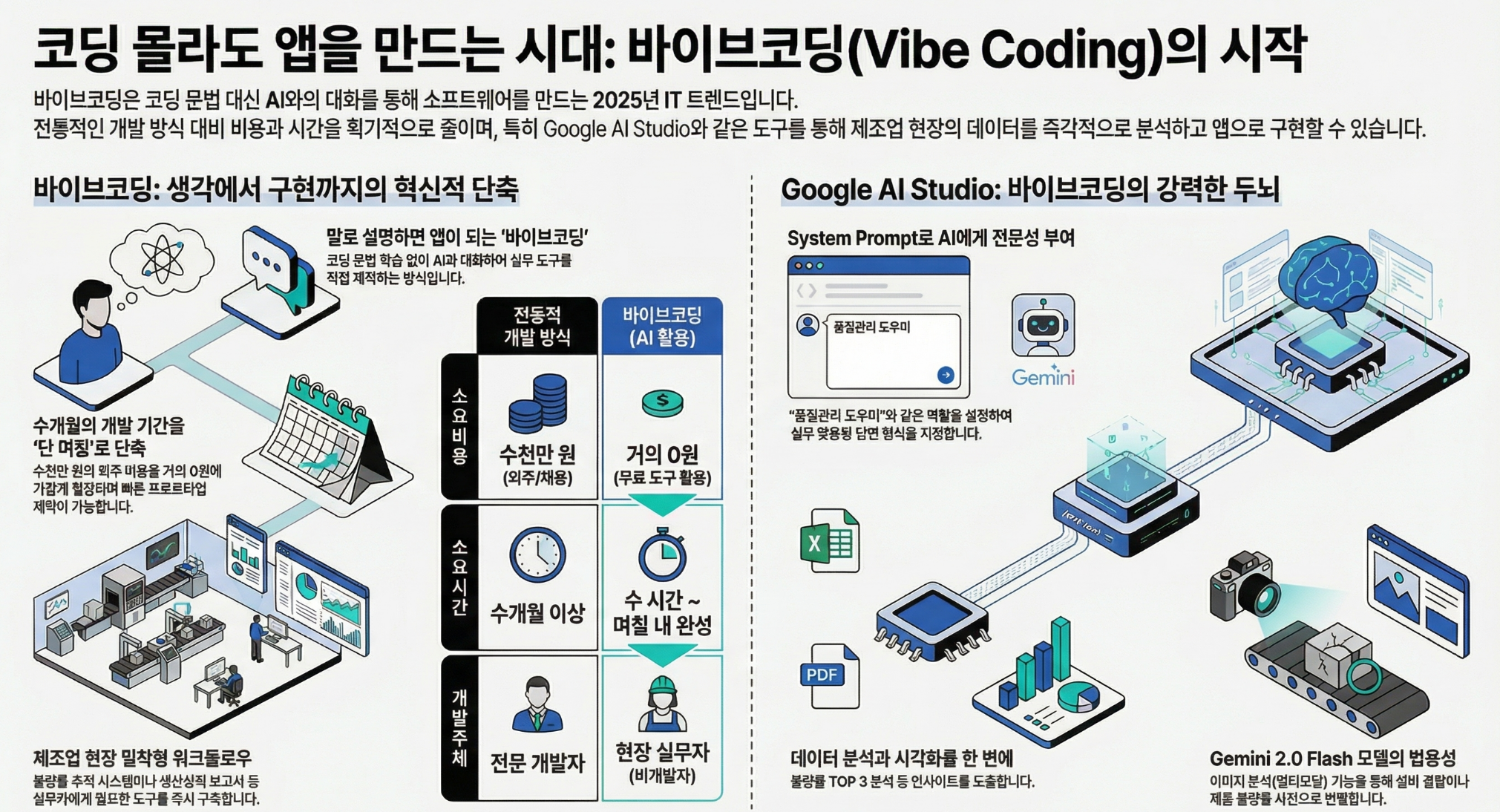
Google AI Studio는 구글이 제공하는 무료 AI 개발 플랫폼입니다. 구글의 최신 AI 모델인 Gemini를 웹 브라우저에서 바로 사용할 수 있고, API 키를 발급받아 나만의 앱에 연결할 수도 있습니다.
가장 큰 장점은 무료라는 점입니다. 분당 요청 제한은 있지만, 일반적인 업무 자동화 수준에서는 비용이 거의 발생하지 않습니다.
오늘은 Google AI Studio를 활용해 제조업 현장에서 쓸 수 있는 AI 도우미를 실제로 만들어보겠습니다.
Step 1: Google AI Studio 접속 및 설정
1단계: aistudio.google.com 접속
2단계: 구글 계정으로 로그인
3단계: 상단 메뉴에서 "Create new prompt" 클릭
화면 구성은 다음과 같습니다.
- 왼쪽: 대화창 (프롬프트 입력)
- 오른쪽: 설정 패널 (모델 선택, 온도 조정 등)
- 상단: Run 버튼, API 키 발급 버튼
처음에는 모델을 Gemini 2.0 Flash로 설정하세요. 무료 티어에서 가장 빠르고 안정적입니다.
Step 2: System Prompt 작성 (AI 캐릭터 설정)
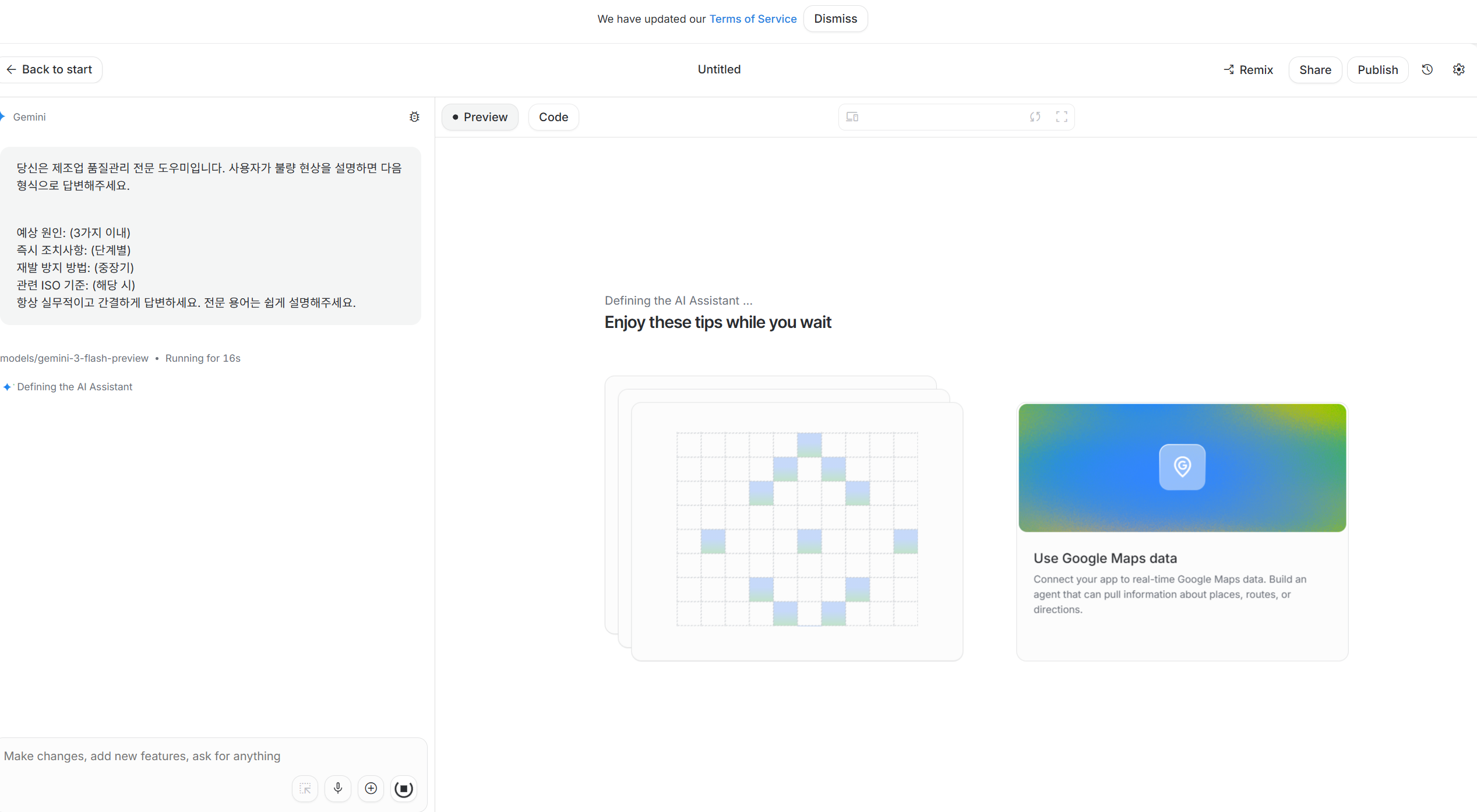
System Prompt는 AI에게 "너는 어떤 역할이야"라고 알려주는 지시문입니다.
오른쪽 패널에서 "System instructions" 항목을 찾아 아래 내용을 입력해보세요.
[실습 예시: 제조업 품질관리 도우미]
입력할 내용:
당신은 제조업 품질관리 전문 도우미입니다. 사용자가 불량 현상을 설명하면 다음 형식으로 답변해주세요.
- 예상 원인: (3가지 이내)
- 즉시 조치사항: (단계별)
- 재발 방지 방법: (중장기)
- 관련 ISO 기준: (해당 시)
항상 실무적이고 간결하게 답변하세요. 전문 용어는 쉽게 설명해주세요.
Step 3: 첫 번째 대화 테스트
System Prompt 설정 후 아래 내용을 입력해 테스트해보세요.
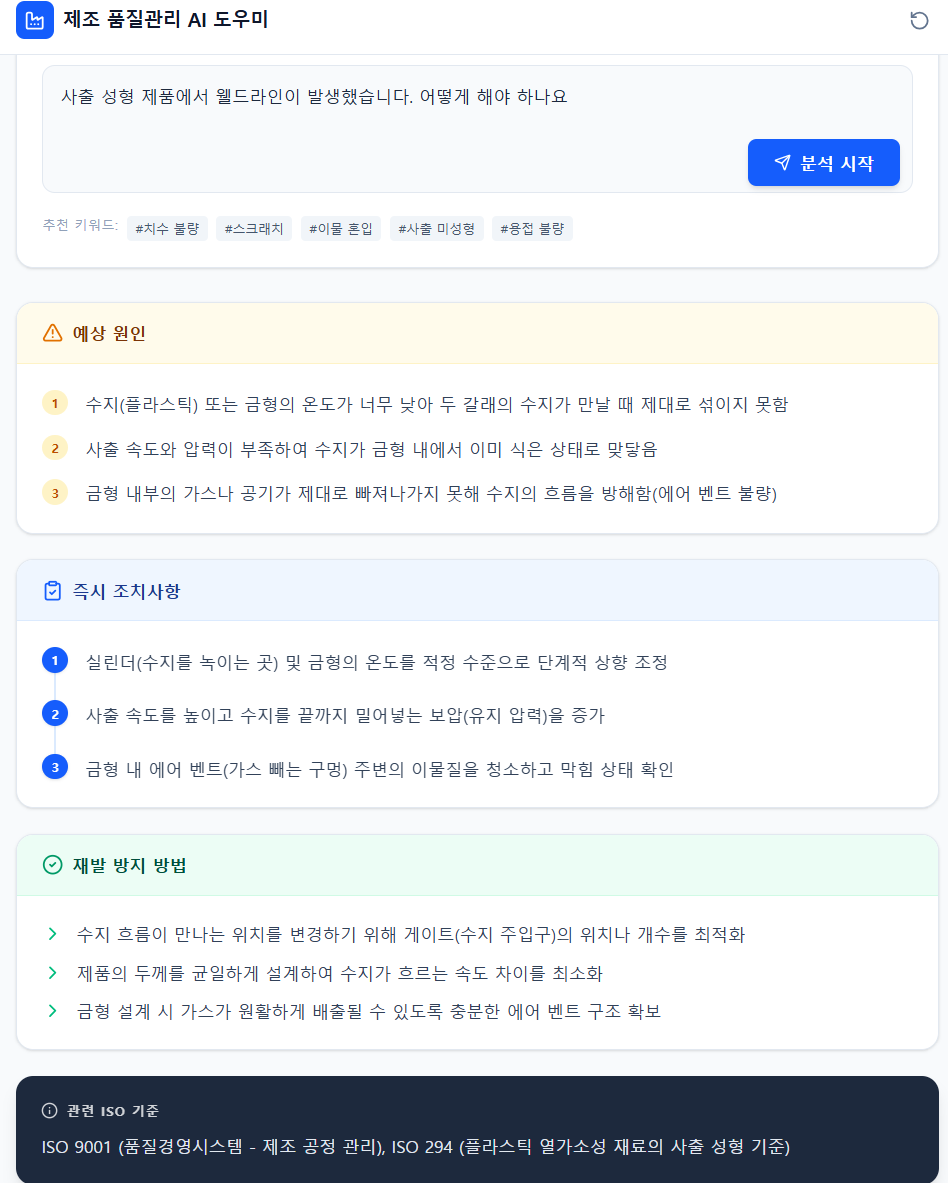
테스트 입력 1:
"사출 성형 제품에서 웰드라인이 발생했습니다. 어떻게 해야 하나요?"
테스트 입력 2:
"도장 공정에서 핀홀 불량이 3% 발생하고 있습니다. 원인 분석해주세요."
AI가 System Prompt에 설정한 형식대로 답변하는 것을 확인할 수 있습니다.
Step 4: API 키 발급 및 활용
이제 이 AI를 나만의 앱에 연결해봅시다.
1단계: 상단 오른쪽 "Get API key" 클릭
2단계: "Create API key" 버튼 클릭
3단계: 발급된 키를 안전한 곳에 저장
API 키 발급 후 활용 방법:
발급받은 API 키는 Lovable, Antigravity 등 다른 바이브코딩 도구와 연결할 때 사용합니다. 내일 Lovable 실습에서 바로 활용합니다.
주의사항: API 키는 비밀번호와 같습니다. 절대 공개적인 곳(SNS, 블로그 글 등)에 노출하지 마세요.
Step 5: 파일 업로드 기능 활용
Google AI Studio의 강력한 기능 중 하나는 파일 업로드입니다.
엑셀, PDF, 이미지 파일을 업로드하면 AI가 내용을 분석해줍니다.
실습: 생산 데이터 분석
1단계: 생산실적 엑셀 파일 준비 (날짜, 생산량, 불량수 컬럼이 있으면 됩니다)
2단계: 대화창 아래쪽 클립 아이콘 클릭 → 파일 업로드
3단계: 다음과 같이 질문:
"업로드한 파일에서 불량률이 가장 높은 날짜 TOP 3를 알려주고, 그 이유를 추정해줘"
"이 데이터를 바탕으로 다음 달 생산 계획에 반영할 인사이트 3가지를 제안해줘"
Step 6: Multimodal 기능 (이미지 분석)
Gemini는 이미지도 분석할 수 있습니다.
실습: 불량품 이미지 분석
설비나 제품 사진을 찍어 업로드한 후 이렇게 질문해보세요.
"이 제품 표면에 보이는 결함의 종류를 분류하고, 가능한 원인을 설명해줘"
"이 설비 사진에서 이상이 있어 보이는 부분을 찾아줘"
Google AI Studio 핵심 기능 정리
| 기능 | 활용 방법 | 유용도 |
|---|---|---|
| System Prompt | AI 역할 설정 | ★★★★★ |
| 파일 업로드 | 엑셀·PDF 분석 | ★★★★★ |
| 이미지 분석 | 불량 판별, 설비 점검 | ★★★★☆ |
| API 키 발급 | 다른 앱과 연결 | ★★★★★ |
| 온도(Temperature) 조정 | 답변 창의성 조절 | ★★★☆☆ |
온도 설정 가이드:
- 0.0~0.3: 정확하고 일관된 답변 (데이터 분석, 오류 진단에 적합)
- 0.7~1.0: 창의적인 답변 (아이디어 발굴, 보고서 초안에 적합)
오늘의 실습 미션
아래 3가지를 오늘 직접 해보세요.
미션 1: System Prompt를 활용해 "우리 회사 맞춤 AI 도우미" 설정하기
미션 2: 실제 업무 관련 엑셀 파일 업로드해서 분석 요청하기
미션 3: API 키 발급받아 메모장에 저장해두기
정리 및 다음 단계
Google AI Studio는 바이브코딩의 "두뇌" 역할을 합니다. API 키 하나만 있으면 이 AI를 어디에든 붙일 수 있습니다.
내일은 Lovable을 활용해 이 AI를 웹앱 형태로 만들어보겠습니다. 코딩 없이, 말로만 설명해서 실제 동작하는 웹 애플리케이션을 30분 안에 완성합니다.
- [바이브코딩 7일 완성 #1] 바이브코딩이란? 코딩 몰라도 앱 만드는 시대가 왔다.
- [바이브코딩 7일 완성 #2] Google AI Studio 완전 정복 : 무료로 AI 앱 만드는 법
- [바이브코딩 7일 완성 #3] Lovable로 웹앱 30분 만에 뚝딱 : 코딩 없이 앱 제작 실전
- [바이브코딩 7일 완성 #4] Antigravity로 반복 업무 자동화 : 매주 3시간 아끼는 법
- [바이브코딩 7일 완성 #5] Stitch로 UI 디자인 -> 코드 자동 변환 : 구글의 새 무기
- [바이브코딩 7일 완성 #6] 바이브코딩 실전 : 제조업 생산 대시보드 처음부터 끝까지 만들기
- [바이브코딩 7일 완성 #7] 실무 적용 전략과 앞으로의 로드맵
태그: #GoogleAIStudio #바이브코딩 #Gemini #AI업무활용 #무료AI #API키발급 #제조업AI #품질관리AI #파일분석AI #업무자동화 #비개발자AI
'AI' 카테고리의 다른 글
| Antigravity로 반복 업무 자동화: 매주 3시간 아끼는 법 [바이브코딩 7일 완성 #4] (0) | 2026.04.09 |
|---|---|
| Lovable로 웹앱 30분 만에 뚝딱: 코딩 없이 앱 제작 실전 [바이브코딩 7일 완성 #3] (1) | 2026.04.08 |
| 바이브코딩이란? 코딩 몰라도 앱 만드는 시대가 왔다 [바이브코딩 7일 완성 #1] (0) | 2026.04.06 |
| NotebookLM 7편 한계와 대안, 그리고 AI 도구 조합 전략 — 7편 완결 (0) | 2026.04.05 |
| NotebookLM 6편 직장인 실전 활용 TOP 5 — 복붙 가능한 프롬프트 예시까지 (1) | 2026.04.04 |


