"어차피 무료니까 기능이 별거 없겠지"라고 생각하고 처음 열었다가, 30분 만에 생각이 바뀌었습니다. 무료 버전만으로도 직장인 업무의 상당 부분을 커버할 수 있었거든요. 오늘은 과장 없이, 무료에서 실제로 되는 것과 안 되는 것을 딱 정리해드리겠습니다.
먼저 이것만 알고 가세요 — 2026년 3월 현재 기준
NotebookLM은 지금 크게 두 가지 버전으로 나뉩니다.
무료 버전은 구글 계정만 있으면 누구나 쓸 수 있습니다. 유료 버전은 예전에 NotebookLM Plus라고 불렸는데, 2026년 현재는 Google AI Pro 또는 Google AI Ultra 구독에 포함된 NotebookLM Pro 기능으로 제공됩니다. 명칭이 헷갈릴 수 있어서 먼저 짚어드렸습니다.
이번 편에서는 무료 버전에만 집중합니다. 유료 비교는 3편에서 따로 다룹니다.
- 1편. NotebookLM이 뭔가요? ChatGPT랑 뭐가 다른가요?
- 2편. 무료 플랜으로 할 수 있는 것 총정리 (생각보다 많다) ← 지금 글
- 3편. 유료 플랜(NotebookLM Plus) 이게 진짜 다릅니다
- 4편. 소스 업로드 200% 활용법 (PDF·유튜브·링크 다 됩니다)
- 5편. 오디오 개요 기능, 이렇게 쓰세요
- 6편. 직장인 실전 활용 TOP 5 (프롬프트 예시 포함) 7편. NotebookLM 한계와 대안, 그리고 AI 도구 조합 전략
무료 플랜 한도 — 숫자로 정리
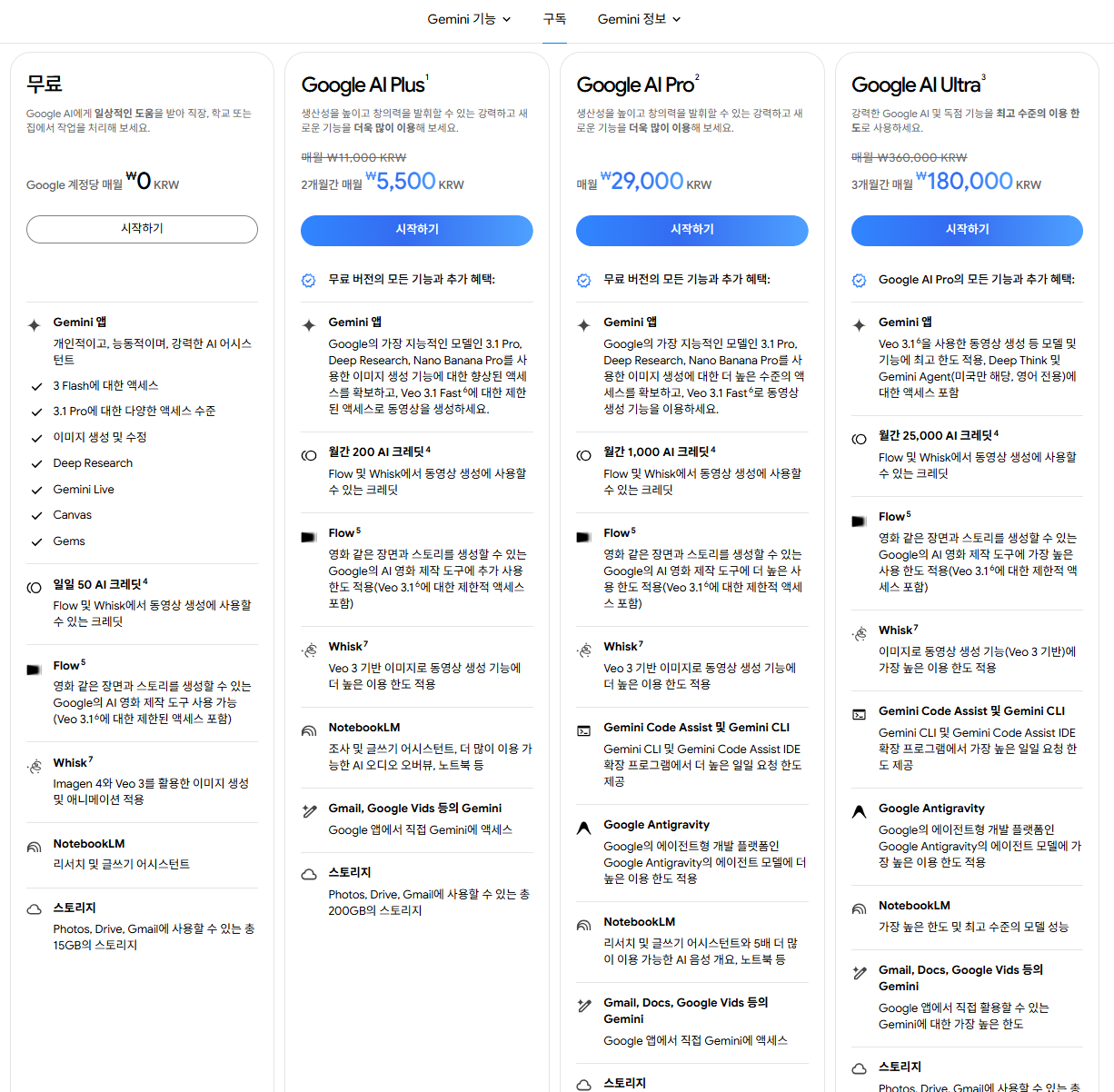
무료 기준으로 노트북은 최대 100개까지 만들 수 있고, 노트북당 소스는 최대 50개까지 추가할 수 있습니다. 하루에 채팅 질문은 최대 50개, 오디오 생성은 3개, 동영상 생성은 3개가 가능합니다.
솔직히 말하면, 일반 직장인 기준으로는 이 한도에 걸릴 일이 거의 없습니다. 하루에 채팅 질문을 50개 이상 쓰려면 꽤 헤비하게 써야 하고, 노트북 100개도 웬만해서는 금방 채우기 어렵습니다.
소스 하나당 용량 기준도 넉넉합니다. 각 소스는 최대 50만 단어 또는 파일 크기 기준 최대 200MB까지 지원됩니다. 웬만한 업무 보고서나 두꺼운 PDF도 통째로 올릴 수 있는 수준입니다.
무료로 쓸 수 있는 핵심 기능 6가지
1. 문서 요약 및 질의응답
가장 기본이자 핵심 기능입니다. PDF, 구글 문서, 텍스트 파일, 웹 링크, 유튜브 영상 URL, 오디오 파일까지 올릴 수 있습니다. 올린 자료를 바탕으로 자유롭게 질문하면 됩니다.
여기서 중요한 게 하나 있습니다. 모든 답변에는 해당 내용이 어떤 자료의 어느 부분에서 나왔는지 인용 표시가 함께 제공됩니다. 클릭 한 번이면 원본 위치로 바로 이동합니다. 이게 그냥 쓰다 보면 얼마나 편한지 모릅니다. "이 내용 맞아?"라는 의심이 들면 바로 확인할 수 있으니까요.
2. 마인드맵 자동 생성
2026년 기준 무료 사용자도 쓸 수 있는 기능입니다. 자료를 올리면 핵심 개념들 사이의 관계를 노드 형태로 시각화해줍니다.
마인드맵의 각 노드를 클릭하면 해당 내용에 대한 설명이 자동으로 생성되기 때문에 단순히 구조만 보는 것이 아니라 세부 내용까지 빠르게 파악할 수 있습니다. 두꺼운 보고서를 처음 받았을 때, 처음부터 읽는 것보다 마인드맵으로 전체 구조를 먼저 보는 게 훨씬 빠릅니다.
3. 스튜디오 패널 — 다양한 콘텐츠 자동 생성
화면 오른쪽 스튜디오 패널에서 여러 형태의 결과물을 뽑을 수 있습니다.
브리핑 문서, 학습 가이드, FAQ, 타임라인, 플래시카드, 퀴즈가 버튼 하나로 만들어집니다. 회의 자료를 올리고 FAQ를 뽑으면 신규 팀원 온보딩 자료가 5분 만에 완성되는 식입니다.
4. 오디오 개요 (Audio Overview)
업로드한 자료를 두 명의 AI 진행자가 팟캐스트 형식으로 대화하듯 설명해줍니다. 무료 사용자도 하루 3개까지 만들 수 있습니다.
출퇴근 시간에 이어폰 꽂고 보고서를 "듣는" 게 가능해집니다. 눈으로 읽기 귀찮은 긴 문서를 처리할 때 특히 유용합니다.
5. 인포그래픽 스타일 선택 (2026년 3월 신기능)
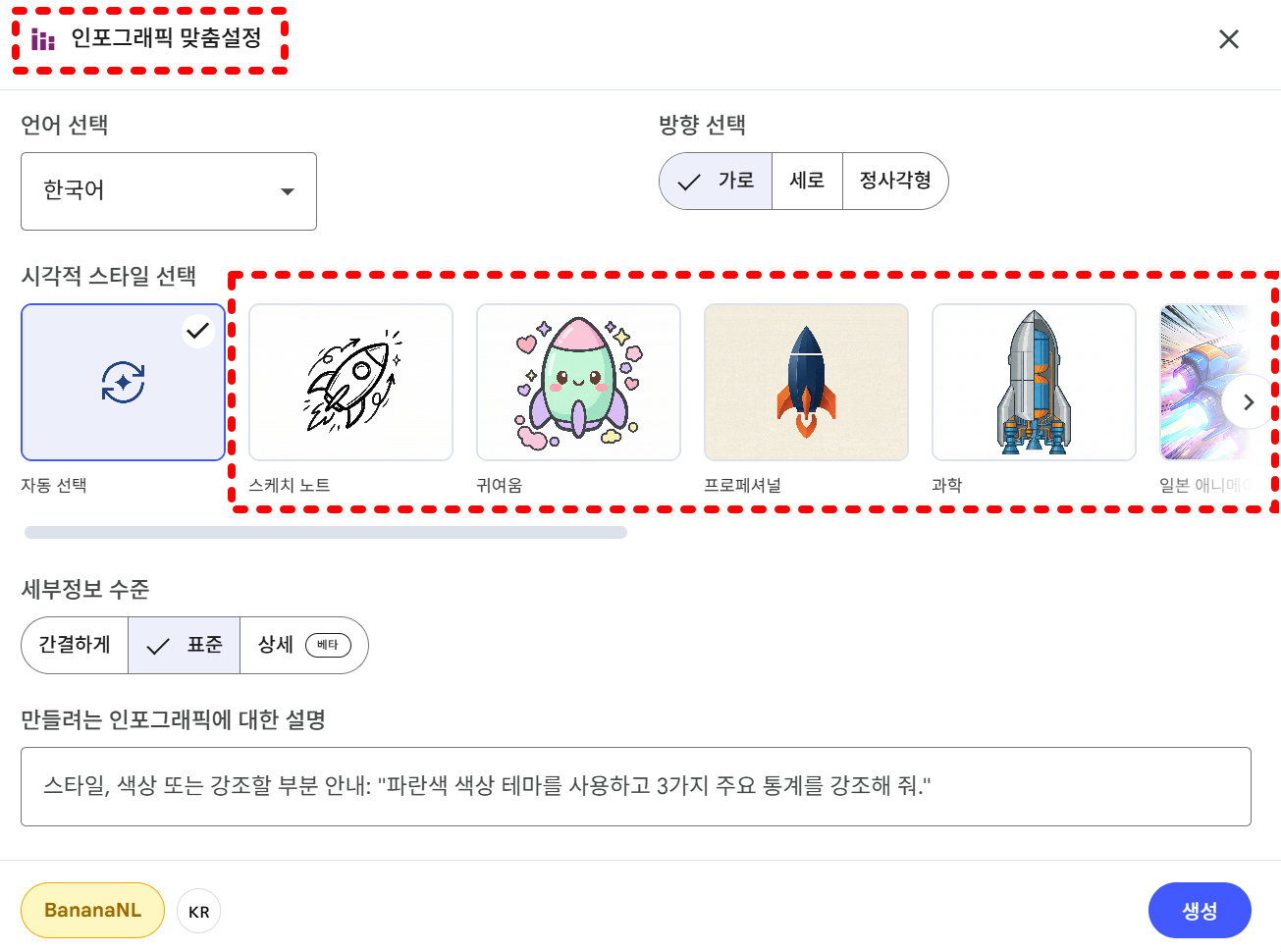
2026년 3월 업데이트로 스케치 노트, 가와이, 프로페셔널, 과학적, 애니메, 클레이, 에디토리얼, 인스트럭셔널, 벤토 그리드, 브릭스 등 10가지 인포그래픽 스타일 중에서 직접 선택해서 자료를 시각화할 수 있게 되었습니다. 발표 자료 만들 때 꽤 쓸만합니다.
6. EPUB 파일 업로드 지원 (2026년 3월 신기능)
2026년 3월부터 모든 NotebookLM 사용자가 전자책 표준 형식인 EPUB 파일을 소스로 업로드할 수 있게 되었습니다. 전자책이나 긴 가이드 문서를 자료로 쓸 수 있게 된 겁니다.
무료 버전에서 안 되는 것 3가지
여기서 솔직하게 짚고 가겠습니다.
첫 번째는 채팅 응답 스타일 조정입니다. 답변 톤을 '학문적', '분석적'으로 바꾸거나 출력 길이를 길게/짧게 설정하는 기능은 유료 전용입니다.
두 번째는 팀 공유 및 노트북 분석입니다. 노트북을 특정 구글 계정에 공유하거나, 공유한 노트북을 누가 얼마나 봤는지 통계를 보는 기능은 유료에서만 됩니다.
세 번째는 사용 한도 자체입니다. 일 채팅 50개, 소스 50개 제한이 개인 직장인에게는 충분하지만, 여러 프로젝트를 동시에 많이 돌리는 상황이라면 금방 벽에 부딪힐 수 있습니다.
직장인 기준 "무료로 충분한 사람" 체크리스트
아래 항목 중 해당하는 게 많다면 무료로도 충분합니다.
혼자 쓰는 업무 자료 정리가 주 목적인 경우, 하루에 같은 자료를 반복해서 많이 질문하지 않는 경우, 팀 공유나 협업 기능이 지금 당장 필요하지 않은 경우, 프로젝트 수가 많아도 동시에 활발하게 쓰는 노트북이 5-10개 이내인 경우가 여기 해당합니다.
반면 이런 경우라면 유료를 고민해볼 만합니다. 하루에 AI 질문을 50개 이상 쏟아내는 리서치 작업이 잦은 경우, 노트북당 50개 이상의 자료를 올려야 하는 대형 프로젝트가 있는 경우, 팀원과 노트북을 공유하며 협업해야 하는 경우입니다.
실제로 써본 느낌
무료 버전 써보면서 가장 놀랐던 건 따로 있습니다. 자료를 올리면 NotebookLM이 먼저 "이런 질문 해볼 만합니다"라고 추천 질문을 제시해준다는 것입니다. 처음에 뭘 물어야 할지 막막한 분들에게는 이게 진입 장벽을 많이 낮춰줍니다.
그리고 Gemini 2.5 Flash 모델 기반으로 동작하며, RAG 방식으로 사용자가 제공한 문서 내용을 실시간으로 참고하여 응답을 생성합니다. 무료임에도 응답 품질 자체는 꽤 수준급입니다.
정리하면
무료로 시작해서 한계에 부딪히면 그때 유료를 고민해도 늦지 않습니다. 유료로 먼저 결제하고 시작할 이유가 없다는 뜻입니다.
다음 편에서는 유료 플랜(NotebookLM Pro)에서만 되는 기능들을 실제로 써보면서 진짜 돈 낼 만한지 솔직하게 따져보겠습니다.
이 시리즈가 도움이 됐다면 AI 업무활용 카테고리를 북마크 해두세요. 매주 실전 기반 내용으로 업데이트됩니다.
- 1편. NotebookLM이 뭔가요? ChatGPT랑 뭐가 다른가요?
- 2편. 무료 플랜으로 할 수 있는 것 총정리 (생각보다 많다) ← 지금 글
- 3편. 유료 플랜(NotebookLM Plus) 이게 진짜 다릅니다
'AI' 카테고리의 다른 글
| NotebookLM 4편 소스 업로드 200% 활용법 — PDF·유튜브·링크, 올리는 방법이 결과를 바꿉니다 (0) | 2026.04.02 |
|---|---|
| NotebookLM 3편 유료 플랜, 이게 진짜 다릅니다 — 돈 낼 가치 있는지 솔직하게 따져봤습니다 (0) | 2026.04.01 |
| NotebookLM이 뭔가요? ChatGPT랑 뭐가 다른가요? — AI 초보도 5분이면 시작합니다 (0) | 2026.03.30 |
| Claude Skills 완전 정복 – 7일차 총정리: 요금제별 한도 비교 + 유료 전환 완벽 가이드 (0) | 2026.03.29 |
| Claude Skills 완전 정복 – 6일차: 프리랜서·1인 창업자 편 (복합 스킬로 혼자 다 해결하기) (0) | 2026.03.28 |


