NotebookLM을 써보다가 "왜 이렇게 답변이 애매하지?"라는 경험을 한 번쯤 해보셨을 겁니다. 기능 문제가 아닌 경우가 많습니다. 대부분은 소스를 어떻게 올렸느냐의 문제입니다. 오늘은 소스 업로드 단계에서 놓치기 쉬운 것들을 직접 써보면서 정리했습니다.
소스가 뭔지부터 — 딱 한 줄 정리
NotebookLM에서 소스란 AI가 답변의 근거로 삼는 자료 전체를 말합니다. 내가 올린 것 안에서만 답합니다. 그러니까 소스를 잘못 올리면 아무리 좋은 질문을 해도 기대한 답이 나오지 않습니다. 반대로 소스를 제대로 구성하면 질문 몇 개만으로 원하는 결과를 뽑을 수 있습니다.
2026년 3월 기준 — 올릴 수 있는 소스 종류 총정리
NotebookLM은 Google Docs, Google Slides, PDF, 텍스트 및 마크다운 파일, 웹 URL, 복사하여 붙여넣은 텍스트, 공개 YouTube 동영상 URL, 오디오 파일을 소스로 지원합니다.
여기에 더해 2026년 3월 업데이트로 EPUB 파일도 소스로 업로드할 수 있게 되었습니다. 전자책이나 긴 가이드 문서를 그대로 올릴 수 있게 된 겁니다.
직장인 기준으로 실제로 자주 쓰는 소스 유형을 하나씩 짚어보겠습니다.
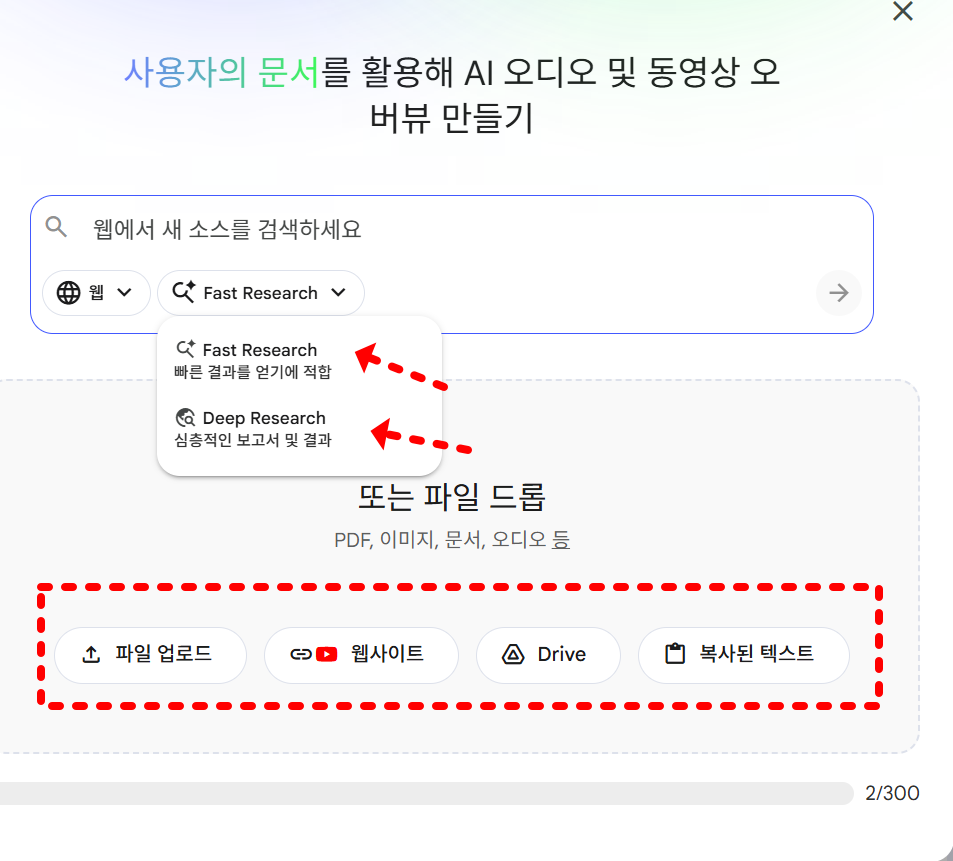
소스 유형별 실전 활용법
1. PDF — 가장 많이 쓰는 소스, 주의점이 있습니다
업무에서 가장 빈번하게 쓰는 소스입니다. 보고서, 제안서, 매뉴얼, 계약서 등 대부분이 PDF로 돌아다닙니다.
각 소스는 최대 50만 단어(영문 기준) 또는 최대 200MB까지 업로드할 수 있습니다. 웬만한 두꺼운 보고서도 한 번에 올라갑니다.
한 가지 주의할 점이 있습니다. 스캔본 PDF는 텍스트가 아닌 이미지로 구성되어 있어 내용을 제대로 읽지 못하는 경우가 생깁니다. 팩스로 받은 문서, 종이를 스캔한 파일이 여기 해당합니다. 이런 경우에는 OCR 처리를 먼저 거친 다음 올리는 것이 훨씬 낫습니다.
또 하나, PDF 안에 포함된 이미지나 도표는 분석 대상에서 빠집니다. 도표 속 수치가 중요한 자료라면 해당 내용을 텍스트로 따로 정리해서 함께 소스로 넣어주는 게 좋습니다.
2. 유튜브 URL — 영상을 "읽는" AI
공개된 유튜브 영상 링크를 그대로 붙여넣으면 됩니다. 영상 속 자막 데이터를 분석해서 내용을 처리합니다.
자막 파일에 50만 단어를 초과하지 않는 한 영상 길이 제한은 없습니다. 단, 업로드 후 72시간 이내에 올라온 영상은 가져올 수 없고, 음성이 없는 영상도 지원하지 않습니다. 영상이 삭제되거나 비공개로 전환되면 30일 이내에 소스가 자동 삭제됩니다.
직장인이 실제로 쓸 수 있는 시나리오는 생각보다 많습니다. 업무 관련 세미나 영상, 신제품 발표 영상, 사내 교육 동영상을 올려두고 "핵심 내용만 3줄로" 또는 "내가 담당하는 파트만 정리해줘"라고 질문하면 됩니다.
1시간짜리 영상을 처음부터 끝까지 볼 시간이 없을 때 특히 효과적입니다.
3. 웹 URL — 링크만 있으면 됩니다
웹페이지 주소를 그대로 붙여넣으면 해당 페이지의 텍스트 내용을 소스로 가져옵니다.
웹 URL을 여러 개 업로드할 때는 링크를 공백 또는 줄바꿈으로 구분하면 한 번에 여러 링크를 등록할 수 있습니다.
다만 몇 가지 제한이 있습니다. 웹페이지의 텍스트 내용만 수집되며, 이미지·삽입된 동영상·중첩된 웹페이지는 가져오지 않습니다. 유료 로그인이 필요한 페이지(페이월)도 지원하지 않습니다.
경쟁사 홈페이지, 업계 뉴스 기사, 공공기관 공시 자료처럼 자주 참고하는 페이지를 미리 소스로 등록해두면 편합니다.
4. Google Docs · Google Slides — 팀 협업 자료와 연결
구글 드라이브에 있는 문서와 슬라이드를 직접 연결할 수 있습니다. 팀과 함께 작성 중인 기획서나 회의 자료를 실시간으로 연동하는 식입니다.
Google Docs와 Google Slides는 Google Drive와 연동되며, 원본 파일에 쓰기 권한이 있는 경우 "Drive와 동기화" 기능이 표시됩니다. 단, NotebookLM은 업로드 시점의 정적 사본만 보관하므로 원본 파일이 수정되면 수동으로 동기화해야 합니다.
또한 Google 문서와 Google 시트의 여러 탭에 있는 데이터는 하나의 소스로 가져오지만, 하위 탭의 콘텐츠는 가져오지 않는다는 점도 알아두면 좋습니다.
5. 오디오 파일 — 회의 녹음을 그대로 올릴 수 있습니다
mp3, wav, m4a 등 일반적인 오디오 형식을 대부분 지원합니다. 오디오 파일을 가져올 때는 음성이 텍스트로 변환되어 새 소스로 저장됩니다. 지원 형식은 mp3, mp4, m4a, wav, ogg 등 주요 포맷을 포함한 20가지 이상입니다. 음성이 없는 오디오는 지원하지 않습니다.
팀 회의를 녹음해둔 파일이 있다면 바로 올려서 "오늘 회의에서 내가 해야 할 액션 아이템만 뽑아줘"라고 질문할 수 있습니다.
6. 텍스트 직접 붙여넣기
파일 형식이 맞지 않거나, 특정 문단만 올리고 싶을 때 유용합니다. 이메일 내용, 사내 메신저 대화, 엑셀에서 복사한 텍스트 데이터도 이 방식으로 소스로 만들 수 있습니다.
소스를 잘 올리는 실전 팁 4가지
팁 1 — 처음엔 3~5개로 시작하세요
최대의 효과를 위해 특정 주제에 대한 3~5개의 핵심 문서로 시작하는 것이 좋습니다. 소스를 너무 많이 올리면 AI가 어느 자료를 우선 참고해야 할지 혼선이 생길 수 있습니다. 핵심 자료 위주로 먼저 올리고, 필요에 따라 추가하는 방식이 훨씬 낫습니다.
팁 2 — 소스는 "정적 사본"이라는 것을 기억하세요
NotebookLM은 소스를 추가하는 시점의 스냅샷을 캡처합니다. 원본 파일이 나중에 수정되어도 NotebookLM은 처음 올린 버전을 그대로 분석합니다. 자주 업데이트되는 자료라면 주기적으로 소스를 삭제하고 다시 올려야 최신 내용이 반영됩니다.
팁 3 — 특정 소스만 골라서 질문할 수 있습니다
소스가 여러 개일 때 모든 자료를 기반으로 답변을 받는 게 기본이지만, 소스 패널에서 개별 소스를 선택하면 원하는 소스 세트와만 채팅할 수 있습니다. 예를 들어 10개의 소스 중 특정 3개짜리 보고서만 대상으로 질문하고 싶을 때 유용합니다.
팁 4 — 민감한 자료는 올리기 전에 한 번 더 생각하세요
NotebookLM은 클라우드 기반 서비스입니다. 고객 개인정보, 내부 보안 문서, NDA 기반 자료, 미공개 서비스 구조 같은 자료를 업로드할 때는 주의가 필요합니다. 기업 환경에서는 반드시 보안 정책 검토 후 사용하는 것이 안전합니다.
소스 유형별 추천 직장인 활용 시나리오
| 소스 유형 | 추천 상황 |
| 보고서 요약, 계약서 검토, 업무 매뉴얼 파악 | |
| 유튜브 URL | 세미나·교육 영상 핵심 정리, 신제품 발표 분석 |
| 웹 URL | 업계 기사 모아보기, 경쟁사 홈페이지 분석 |
| Google Docs | 기획서 질의응답, 팀 협업 문서 분석 |
| 오디오 파일 | 회의 녹음 요약, 인터뷰 내용 정리 |
| 텍스트 붙여넣기 | 이메일·메신저 내용 빠른 분석 |
| EPUB | 전자책·긴 가이드 학습 |
소스를 잘 구성했다면, 질문도 바꿔야 합니다
소스를 올리고 나서 "이거 요약해줘"라고만 하면 아쉽습니다. 소스가 여러 개일 때는 질문에 소스 이름을 언급해주는 것만으로도 답변 품질이 달라집니다.
예를 들어 "이 문서를 요약해줘" 대신 "'2026년 1분기 영업 보고서' 문서에서 주요 리스크 요인만 뽑아줘"처럼 구체적으로 물어보는 게 훨씬 낫습니다.
그리고 처음엔 넓은 질문으로 시작해서 점점 좁혀가는 방식이 효과적입니다. "전체 핵심을 3줄로 요약해줘" → "2번째 내용에 대해 더 자세히 설명해줘" → "그 부분에서 실무에 바로 적용할 수 있는 것만 알려줘" 순서로 질문을 심화시키면 됩니다.
정리
소스를 어떻게 구성하느냐가 NotebookLM 활용의 절반입니다. 올바른 소스를 골라 적절히 구성하면, 질문 몇 개만으로 30분짜리 보고서 작업이 5분으로 줄어드는 경험을 하게 됩니다.
다음 편에서는 NotebookLM의 가장 독특한 기능인 오디오 개요를 집중적으로 다룹니다. 출퇴근 시간에 보고서를 "귀로 듣는" 방법, 그리고 한국어 지원 현황까지 실전 기준으로 정리해드리겠습니다.
이 시리즈 전편은 상단 카테고리 AI 업무활용 > NotebookLM에서 확인하세요.
- 1편. NotebookLM이 뭔가요? ChatGPT랑 뭐가 다른가요?
- 2편. 무료 플랜으로 할 수 있는 것 총정리 (생각보다 많다)
- 3편. 유료 플랜(NotebookLM Plus) 이게 진짜 다릅니다
- 4편. 소스 업로드 200% 활용법 (PDF·유튜브·링크 다 됩니다) ← 지금 글
- 5편. 오디오 개요 기능, 이렇게 쓰세요
- 6편. 직장인 실전 활용 TOP 5 (프롬프트 예시 포함)
- 7편. NotebookLM 한계와 대안, 그리고 AI 도구 조합 전략
'AI' 카테고리의 다른 글
| NotebookLM 6편 직장인 실전 활용 TOP 5 — 복붙 가능한 프롬프트 예시까지 (1) | 2026.04.04 |
|---|---|
| NotebookLM 5편 오디오 개요 기능, 이렇게 쓰세요 — 2026년 4월 최신 업데이트 완전 정리 (1) | 2026.04.03 |
| NotebookLM 3편 유료 플랜, 이게 진짜 다릅니다 — 돈 낼 가치 있는지 솔직하게 따져봤습니다 (0) | 2026.04.01 |
| NotebookLM 2편, 무료 플랜으로 할 수 있는 것 총정리 — 솔직히 생각보다 많습니다 (0) | 2026.03.31 |
| NotebookLM이 뭔가요? ChatGPT랑 뭐가 다른가요? — AI 초보도 5분이면 시작합니다 (0) | 2026.03.30 |


