- 보정곡선·실험데이터 그래프처럼 X값이 농도, Y값이 신호(Area) 인 데이터는 “꺾은선형”이 아니라 반드시 산포형(XY) 으로 그려야 합니다.
- 산포형으로 바꾸면 X축을 0–10까지 2 간격(0,2,4,6,8,10) 처럼 수치 기준으로 설정할 수 있고,
- 이후에 추세선 + 식 + R² 까지 붙여 넣어 제대로 된 보정곡선을 만들 수 있습니다.
1. 왜 꺾은선형이 아니라 산포형이어야 할까?
실험 데이터를 처음 그리면 보통
농도(ppm) | 2-2 Area | 2-4 Area
같은 표를 선택한 뒤, 자동으로 나오는 꺾은선형 차트를 많이 사용합니다.
문제는 꺾은선형 기본 설정의 X축이 “카테고리 축” 이라는 점입니다.
- 엑셀은 0.5, 2, 10 을 “서로 다른 세 개의 구분 값” 으로만 취급
- 0과 10 사이의 2,4,6,8 같은 눈금을 마음대로 넣을 수 없음
- “X축 최소값/최대값/단위” 설정칸이 아예 보이지 않고
대신 “텍스트 축 / 날짜 축”만 보임
그래서 보정곡선처럼 X축 간격을 일정한 값(0,2,4,6,8,10)으로 통제하고 싶을 때는 산포형이 필수입니다.
2. 꺾은선형 → 산포형(XY)으로 바꾸기
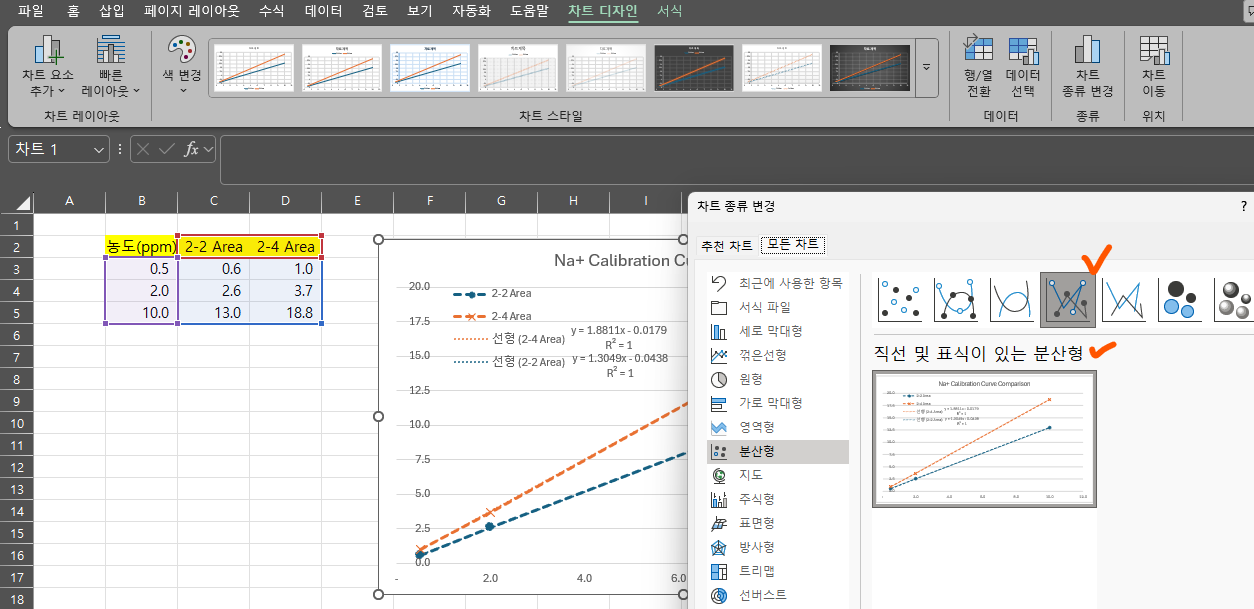
이미 꺾은선형 그래프를 만든 상태라고 가정하고, 차트 종류만 바꿔보겠습니다.
- 차트 한 번 클릭해서 선택
- 상단 리본에서 [차트 디자인] 탭 클릭
- [차트 종류 변경] 버튼 클릭
- 왼쪽 목록에서 [산포형(Scatter)] 선택
- 오른쪽에서
- “직선 및 데이터 표식이 있는 산포형”
(Straight lines and markers) 유형 선택
- “직선 및 데이터 표식이 있는 산포형”
- [확인] 클릭
이 순간부터 X축은 값 축(수치 축) 으로 바뀌고,
축 서식에 최소값 / 최대값 / 주 단위(단위) 를 입력할 수 있는 옵션이 생깁니다.
3. X축 눈금을 0,2,4,6,8,10으로 설정하기
이제 X축 모양을 보정곡선 논문에서 보는 형태로 맞춰보겠습니다.
- 차트의 X축 숫자(0.5, 2, 10 등)를 마우스로 오른쪽 클릭
- [축 서식] 선택
- 오른쪽에 뜨는 창에서 그래프 모양 아이콘(“축 옵션”) 클릭
- 아래 값들을 입력
- 최소값(Min): 0
- 최대값(Max): 10
- 주 단위(Major): 2
- (보조 단위는 필요 없으면 비워두거나 1로 두어도 됨)
- 경계값(Bounds)
설정이 끝나면 X축이 0, 2, 4, 6, 8, 10 으로 깔끔하게 나오고,
데이터 포인트는 0.5, 2, 10 위치에 정확히 찍힌 상태가 됩니다.
즉, 첫 번째 예시 이미지처럼 “실제 농도 위치에 점이 놓인 산점도”가 완성되는 것입니다.
4. 추세선과 회귀식, R² 표시하기
보정곡선이라면 여기서 끝내기 아쉽죠.
각 계열에 대해 추세선(선형 회귀) 과 식, R²를 넣어 보겠습니다.
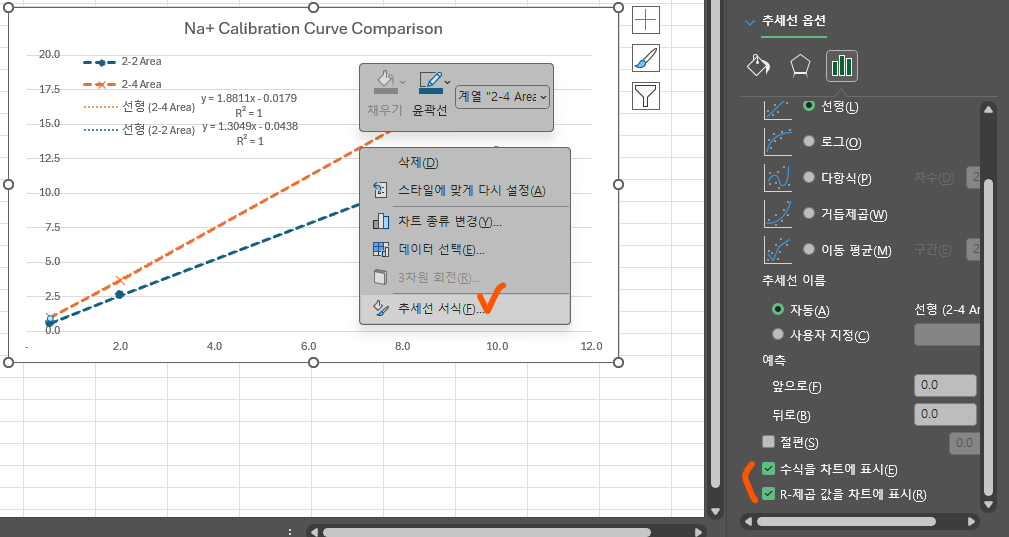
- 그래프에서 원하는 데이터 계열(예: 2-2 Area)을 한 번 클릭
- 점들이 전부 선택된 상태여야 합니다.
- 우클릭 → [추세선 추가]
- 오른쪽에 “추세선 서식” 창이 열리면
- [선형] 선택
- 아래 체크박스 중
- “차트에 수식 표시”
- “차트에 R-제곱 값 표시” 체크
- 두 번째 계열(2-4 Area)도 같은 방법으로 반복
이제 그래프 안에
- y = 1.8811x - 0.0179
- R² = 1.0000
같은 문구가 자동으로 추가됩니다.
실제 업무에서는 이 값을 그대로 보고서/논문에 옮기거나,
엑셀에서 역산할 때 참고용으로 사용하면 됩니다.
5. 마무리 – 산포형으로 한 번에 정리되는 것들
정리하면, 산포형(XY) 로 바꾸는 순간 다음이 한 번에 해결됩니다.
- X축을 “값” 기준으로 관리
- 최소값/최대값/간격을 숫자로 통제
- 0,2,4,6,8,10 처럼 균일한 눈금
- 데이터 위치가 실제 농도에 비례
- 0.5는 0과 2 사이 정확한 위치에 표시
- 추세선 + 회귀식 + R² 를 쉽게 붙일 수 있음
- 이후 농도 범위를 바꾸더라도
- 예: 0~20, 5 간격
- 축 서식에서 숫자만 수정하면 끝
실험실에서 Na⁺, K⁺, Ca²⁺ 같은 이온 보정곡선뿐 아니라
생산 공장의 공정 데이터, 품질 검사 결과 등
“X는 입력 값, Y는 측정 값” 모든 그래프가 같은 패턴으로 해결됩니다.
한 번만 산포형으로 제대로 그려 보면,
이제는 꺾은선형으로 보정곡선을 그릴 일이 없을 겁니다.