

티스토리 뷰
카테고리 없음
🚀 엑셀 2010 레지스트리 수정 후 발생하는 치명적인 오류 해결 방법 (붙여넣기, VLOOKUP 범위 지정 불가)
RichFebru 2025. 12. 9. 07:40반응형
Disclaimer: 본 내용은 엑셀 2010 환경에서 레지스트리를 수정하여 다중 창 사용(Multi-Instance) 설정을 시도한 후 발생하는 일반적인 호환성 및 기능 오류를 사용자 경험 기반으로 정리한 해결 방법입니다. 레지스트리 수정은 시스템에 영향을 미칠 수 있으니 반드시 백업 후 신중하게 진행하시기 바랍니다.
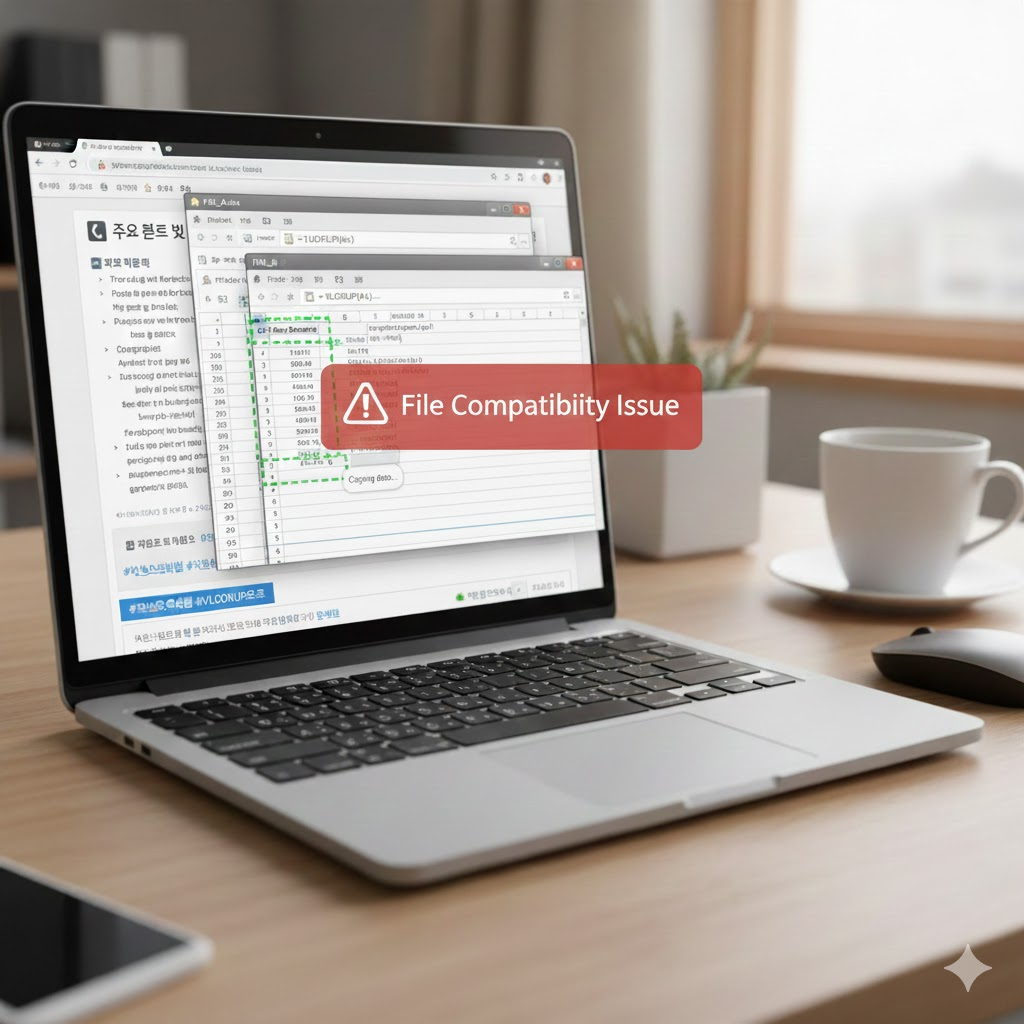
✍️ 레지스트리 수정 후 발생하는 엑셀 오류의 근본 원인은?
엑셀 2010은 기본적으로 싱글 인스턴스(Single Instance) 방식으로 작동합니다. 즉, 여러 엑셀 파일을 열어도 하나의 프로그램(프로세스) 안에서 창만 분리되는 구조입니다.
하지만 사용자가 여러 파일을 독립된 창으로 띄우기 위해 레지스트리를 수정하면, 엑셀은 강제로 멀티 인스턴스(Multiple Instances) 모드로 전환됩니다. 이렇게 되면 파일 A와 파일 B가 완전히 별개의 프로그램으로 실행되는데, 이때 윈도우의 클립보드 공유나 프로그램 간의 통신이 불안정해지면서 흔히 겪는 두 가지 문제가 발생하게 됩니다.
🔍 문제 1. 다른 파일 간 셀 복사/붙여넣기 오류 (값으로만 붙여넣기 되거나, 붙여넣기 옵션 제한)
파일 A에서 복사한 셀을 파일 B에 붙여넣으려고 할 때, 수식이나 서식은 무시되고 '값(Value)'만 붙여넣어지거나, 심지어 선택하여 붙여넣기(Paste Special) 메뉴 자체가 비활성화되는 경우가 많습니다.
- 즉각적인 대처 방법:
- 클립보드 리셋: 가장 먼저 두 파일을 모두 닫지 않은 상태에서 Windows 키 + R을 눌러 실행 창을 열고 excel /safe를 입력해 엑셀 안전 모드를 실행합니다. 안전 모드에서 복사/붙여넣기가 정상 작동하는지 확인합니다. 만약 된다면...
- '추가 기능' 충돌 제거: 일반 모드에서 파일 > 옵션 > 추가 기능으로 이동하세요. 특히 COM 추가 기능 목록을 확인하고, 알 수 없는 타사 추가 기능이나 최근 설치한 기능을 하나씩 비활성화하면서 충돌 원인을 찾아 제거해야 합니다. 타사 프로그램과의 간섭이 클립보드를 막는 주요 원인입니다.
🔎 문제 2. VLOOKUP, SUMIF 등 수식에서 다른 파일 범위 지정 오류
이 문제는 멀티 인스턴스 환경에서 엑셀 프로그램들이 서로 상대방의 파일 위치를 제대로 인식하지 못해서 발생합니다. 특히 VLOOKUP 수식 입력 중 찾을 범위(Table Array)를 마우스로 드래그할 때 다른 파일의 셀이 선택되지 않는 현상이 대표적입니다.
- 해결책: 수동으로 완벽한 경로 지정 (가장 확실한 방법)
- 마우스 드래그를 포기하고, 찾을 범위 경로를 직접 입력하는 것이 가장 확실한 해결책입니다.
- 형식: [파일이름.확장자]시트이름!참조범위
- 예시: =VLOOKUP(찾는값, '[파일B.xlsx]Sheet1'!$A$1:$B$100, 2, FALSE)
- 주의사항: 파일명과 시트 이름, 그리고 **절대 참조($ 기호)**를 반드시 사용하여 수식을 작성해야 합니다.
- 궁극적인 해결책: 레지스트리 설정 되돌리기 (호환성 최적화)
- 다중 창 사용의 편리함을 포기하더라도 호환성을 최우선으로 한다면, 레지스트리 수정을 원래 상태로 되돌리는 것이 유일한 방법입니다.
- 레지스트리 설정 변경으로 인해 얻는 편의성(다중 창)과 잃는 기능성(파일 간의 매끄러운 연동) 사이에서 사용자의 우선순위에 따라 선택해야 합니다.
반응형
반응형