

티스토리 뷰
반응형
- 저장 후 다시 키울 때 선명도가 떨어지는 건 “항상 정상”은 아니지만, ① 원본 해상도 한계 + ② Office의 그림 압축/기본 해상도 설정 때문에 매우 흔합니다.
- 해결은 1) 파일별 ‘이미지 압축 안 함’ 2) 기본 해상도 ‘High fidelity’ 3) ‘그림 압축(Compress Pictures)’ 사용 이력 점검 4) 가능하면 SVG 사용입니다.
업무용 보고서에 로고, 공정 흐름도 캡처, 제품 사진을 넣고 보기 좋게 줄여 배치한 뒤 저장합니다. 그런데 다음날 파일을 열어 “아, 여기 그림 좀 더 크게” 하고 키우는 순간… 글자 윤곽이 뭉개지고 픽셀이 보여 속상해지죠.
이 현상은 크게 두 가지로 설명됩니다.
- 원본 픽셀이 작은 경우(가장 흔함)
JPG/PNG 같은 일반 이미지는 ‘픽셀(점)’ 기반입니다. 예를 들어 600px짜리 이미지를 3cm로 줄이면 보기에는 선명해 보일 수 있지만, 나중에 2배로 키우면 결국 없는 픽셀을 늘려 보여야 해서 흐려집니다. 특히 웹에서 복사한 작은 아이콘, 메신저로 받은 사진, 화면 캡처(낮은 dpi)는 확대 내성이 약합니다. - 엑셀이 저장 과정에서 그림을 압축한 경우
Office는 문서 용량을 줄이기 위해 그림을 압축할 수 있습니다. 이때 “저장 전에는 괜찮았는데, 저장 후 다시 열었더니 더 깨져 보이는” 상황이 생깁니다. 즉, 원본이 충분히 크더라도 압축 설정이 걸리면 품질이 떨어질 수 있습니다.
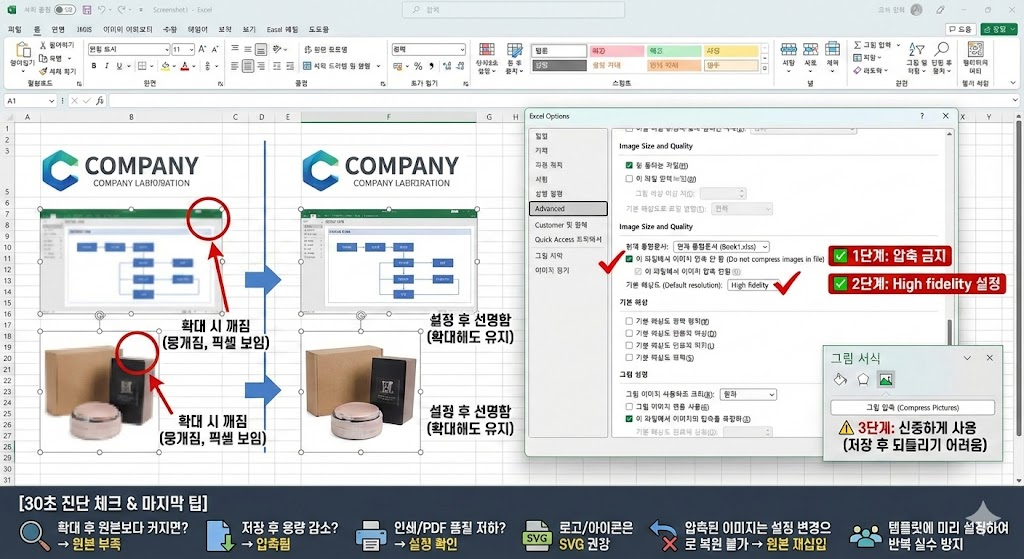
그럼 실무에서 “저장해도 안 깨지게” 어떻게 셋팅할까요?
✅ 1단계: 이 파일에서 이미지 압축 금지(가장 중요)
엑셀 → [파일] → [옵션] → [고급] → 아래로 내려 [이미지 크기 및 품질(Image Size and Quality)]
상단 드롭다운에서 ‘현재 통합문서’를 선택한 뒤
‘이 파일에서 이미지 압축 안 함(Do not compress images in file)’을 체크합니다.
✅ 2단계: 기본 해상도는 High fidelity
같은 화면에서 기본 해상도(Default resolution)를 ‘High fidelity’로 바꿉니다. 필요 이상의 압축을 최소화하도록 설정해, 저장 후 재열기 시 품질이 더 나빠지는 문제를 줄이는 데 도움이 됩니다.
✅ 3단계: ‘그림 서식 → 그림 압축’ 버튼을 눌렀던 적이 있는지 확인
[그림 서식]의 ‘그림 압축(Compress Pictures)’은 실제로 압축을 적용합니다. 또한 잘린 영역 삭제 같은 옵션은 저장 후 되돌리기 어려울 수 있으니, 파일 공유/제출 직전에만 의도적으로 사용하세요.
[30초 진단 체크]
- 확대 후 폭/높이가 “원본 이미지 크기”보다 커졌나? → 원본 픽셀 부족 가능성 큼
- 파일 용량이 저장 후 갑자기 줄었나? → 압축 적용 가능성
- 인쇄(PDF) 품질이 특히 나쁘면, ‘해상도/압축’ 설정이 원인일 때가 많습니다.
마지막 팁(퀄리티 우선순위)
- 로고/아이콘/도형은 가능하면 SVG(벡터)로 삽입: 확대해도 선명합니다.
- 이미 한 번 압축돼 흐려진 이미지는 설정을 바꿔도 ‘복원’되지 않습니다. 가장 빠른 해결은 “원본 고해상도 파일로 다시 삽입”입니다.
- 용량이 커져도 품질이 우선이면 ‘압축 OFF’, 공유용이면 사본을 만들어 압축 적용을 추천합니다.
- 팀에서 템플릿을 쓰는 경우, 템플릿 파일에 위 설정을 미리 해두면 반복 실수를 막을 수 있습니다.
공지사항
최근에 올라온 글
최근에 달린 댓글
- Total
- Today
- Yesterday
링크
TAG
- ai테크주
- 아이와함께
- 오라클
- 가정식
- 나스닥
- 홈쿠킹
- 미국주식전망
- 장마감
- AI반도체
- 엑셀
- 미국증시
- AMD
- 미국증시마감
- 방학
- 팔런티어
- 방학간식
- ai투자
- 바이오주
- 팔란티어
- 엔비디아
- 테슬라
- 미국장마감
- 건강식
- 미국주식마감
- 집밥
- 알파벳
- 브로드컴
- 엑셀함수
- 미국주식
- 미국주식투자
| 일 | 월 | 화 | 수 | 목 | 금 | 토 |
|---|---|---|---|---|---|---|
| 1 | 2 | 3 | ||||
| 4 | 5 | 6 | 7 | 8 | 9 | 10 |
| 11 | 12 | 13 | 14 | 15 | 16 | 17 |
| 18 | 19 | 20 | 21 | 22 | 23 | 24 |
| 25 | 26 | 27 | 28 | 29 | 30 | 31 |
글 보관함
반응형