"엑셀이 회사마다 다르게 생겨서 헷갈리시나요?"
입사 첫날, 새 회사 컴퓨터를 켰는데 엑셀이 이전 회사랑 완전히 다르게 생겨서 당황했던 경험 있으시죠? 저도 제조업 컨설팅하면서 여러 회사를 다니다 보니, 어떤 곳은 엑셀 2010을 쓰고, 어떤 곳은 최신 Microsoft 365를 씁니다. 같은 작업인데 버전마다 메뉴 위치도, 기능 이름도 달라서 매번 찾느라 시간을 낭비했습니다.
오늘은 실무에서 가장 많이 쓰는 엑셀 버전별 차이점과, 어떤 버전을 쓰든 꼭 알아야 할 기초를 정리해드리겠습니다. 이 글 하나면 회사를 옮겨도, 집 컴퓨터랑 달라도 당황하지 않습니다.
내 엑셀이 몇 버전인지 확인하는 법
먼저 지금 쓰고 있는 엑셀이 몇 버전인지 확인해보세요.
확인 방법
- 엑셀 실행
- 좌측 상단 파일 클릭
- 계정 또는 도움말 클릭
- "Excel 정보" 또는 "Excel 버전 정보"에서 확인
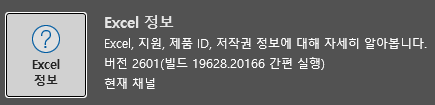
버전 표시 예시
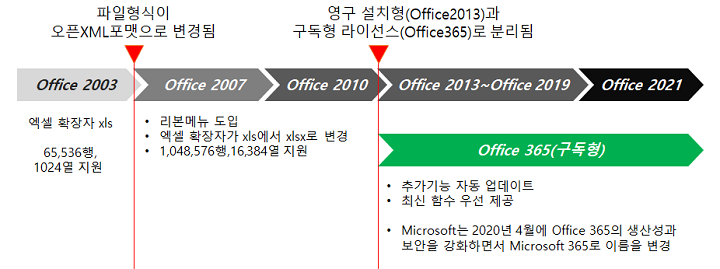
- Microsoft Excel 2010 (14.0)
- Microsoft Excel 2013 (15.0)
- Microsoft Excel 2016 (16.0)
- Microsoft Excel 2019 (16.0, 영구 라이선스)
- Microsoft 365 (16.0, 구독형, 매달 업데이트)
버전별 가장 큰 차이점 3가지
1. 리본 메뉴 디자인
엑셀 2010
- 리본 메뉴가 처음 도입된 버전
- 파일 탭이 파란색
- 아이콘이 크고 투박한 느낌
- 색상: 파란색/회색 계열
엑셀 2013
- 깔끔한 흰색 배경으로 변경
- 아이콘이 단순화되고 평면적
- 상단 제목 표시줄이 흰색
- 색상 테마 선택 가능 (흰색/회색/진회색)
엑셋 2016/2019
- 2013과 거의 비슷
- "알려주기" 기능 추가 (상단 검색창)
- 색상이 약간 더 진해짐
- 아이콘에 색상이 다시 들어감
Microsoft 365
- 계속 업데이트되는 버전
- 좌측 상단에 "검색" 돋보기 아이콘
- 공유 버튼이 크게 표시됨
- 다크 모드 지원
- 새로운 함수가 계속 추가됨
2. 사용 가능한 함수 차이
이게 실무에서 가장 큰 문제입니다. 집에서 Microsoft 365로 만든 파일을 회사 엑셀 2010에서 열면 오류가 뜹니다.
엑셀 2010/2013까지만 있는 것
- 대부분의 기본 함수 (SUM, AVERAGE, IF, VLOOKUP 등)
- 피벗 테이블 기본 기능
- 조건부 서식
엑셀 2016/2019부터 추가된 것
- IFS 함수 (여러 조건 한 번에)
- MAXIFS, MINIFS (조건부 최대/최소)
- TEXTJOIN (텍스트 합치기)
- CONCAT (문자 결합)
Microsoft 365만 있는 것 (가장 큰 차이!)
- XLOOKUP (VLOOKUP의 진화형)
- FILTER (조건에 맞는 데이터 자동 필터)
- UNIQUE (중복 제거)
- SORT, SORTBY (자동 정렬)
- LET (변수 정의)
- LAMBDA (사용자 정의 함수)
실무 팁: 회사가 구버전이면 IFS, XLOOKUP 같은 최신 함수는 쓸 수 없습니다. IF를 여러 번 중첩하거나 VLOOKUP으로 해결해야 합니다.
3. 차트와 시각화 기능
엑셀 2010
- 기본 차트 (막대, 원, 꺾은선)
- 스파크라인 처음 도입
- 슬라이서 없음
엑셀 2013
- 추천 차트 기능
- 빠른 분석 도구 (데이터 범위 선택 시 우측 하단 아이콘)
- 슬라이서 추가 (피벗 테이블 필터)
엑셀 2016/2019
- 새로운 차트 유형 (폭포수형, 트리맵, 선버스트)
- 3D 맵 기능
- 예측 시트 (미래 데이터 예측)
Microsoft 365
- 스톡 데이터 유형 (주식 정보 자동)
- 지리 데이터 유형 (지도 연동)
- 동적 배열 (수식 한 번에 여러 셀 결과)
어떤 버전이든 꼭 알아야 할 엑셀 기초 5가지
기초 1. 셀 참조 방식 (상대참조 vs 절대참조)
이게 엑셀의 핵심입니다. 수식을 복사했을 때 제대로 작동하느냐, 안 하느냐의 차이입니다.
상대참조 (A1)
- 수식 복사하면 자동으로 셀 위치가 바뀜
- 예: A1B1을 아래로 복사하면 A2B2, A3*B3...
절대참조 ($A$1)
- 수식 복사해도 항상 같은 셀 참조
- 예: 환율 고정값, 세율 같은 거 참조할 때
- 단축키: F4 (수식 입력 중에 셀 선택 후 F4 누르면 $표시 자동)
혼합참조 ($A1, A$1)
- 행만 고정 또는 열만 고정
- 교차표 만들 때 필수
실무 예시
   A        B          C
1  상품     수량    단가(고정)
2  사과     10     =B2*$C$1
C1에 단가 1,000원이 있으면, 수식을 아래로 복사해도 계속 C1을 참조합니다.
기초 2. 자동 채우기와 플래시 필
자동 채우기 (모든 버전)
- 셀 우측 하단 작은 사각형(채우기 핸들)을 드래그
- 숫자, 날짜, 요일 패턴 인식
- 월, 화, 수... / 1월, 2월, 3월... 자동
플래시 필 (2013 이상)
- Ctrl + E
- 패턴을 인식해서 자동으로 나머지 채움
- 예: "홍길동(010-1234-5678)"에서 이름만 추출 → 한 칸만 입력하고 Ctrl+E
버전별 차이
- 2010: 플래시 필 없음. 수식으로 처리
- 2013 이상: 플래시 필 사용 가능
기초 3. 필터와 정렬
기본 필터 (모든 버전)
- 데이터 범위 선택
- [데이터] 탭 → [필터] 클릭
- 각 열 제목에 화살표 생김
- 원하는 조건 선택
고급 필터 (모든 버전, 하지만 잘 안 씀)
- 여러 조건 동시 적용
- 다른 곳에 결과 복사 가능
정렬 단축키
- 오름차순: Alt + D + S + S
- 내림차순: Alt + D + S + D
- (2013 이상은 [데이터] 탭에서 한 번 클릭)
실무 팁: 필터 걸기 전에 제목 행이 꼭 있어야 합니다. 제목 없으면 첫 줄이 사라집니다.
기초 4. 조건부 서식
데이터를 색깔로 자동 표시하는 기능입니다. 보고서 만들 때 필수입니다.
기본 사용법 (모든 버전)
- 범위 선택
- [홈] 탭 → [조건부 서식]
- 규칙 선택
- 셀 강조 규칙: ~보다 큼, ~보다 작음
- 상위/하위 규칙: 상위 10개, 평균 이상
- 데이터 막대: 막대 그래프처럼 표시
- 색조: 값에 따라 색상 그라데이션
- 아이콘 집합: 화살표, 신호등 등
버전별 차이
- 2010: 기본 아이콘만 (빨강/노랑/초록)
- 2013 이상: 아이콘 종류 증가, 데이터 막대 테두리 옵션
실무 예시
- 매출 목표 달성률: 100% 이상 초록, 미만 빨강
- 재고 수량: 안전 재고 이하면 노란색
- 불량률: 3% 이상이면 빨간색 + 굵게
기초 5. 틀 고정과 창 나누기
데이터가 길어서 스크롤하면 제목 행이 사라지는 문제, 다들 겪으셨죠?
틀 고정 (모든 버전)
- 고정할 행/열 바로 아래/오른쪽 셀 선택
- [보기] 탭 → [틀 고정]
- 옵션 선택
- 첫 행 고정: 제목 행만
- 첫 열 고정: 왼쪽 열만
- 틀 고정: 선택한 셀 기준 위+왼쪽 전체
팁: 첫 행+첫 열 동시 고정하려면 B2 셀 선택 후 틀 고정
창 나누기 (잘 모르는 기능)
- 같은 시트를 여러 부분으로 나눠서 동시에 봄
- 긴 표의 왼쪽과 오른쪽을 동시에 비교할 때
- [보기] 탭 → [나누기]
버전 업그레이드가 필요한 순간
2010/2013을 쓰고 있다면
- 협업이 많으면: Microsoft 365 추천 (OneDrive 실시간 공유)
- 혼자 쓰면: 2019 영구 라이선스도 괜찮음
- 최신 함수가 필요하면: 무조건 365
2016/2019를 쓰고 있다면
- 당분간 업그레이드 불필요
- XLOOKUP, FILTER 같은 최신 함수가 필요하면 365 고려
Microsoft 365의 장점
- 매달 새 기능 추가
- 1TB OneDrive 포함
- 모바일 앱 무제한
- 최대 6명 공유 (가족/팀)
단점
- 매년 구독료 (개인 89,000원, 가족 109,000원)
- 구독 끊으면 읽기 전용
마무리: 버전이 달라도 당황하지 마세요
엑셀은 버전이 달라도 핵심 기능의 80%는 같습니다. SUM, IF, VLOOKUP 같은 기본 함수와 피벗 테이블만 잘 써도 실무에서 충분합니다.
오히려 중요한 건 버전이 아니라 얼마나 자주 쓰느냐입니다. 최신 365를 써도 기능을 모르면 2010보다 못합니다.
다음 글에서는 실무에서 가장 많이 쓰는 필수 함수 10개를 버전별로 정리해드리겠습니다. 구버전 대체 함수도 함께요.
오늘 배운 내용 3줄 요약
- 내 엑셀 버전 확인: 파일 → 계정에서 확인
- 최신 함수(XLOOKUP 등)는 365만 가능, 구버전은 VLOOKUP 사용
- 버전보다 중요한 건 셀 참조, 필터, 조건부 서식 같은 기초
다음 글 예고 "VLOOKUP vs XLOOKUP 완벽 비교 (구버전 사용자를 위한 대체 방법)"
궁금한 점이나 추가로 다뤄줬으면 하는 내용이 있다면 댓글로 남겨주세요!
'엑셀 실무' 카테고리의 다른 글
| 크롬 비밀번호 자동저장 안 될 때 해결법 총정리 (0) | 2026.06.25 |
|---|---|
| 엑셀 VLOOKUP N/A 오류 뜨는 이유와 해결법 5가지 (0) | 2026.06.23 |
| 크롬 즐겨찾기에 생긴 광고사이트 삭제 + 재발 방지 완전정리 (0) | 2026.02.15 |
| 엑셀 #VALUE 오류 완벽 해결 가이드 (5가지 원인과 해결법) (0) | 2026.02.13 |
| 엑셀 #N/A 오류 완벽 해결 가이드 (3가지 원인별 해결법) (1) | 2026.02.12 |


