- 엑셀 오른쪽 회색 영역은 대부분 ① 페이지 나누기 미리보기(보기 모드) ② 창 나누기 ③ 틀 고정 ④ 숨김/스크롤 영역 문제 중 하나로 발생합니다.
- 해결은 보기 탭에서 모드/나누기/고정 상태를 해제하고, 필요하면 숨김 취소 + 스크롤 범위 초기화까지 하면 거의 정리됩니다.
- (근거) 이 현상은 엑셀이 “표시 범위를 제한/분할/고정”하는 기능을 켰을 때 자주 나타나며, 화면을 최대화해도 기능 상태가 유지되기 때문입니다.
엑셀 전체화면인데 오른쪽 회색 화면이 고정? (없애는 방법 총정리)
엑셀 작업하다가 갑자기 당황스러운 순간이 있습니다. 분명히 전체화면(혹은 창 최대화)을 눌렀는데, 화면 오른쪽이 회색 영역으로 크게 남아 있고 셀은 왼쪽에만 좁게 보이는 상황이죠. “내가 뭘 잘못 건드렸나?” 싶지만, 실제로는 엑셀이 제공하는 보기/창 관리 기능이 켜져 있을 가능성이 큽니다.
이 글에서는 원인을 하나씩 좁혀가면서, 딱 필요한 조치만으로 회색 화면을 없애는 방법을 정리해보겠습니다. (현장에서 가장 많이 나오는 케이스 기준으로 순서를 잡았습니다)
1) 먼저 확인할 것: “회색 영역”이 어떤 타입인지
회색 화면이라고 해도 원인이 조금씩 달라요.
- 왼쪽에는 셀이 정상적으로 보이는데, 오른쪽으로 갈수록 끝없이 회색이 펼쳐진다
- 화면에 수직/수평으로 얇은 선(분할선, 점선)이 길게 보인다
- “페이지 나누기” 같은 느낌으로 회색 배경 + 파란 선이 보인다
이 특징을 보면 원인을 거의 맞출 수 있습니다. 엑셀은 셀 자체가 없어지는 게 아니라, 표시 방식(View)이나 창 분할/고정 때문에 “회색 영역”처럼 보이게 만드는 경우가 대부분입니다. (근거: 보기/창 기능은 화면 확대·축소나 전체화면과 무관하게 유지됩니다)
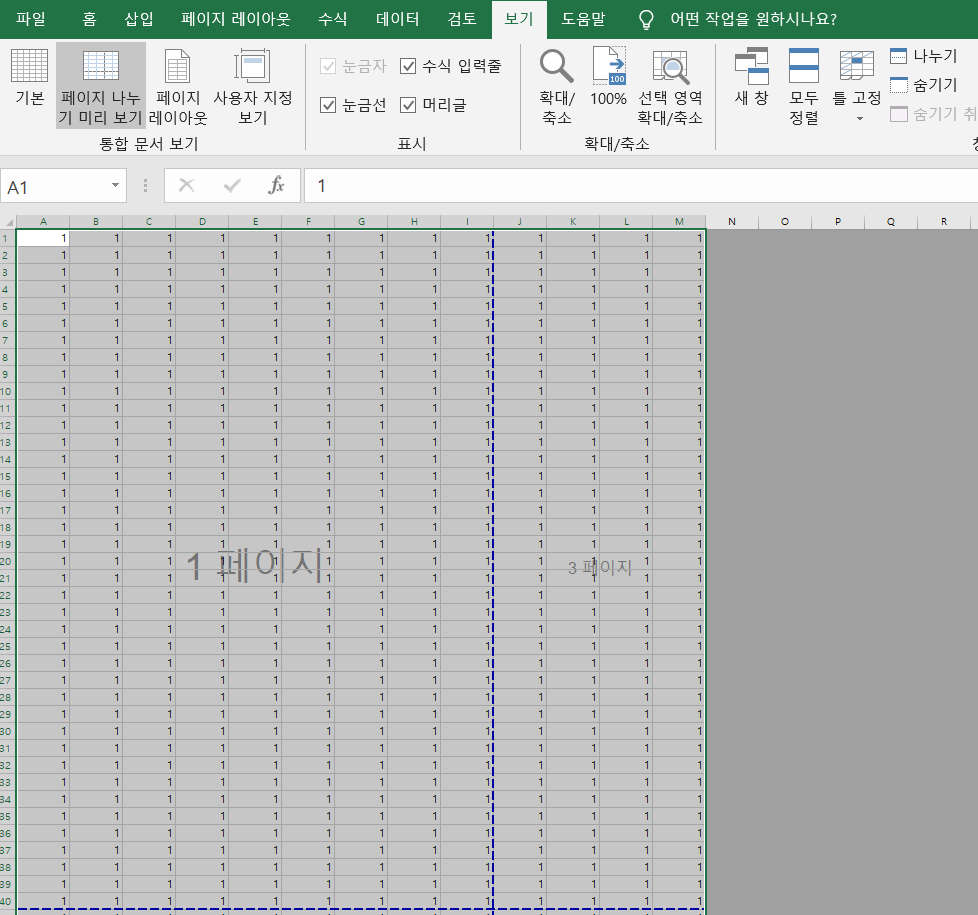
2) 가장 흔한 원인: 보기 모드가 “페이지 나누기 미리보기”로 바뀜
의외로 이게 1등입니다. 단축키나 실수 클릭으로 보기 모드가 바뀌면, 셀 밖 영역이 회색으로 크게 보일 수 있어요.
해결 방법
- 상단 메뉴 [보기] 탭
- 왼쪽의 보기 옵션에서
기본 / 페이지 레이아웃 / 페이지 나누기 미리보기 중 - 지금 페이지 나누기 미리보기가 선택돼 있다면 → **[기본]**으로 변경
바꾸자마자 회색 영역이 확 줄거나 사라지면 이 케이스입니다. (근거: 페이지 나누기 미리보기는 인쇄 기준으로 페이지 범위를 강조 표시하며, 그 외 영역을 회색 처리합니다)
3) 두 번째 후보: “창 나누기”가 켜져 있는 경우
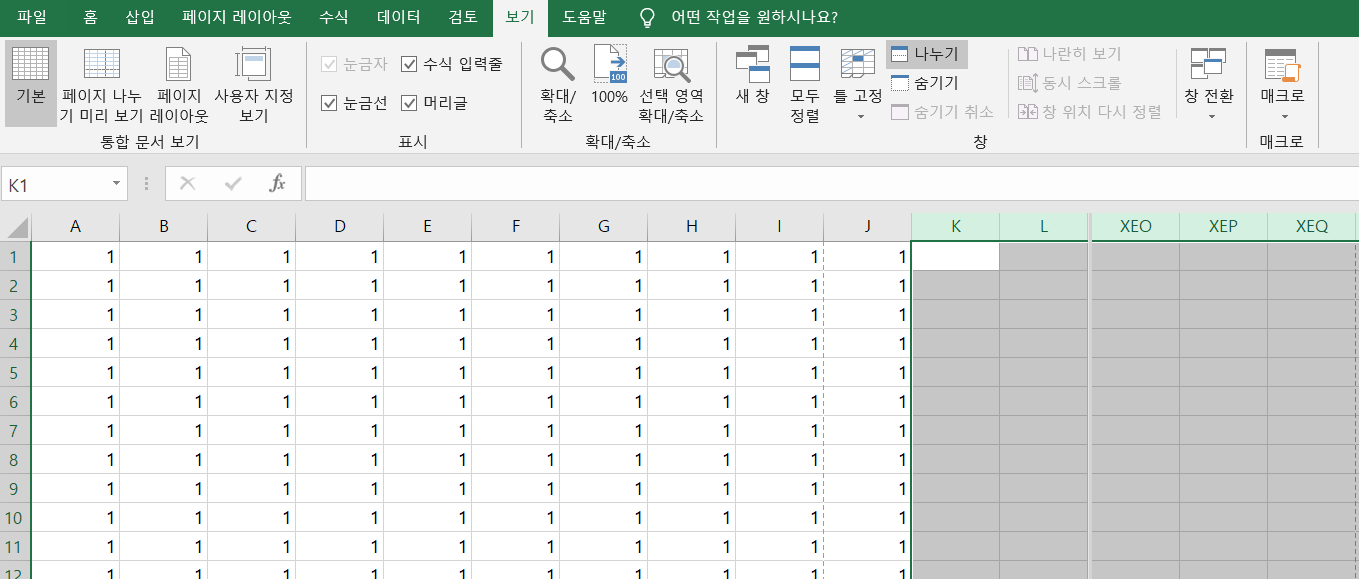
엑셀에서 화면을 좌/우 또는 상/하로 나누면, 특정 영역이 고정된 것처럼 보이면서 회색 구간이 커 보이는 경우가 있습니다. 특히 분할선이 아주 얇게 있어서 눈에 잘 안 띄기도 해요.
해결 방법
- [보기] 탭
- [창 나누기] 버튼이 눌려(활성화) 있는지 확인
- 활성화되어 있으면 한 번 더 클릭해서 해제
분할선이 사라지면서 화면이 정상으로 돌아오면 원인 확정입니다. (근거: 창 나누기는 한 시트 화면을 여러 뷰로 분리해 보여주기 때문에, 남는 구간이 회색처럼 느껴질 수 있습니다)
4) 세 번째 후보: “틀 고정”이 풀리지 않은 상태
틀 고정은 행/열을 고정해서 스크롤할 때도 특정 구역이 계속 보이게 만드는 기능이죠. 틀 고정이 걸린 상태에서 화면을 만지다 보면, 오른쪽이 이상하게 남는 것처럼 보이기도 합니다.
해결 방법
- [보기] 탭 → [틀 고정]
- 메뉴에서 [틀 고정 취소] / [고정 해제] 선택
이 한 번으로 깔끔하게 돌아오는 경우가 많습니다. (근거: 고정된 기준선이 남아 있으면 스크롤 영역이 제한된 느낌을 줍니다)
5) 그래도 안 되면: 숨겨진 열/행 또는 스크롤 범위 꼬임 체크
여기까지 했는데도 회색이 고집을 부린다면, “열/행이 대량으로 숨김 처리”됐거나, 시트의 사용 범위/스크롤 범위가 이상해졌을 수 있습니다.
숨김 취소로 정리
- Ctrl + A를 두 번 눌러 시트 전체 선택(한 번은 표, 두 번은 시트 전체)
- 열 머리글(A, B, C…)에서 우클릭 → 숨기기 취소
- 행 머리글(1, 2, 3…)에서도 우클릭 → 숨기기 취소
숨김이 풀리면서 오른쪽 영역이 정상적으로 채워지는 경우가 있습니다. (근거: 표시할 열이 숨겨져 있으면 화면은 남는데 표시할 내용이 없어 회색처럼 보입니다)
마무리: 해결 순서만 기억하면 끝
정리하면, 오른쪽 회색 화면은 “엑셀이 고장” 난 게 아니라 보기/창 설정이 바뀐 상태인 경우가 대부분입니다.
추천 해결 순서
- 보기 모드: 페이지 나누기 미리보기 → 기본
- 창 나누기 해제
- 틀 고정 취소
- 숨김 취소 + 범위 정리
혹시 지금 화면에서 파란색 페이지 경계선이 보이거나, 얇은 분할선이 보이는지 한 번만 더 확인해보세요. 그 단서 하나로 원인이 거의 확정됩니다.
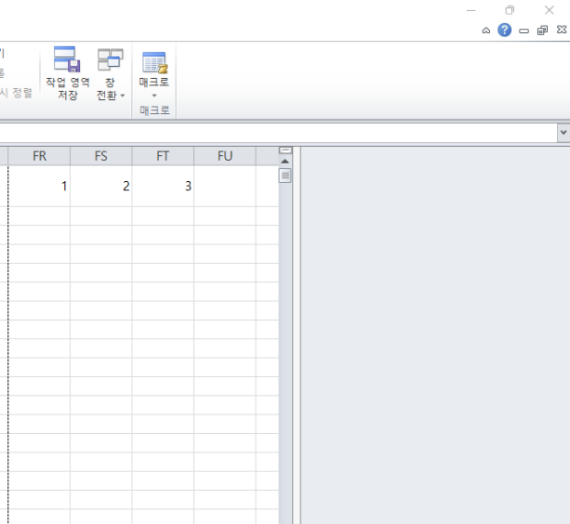
엑셀 구 버전(2010/2016 등)의 경우
- 캡처 상태는 “FU 이후가 회색 + 가운데에 세로 스크롤바 경계 + 오른쪽에 FV/FW 컬럼 헤더 자체가 안 보임” → 시트가 나뉜 게 아니라, ‘통합문서(워크북) 창’이 엑셀 내부에서 왼쪽으로 ‘복원(restore)’되어 폭이 좁아진 상태일 가능성이 가장 큽니다.
- 즉, 오른쪽 회색은 **워크시트 영역이 아니라 ‘엑셀 프로그램 배경’**이라서 FV/FW 같은 헤더가 존재할 수 없고, 스크롤바는 “현재 워크북 창의 끝”에 붙어 중간에 보입니다.
- 해결은 **워크북 창을 “최대화”**하면 끝납니다(방법 여러 개). 반대로 이런 설정은 워크북 창 테두리를 드래그하거나, 워크북 창의 ‘복원/최대화’ 버튼을 눌러서 만들어집니다.
1) 캡처 화면에서 보이는 핵심 단서 (왜 “분할”이 아니라 “워크북 창 복원”인가)
아래 2가지가 결정적입니다.
- 오른쪽 회색 영역에 ‘열 머리말(컬럼 헤더)’이 아예 없습니다.
- 만약 보기 > 창 나누기(분할) 상태라면, 오른쪽(또는 다른) 창에도 FV, FW 같은 열 머리말과 격자(grid) 가 보입니다.
- 그런데 캡처는 회색 바탕만 있고, 격자/헤더가 없죠 → 시트가 아니라 엑셀 배경 영역입니다.
- 세로 스크롤바가 “시트 중간”처럼 보이지만, 실제로는 ‘워크북 창의 오른쪽 끝’에 붙어 있습니다.
- 엑셀(특히 2007/2010 같은 구버전 UI)에서는 엑셀 프로그램 창 안에 워크북 창을 ‘창처럼’ 띄워서 폭을 줄이거나 옮길 수 있습니다.
- 그럼 스크롤바가 “엑셀 전체 기준”으로는 가운데쯤에 위치하게 보이고, 오른쪽은 엑셀 배경 회색이 남습니다.
✅ 결론: 지금 현상은 **[워크북 창이 최대화가 풀려서(복원) 폭이 줄어든 상태]**가 1순위 원인입니다.
(근거: 오른쪽에 헤더/격자가 없는 회색 배경 + 스크롤바가 워크북 창 경계에 위치한 형태는 “복원된 워크북 창”의 전형적인 화면입니다.)
2) 이렇게 “설정(발생)”되는 메커니즘 (원인 분석)
이 상태는 보통 아래 중 하나로 만들어집니다.
원인 A) 워크북 창이 ‘복원(restore)’로 전환됨
- 워크북 창 우측 상단(엑셀 전체가 아니라 파일 창의 우측 상단)에 있는 복원/최대화 버튼을 잘못 클릭
- 또는 단축 동작(더블클릭 등)으로 창 상태가 바뀜
원인 B) 워크북 창 테두리를 드래그해서 폭을 줄임
- 워크북 창이 최대화가 풀려 있으면, 창 테두리를 마우스로 잡아 왼쪽으로 줄일 수 있습니다.
- 그 결과: 워크북 창 오른쪽 끝에 스크롤바가 붙고, 나머지 영역은 회색으로 남습니다.
원인 C) 여러 창/정렬 기능을 쓰다가 워크북이 타일 형태로 남음
- 보기 > 모두 정렬(Arrange All) 같은 기능을 사용하면 워크북이 화면을 나눠 차지하는 형태로 남을 수 있습니다.
- 그 상태에서 하나의 워크북만 왼쪽에 작게 남고, 오른쪽이 회색으로 보이기도 합니다.
3) 해제(원복) 방법 2가지 이상: “즉시 해결” vs “재발 방지형”
아래는 실제 현장에서 가장 성공률 높은 순서입니다.
해제 방법 1) 워크북 창 ‘최대화’ (가장 빠름)
- 회색 영역이 보이는 그 상태에서 워크북 창의 제목줄(상단 바)을 한번 클릭
- 워크북 창 우측 상단의 [□ 최대화] 버튼 클릭
- 엑셀 프로그램 자체 최대화가 아니라, 해당 파일(워크북) 창의 최대화입니다.
대체 동작
- 워크북 창 제목줄을 더블클릭 → 최대화/복원 토글되는 경우가 많습니다.
기대 결과: 스크롤바가 화면 맨 오른쪽으로 이동하고, FV/FW 컬럼 영역이 다시 정상 표시됩니다.
(근거: 워크북 창이 화면을 다시 “꽉 채우면” 엑셀 배경 회색 영역이 사라집니다.)
해제 방법 2) 보기 탭에서 창 정렬/초기화 (두 번째로 안정적)
- [보기] 탭 → [창] 그룹
- [모두 정렬] 클릭
- “바둑판식(또는 수평/수직)” 등으로 정렬 후 확인
- 다시 해당 워크북을 선택하고 최대화
추가로, 만약 [분할] 버튼이 눌려 있다면(활성화 표시)
- [분할]을 한 번 더 눌러 해제도 같이 해주세요.
(다만 이번 캡처 케이스는 분할이 핵심 원인일 가능성이 낮습니다. 이유는 위 ‘단서’ 참고)
4) “분할(창 나누기)”과의 차이점도 같이 정리 (혼동 방지)
- 분할: 시트 영역이 2개 이상으로 나뉘고, 각 영역에 격자/헤더가 모두 존재합니다. 분할선이 시트 내부에 보입니다.
- 워크북 창 복원: 오른쪽이 **헤더 없는 회색(엑셀 배경)**이며, 스크롤바가 워크북 창 경계에 붙어 “가운데처럼” 보입니다.
원인까지 포함해서 결론을 내리면,
- 지금 화면은 **“워크북 창이 최대화에서 풀린(복원된) 상태”**로 만들어졌고
- 해제는 워크북 창 최대화(버튼/더블클릭) + 필요 시 모두 정렬로 창 상태 초기화가 정답입니다.
원하시면, 사용 중인 엑셀 버전(2010/2016/365 등)만 기준으로 **정확한 버튼 위치(엑셀 전체 vs 파일 창)**를 캡처 기준으로 짚어서 “여기를 눌러라” 형태로 더 확실하게 안내해드릴게요.