와이파이 신호는 잡히는데 인터넷이 안 되는 경우, 원인은 대부분 라우터 자체 문제, DNS 설정 오류, IP 주소 충돌 중 하나입니다. 아래 순서대로 확인하면 대부분 5분 안에 해결됩니다.
이 글에서 답하는 질문
- 와이파이는 연결되는데 "인터넷 없음"이라고 뜨는 이유
- 다른 기기는 되는데 내 노트북만 안 되는 경우 원인
- 공유기 재부팅 외에 시도해볼 수 있는 방법
1단계: 공유기와 모뎀 재부팅 (가장 흔한 해결책)
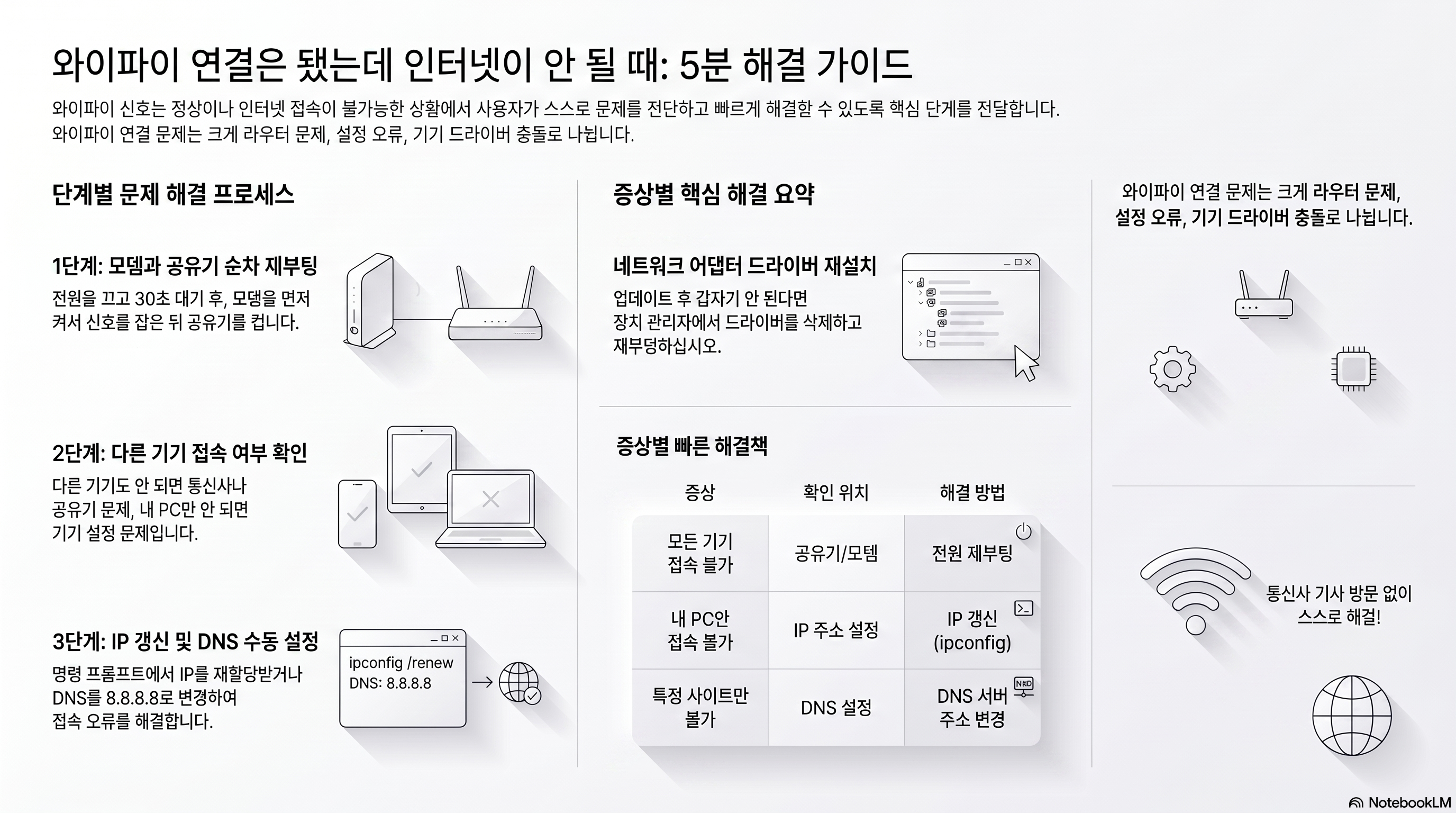
가장 단순하지만 가장 자주 해결되는 방법입니다. 공유기와 모뎀(통신사 단말기)의 전원을 모두 뽑고 30초 이상 기다린 뒤 모뎀 먼저, 공유기를 나중에 켭니다.
순서가 중요한 이유: 모뎀이 먼저 인터넷 신호를 잡아야 공유기가 그 신호를 다시 나눠줄 수 있기 때문입니다.
2단계: 다른 기기도 같은 증상인지 확인
스마트폰을 같은 와이파이에 연결해서 인터넷이 되는지 확인합니다.
- 다른 기기도 안 됨 → 공유기 또는 통신사(ISP) 문제일 가능성이 높습니다.
- 내 PC만 안 됨 → 해당 기기의 네트워크 설정 문제입니다. 3단계로 이동합니다.
3단계: IP 주소 충돌 확인 및 재설정
같은 네트워크에서 IP 주소가 중복 할당되면 연결은 되지만 인터넷이 안 되는 증상이 나타납니다.
해결 방법(윈도우): 명령 프롬프트를 열어 ipconfig /release 입력 후 ipconfig /renew를 순서대로 입력하면 IP를 새로 할당받습니다.
4단계: DNS 설정 변경
DNS 서버가 응답하지 않으면 와이파이는 연결되어도 웹사이트 접속이 안 됩니다.
해결 방법: 네트워크 설정에서 DNS 서버를 자동 대신 8.8.8.8(구글 DNS) 또는 1.1.1.1(클라우드플레어 DNS)로 직접 입력해봅니다.
5단계: 네트워크 어댑터 드라이버 업데이트 또는 재설치
윈도우 업데이트 이후 네트워크 드라이버가 충돌하는 경우가 있습니다.
해결 방법: 장치 관리자 → 네트워크 어댑터에서 와이파이 어댑터를 찾아 마우스 우클릭 → 드라이버 업데이트를 실행합니다. 업데이트해도 안 되면 일단 제거 후 재부팅하면 윈도우가 자동으로 재설치합니다.
6단계: 통신사(ISP) 장애 확인
위 방법을 모두 시도했는데도 안 된다면 지역 단위 통신 장애일 수 있습니다.
확인 방법: 통신사 고객센터 앱이나 공식 사이트에서 "장애 안내"를 확인하거나, 스마트폰 데이터(LTE/5G)로 같은 사이트 접속이 되는지 비교해봅니다.
원인별 확인 순서 정리
| 증상 | 확인 위치 | 해결 방법 |
|---|---|---|
| 모든 기기 안 됨 | 공유기/모뎀 | 재부팅 |
| 내 PC만 안 됨 | IP 주소 | IP 갱신 |
| 특정 사이트만 안 열림 | DNS 설정 | DNS 서버 변경 |
| 업데이트 후 갑자기 안 됨 | 네트워크 드라이버 | 드라이버 재설치 |
| 전 지역 동시 발생 | 통신사 장애 | 고객센터 확인 |
마무리
1, 2단계만으로 대부분 해결되고, 그래도 안 되면 IP와 DNS 순서로 확인하는 것이 가장 빠른 경로입니다. 회사 PC라면 IT부서 보안 정책으로 DNS나 드라이버 변경이 막혀 있을 수 있으니, 이 경우는 직접 수정하지 말고 IT부서에 문의하는 것이 안전합니다.
출처 : 와이파이 해결 방법
관련 글: 크롬 비밀번호 자동저장 안 될 때 해결법 (지난 주 발행)
#와이파이인터넷안됨 #와이파이연결문제 #DNS설정변경 #IP주소충돌 #IT트러블슈팅
'일상꿀팁' 카테고리의 다른 글
| 윈도우11 업데이트 후 갑자기 느려졌을 때 해결법 5가지 (0) | 2026.07.09 |
|---|---|
| 중소기업 인증·협회 가입, 실제로 도움이 될까 (장단점 체크리스트) (0) | 2026.07.05 |
| 퇴사 시 연차수당 계산법, 못 받았을 때 대응 방법까지 완전정리 (0) | 2026.07.01 |
| 연말정산 월세 공제 받는 법, 놓치기 쉬운 조건 한눈에 정리 (0) | 2026.06.27 |
| 가족간 계좌이체 증여세, 얼마부터 신고해야 할까 (2026년 기준 체크리스트) (0) | 2026.06.24 |


