엑셀을 쓰다 보면 “주말 빼고 평일만 자동으로 채워지는 달력”이 필요할 때가 있습니다.
예를 들어 근태관리, 프로젝트 일정표, 생산 스케줄 등을 만들 때 매번 날짜를 손으로 입력하는 건 번거롭죠.
이번 글에서는 WORKDAY 함수를 활용해 평일만 자동으로 표시되고 월이 바뀌면 자동으로 넘어가는 엑셀 달력 만드는 방법을 소개합니다.
✅ 1. 평일만 자동 생성하는 핵심 함수: WORKDAY
엑셀의 WORKDAY 함수는 이름 그대로 “근무일(평일)”을 계산하는 함수입니다.
즉, 주말(토·일)을 자동으로 건너뛰고 다음 평일을 반환합니다.
👉 기본 구조
=WORKDAY(시작일, 추가할 일수)
예를 들어,
- A1에 2025-09-01 입력
- A2에 다음 수식 입력
=WORKDAY(A1,1)
이제 A2에는 ‘다음 평일’인 2025-09-02가 자동으로 표시됩니다.
이 수식을 아래로 쭉 복사하면 토·일요일을 자동으로 건너뛰며 평일만 나열됩니다.
심지어 9월이 끝나면 자동으로 10월로 넘어가죠.
📘 예시 결과
2025-09-01(월)
2025-09-02(화)
...
2025-09-30(화)
2025-10-01(수)
👉 따로 월별 시트를 나누지 않아도 연속적인 평일 일정이 완성됩니다.
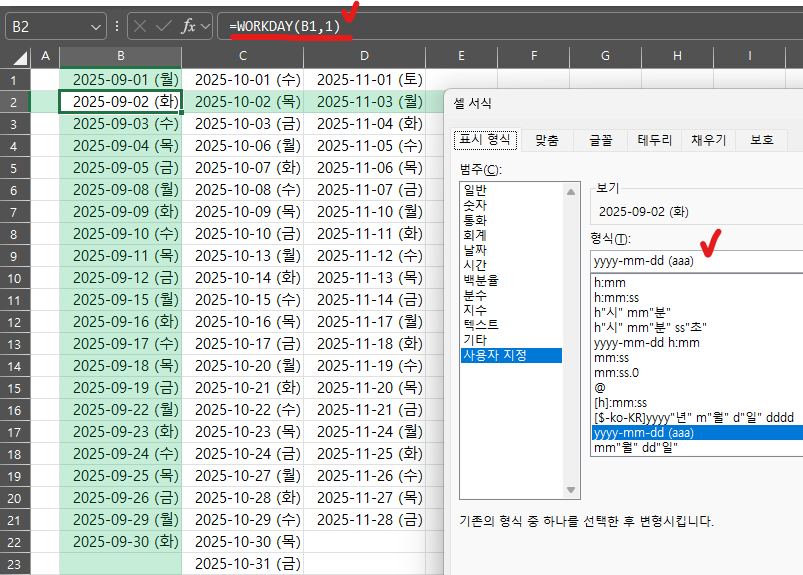
✅ 2. 날짜 + 요일 함께 표시하기
엑셀에서 날짜와 요일을 같이 보고 싶다면 TEXT 함수를 조합하면 됩니다.
=TEXT(WORKDAY(A1,1),"yyyy-mm-dd(aaa)")
위 수식은 날짜 뒤에 (월), (화) 식으로 요일이 자동으로 표시됩니다.
만약 영어 요일을 원한다면 (ddd)로 바꾸세요.
결과 예시:
2025-10-01(Wed) 👍
✅ 3. 특정 월까지만 표시하고 싶다면?
예를 들어, 9월까지만 표시하고 10월부터는 빈칸으로 두고 싶다면 다음처럼 IF 문을 활용합니다.
=IF(MONTH(WORKDAY(A1,1))=9, WORKDAY(A1,1), "")
이렇게 하면 9월까지만 날짜가 자동으로 채워지고, 10월이 되면 자동으로 멈춥니다.
월별 근태표, 회계 마감표 등에 유용하게 쓸 수 있습니다.
✅ 4. 조건부 서식으로 주말 색상 구분하기
자동 달력이라도 주말을 구분해두면 가독성이 확 좋아집니다.
다음 단계를 따라 해보세요.
- 날짜가 들어있는 범위를 선택
- 상단 메뉴 [홈] → [조건부 서식] → [새 규칙] → “수식을 사용하여 서식을 지정할 셀 결정”
- 다음 수식 입력:
- =WEEKDAY(A1,2)>5
- 서식 → 채우기 색상에서 회색 또는 붉은색 선택
→ 주말 날짜는 자동 음영 처리되어 한눈에 구분됩니다.
✅ 5. 자동 월 변경 + 평일 표시 템플릿 예시
아래와 같은 구조를 사용하면 실무용으로 깔끔한 “자동 평일표”를 만들 수 있습니다.
| 셀 | 수식 | 설명 |
| A1 | 2025-09-01 | 시작일 |
| A2 | =WORKDAY(A1,1) | 다음 평일 |
| A3~A100 | =WORKDAY(A2,1) | 자동 복사 |
| B열 | =TEXT(A1,"aaa") | 요일 표시 |
| C열 | 업무내용 | 직접 입력 |
이 표를 복사해 쓰면 평일만 표시 + 월 자동전환 + 요일 자동 표기가 한 번에 해결됩니다.
특히 일정표나 근태표, 생산계획표 등에 바로 응용할 수 있습니다.
✅ 6. 활용 예시
- 직장인 근무표 : 주말 제외 근무일 자동 계산
- 학교 수업 계획표 : 주중 수업일만 자동 채워짐
- 공장 생산스케줄 : 주말 작업 제외 일정 자동 생성
- 회계 마감 일정표 : 월 넘어가도 날짜 자동 전환
📈 마무리: 엑셀 자동화로 시간을 절약하자
매달 새로 날짜를 입력할 필요 없습니다.
WORKDAY 한 줄이면 자동으로 다음 평일을 계산해주니,
반복 업무를 줄이고 더 중요한 일에 집중할 수 있습니다.
👉 이 글을 즐겨찾기 해두고,
👉 본인 업무에 맞게 살짝 수정해보세요.
평일 자동 날짜표 하나로 엑셀 생산성이 두 배는 빨라질 겁니다.