4일차 HR·총무 편에 이어,
오늘 5일차는 제가 직접 실무에서 쓰는 제조업·생산관리 직군 편입니다.
저는 중소 제조업체에서 AI·DX 업무를 담당하고 있어서
오늘 소개하는 내용은 모두 실제 현장에서 테스트한 결과를 바탕으로 합니다.
제조업 현장에서 Claude Skills를 써보면서 가장 놀란 스킬이 두 가지 있습니다.
image-to-cad와 xlsx 스킬 조합입니다.
제조업·생산관리에게 추천하는 스킬 조합
| 스킬 | 주요 용도 | 출력 형식 |
|---|---|---|
| image-to-cad | 현장 사진·손 스케치를 CAD 도면 PDF로 변환 | |
| xlsx | 생산 실적 분석, 불량률 대시보드, 설비 이력 관리 | XLSX |
| 작업 지시서·품질 보고서 합본, OCR 처리 | ||
| docx | 공정 매뉴얼, 품질 규격서, 설비 이력 보고서 | DOCX |
image-to-cad 스킬 실전 활용
이 스킬이 특별한 이유
제조업 현장에서 도면 관련 작업은 항상 병목입니다.
설계팀에 도면 요청하면 며칠이 걸리고,
오래된 종이 도면은 찾기도 어렵고 디지털화하려면 CAD 작업자가 필요합니다.
image-to-cad 스킬은 이 문제를 상당 부분 해결합니다.
스마트폰으로 찍은 현장 사진이나 손으로 그린 스케치를
A4 CAD 스타일 PDF 도면으로 변환합니다.
완벽한 CAD 대체재는 아닙니다.
하지만 "빠르게 참고 도면이 필요한 상황"에서 매우 유용합니다.
스킬 활성화 방법
채팅창 + 버튼 → 스킬 → image-to-cad 선택
이후 이미지를 업로드하고 변환 요청
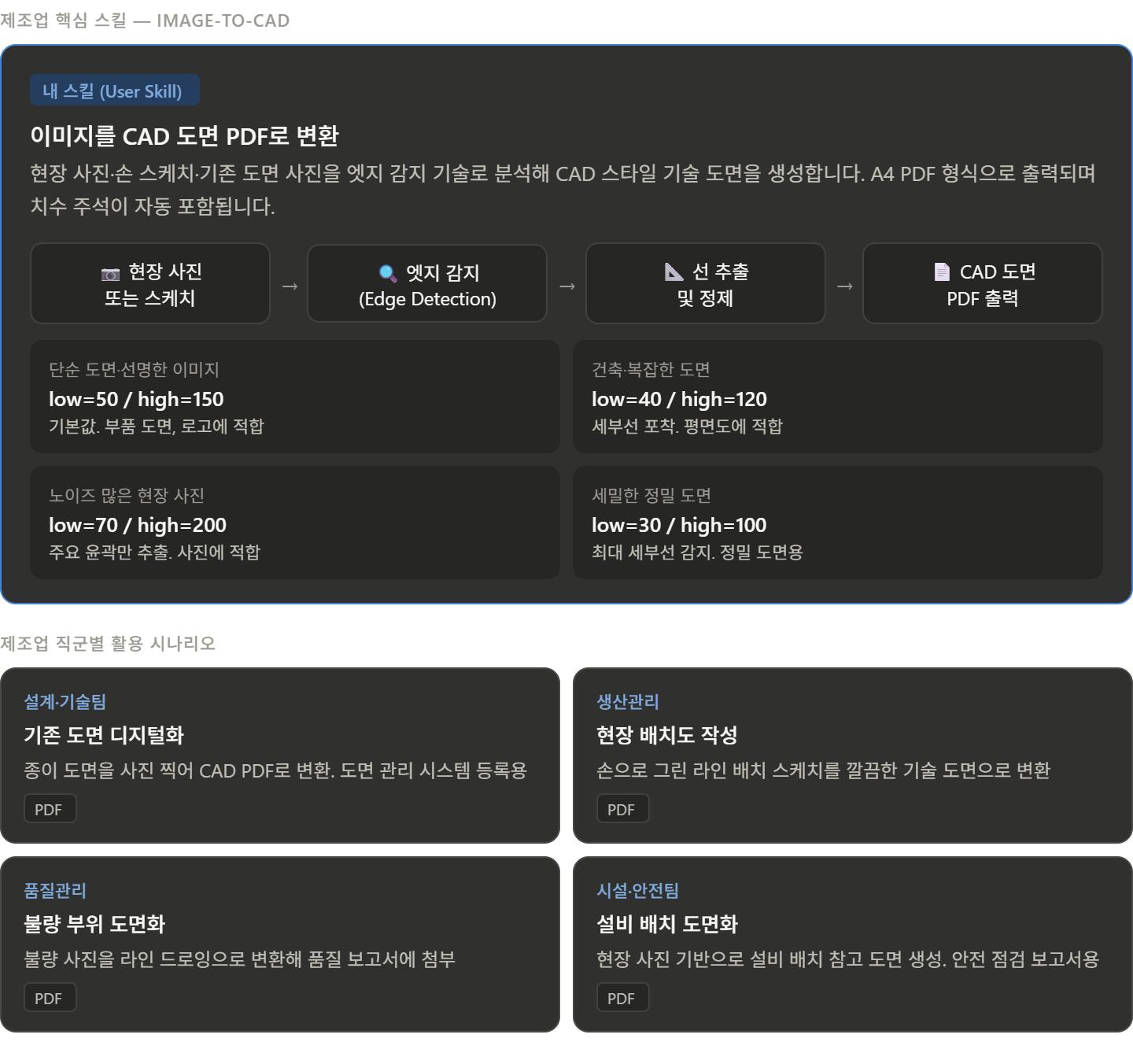
엣지 감지 민감도 조절 방법
image-to-cad 스킬은 엣지 감지 민감도(Threshold)를 조절할 수 있습니다.
어떤 이미지인지에 따라 다른 설정을 써야 더 깔끔한 도면이 나옵니다.
단순한 부품 도면이나 선명한 이미지: low=50, high=150 (기본값)
건축 평면도나 복잡한 도면: low=40, high=120 (세부선 더 많이 포착)
현장 사진처럼 노이즈가 많은 이미지: low=70, high=200 (주요 윤곽만 추출)
정밀 기계 도면: low=30, high=100 (최대 세부선 감지)
"선이 너무 많이 잡힌다" → 두 수치를 모두 높여라
"선이 너무 적게 잡힌다" → 두 수치를 모두 낮춰라
실전 요청 예시
현장 설비 스케치를 도면으로:
"첨부한 현장 손스케치 이미지를 CAD 도면 PDF로 변환해줘.
생산 라인 A의 설비 배치도야.
선명하게 나오도록 low=40, high=120 설정으로 해줘."
오래된 종이 도면 디지털화:
"사진으로 찍은 종이 도면을 CAD 스타일 PDF로 변환해줘.
배경 노이즈가 있으니 low=70, high=200 설정으로 해줘."
불량 부위 도면화:
"이 부품 불량 사진을 라인 드로잉으로 변환해줘.
품질 보고서에 첨부할 참고 도면으로 쓸 거야."
현장 적용 결과
실제로 생산라인 손스케치를 image-to-cad 스킬로 변환해봤을 때,
설비 배치의 주요 윤곽은 비교적 잘 잡혀 나왔습니다.
물론 치수 수치나 세부 공차는 직접 기입해야 하고,
복잡한 기계 부품의 3D 형상을 완벽히 표현하기는 어렵습니다.
하지만 "회의 자료용 참고 도면"이나 "도면 관리 시스템 등록용 기초 자료"로는
충분히 활용 가능한 수준입니다.
xlsx 스킬로 생산 데이터 분석하기
생산 실적 대시보드
"월별 생산 실적 대시보드 엑셀을 만들어줘.
입력 시트:
- 날짜, 라인명, 계획 수량, 실적 수량, 불량 수량
자동 계산:
- 달성률 (실적/계획)
- 불량률 (불량/실적)
- 가동률 (실적 수량 기준)
시각화:
- 일별 생산량 추이 꺾은선 차트
- 라인별 불량률 비교 막대 차트
조건부 서식:
- 달성률 95% 미만 → 빨간색
- 불량률 2% 초과 → 주황색 경고
- 달성률 100% 초과 → 초록색"
설비 이력 관리 시트
"설비 이력 관리 엑셀을 만들어줘.
시트 구성:
- 설비 목록 시트: 설비코드, 설비명, 설치일, 담당자, 마지막 점검일
- 이력 기록 시트: 날짜, 설비코드, 이력 유형(정기점검/고장/수리/교체), 내용, 비용, 담당자
- 분석 시트: 설비별 연간 유지비 합계, 고장 빈도 순위, 다음 점검 예정일 자동 계산
조건부 서식: 마지막 점검일로부터 90일 초과 설비 빨간색 표시"
불량 원인 파레토 차트
"불량 원인 파레토 분석 엑셀을 만들어줘.
입력: 불량 유형명, 발생 건수
자동 계산: 누적 비율, 파레토 80% 기준선
차트: 막대 + 꺾은선 혼합 (파레토 차트)
결과 해석: 상위 3개 불량 원인이 전체의 몇 %를 차지하는지 자동 텍스트 생성"
pdf 스킬로 현장 문서 처리하기
오래된 매뉴얼 OCR 처리
"스캔한 설비 유지보수 매뉴얼 사진을 텍스트로 추출해줘.
테이블 형태로 정리된 부분은 표로 변환해줘."
품질 보고서 합본
"이번 달 품질 검사 보고서 PDF 6개를 하나로 합쳐줘.
표지에 '2025년 3월 품질 종합 보고서'라고 추가하고,
각 파일 시작 부분에 탭 구분자로 파일명을 헤더로 붙여줘."
생산관리 담당자를 위한 스킬 활용 팁
팁 1: image-to-cad는 배경이 단순할수록 정확도가 높다
흰 종이 위에 그린 스케치나, 배경이 깔끔한 도면 사진을 사용하세요.
현장 바닥에 놓고 찍으면 배경 노이즈가 심해져 도면 품질이 낮아집니다.
팁 2: xlsx 스킬에 실제 데이터를 붙여 넣으면 정확도가 올라간다
샘플 데이터 몇 행을 함께 입력하면 Claude가 데이터 형식을 정확히 파악해
더 적합한 수식과 서식을 만들어줍니다.
팁 3: 반복 보고서는 템플릿으로 저장해두고 매번 데이터만 교체하라
한 번 완성된 xlsx 파일을 "마스터 템플릿"으로 저장하고,
매월 데이터만 입력하는 방식으로 쓰면 장기적으로 훨씬 효율적입니다.
오늘의 핵심 정리
제조업·생산관리 담당자가 Claude Skills로 절약할 수 있는 것:
- 현장 스케치 → CAD 참고 도면: 설계팀 요청 3일 → 5분 (image-to-cad)
- 생산 실적 대시보드 엑셀: 2시간 → 10분 (xlsx)
- 설비 이력 관리 시트 구축: 반나절 → 15분 (xlsx)
- 품질 보고서 합본: 30분 → 2분 (pdf)
- 오래된 매뉴얼 디지털화(OCR): 수작업 하루 → 10분 (pdf)
내일 예고: 프리랜서·1인 창업자 편
내일 6일차에서는 프리랜서와 1인 창업자를 위한 Claude Skills 복합 활용 전략을 다룹니다.
혼자 모든 걸 해야 하는 상황에서
제안서·포트폴리오·클라이언트 계약서·인보이스까지
Claude Skills로 원스톱 처리하는 방법을 소개합니다.
관련 글


