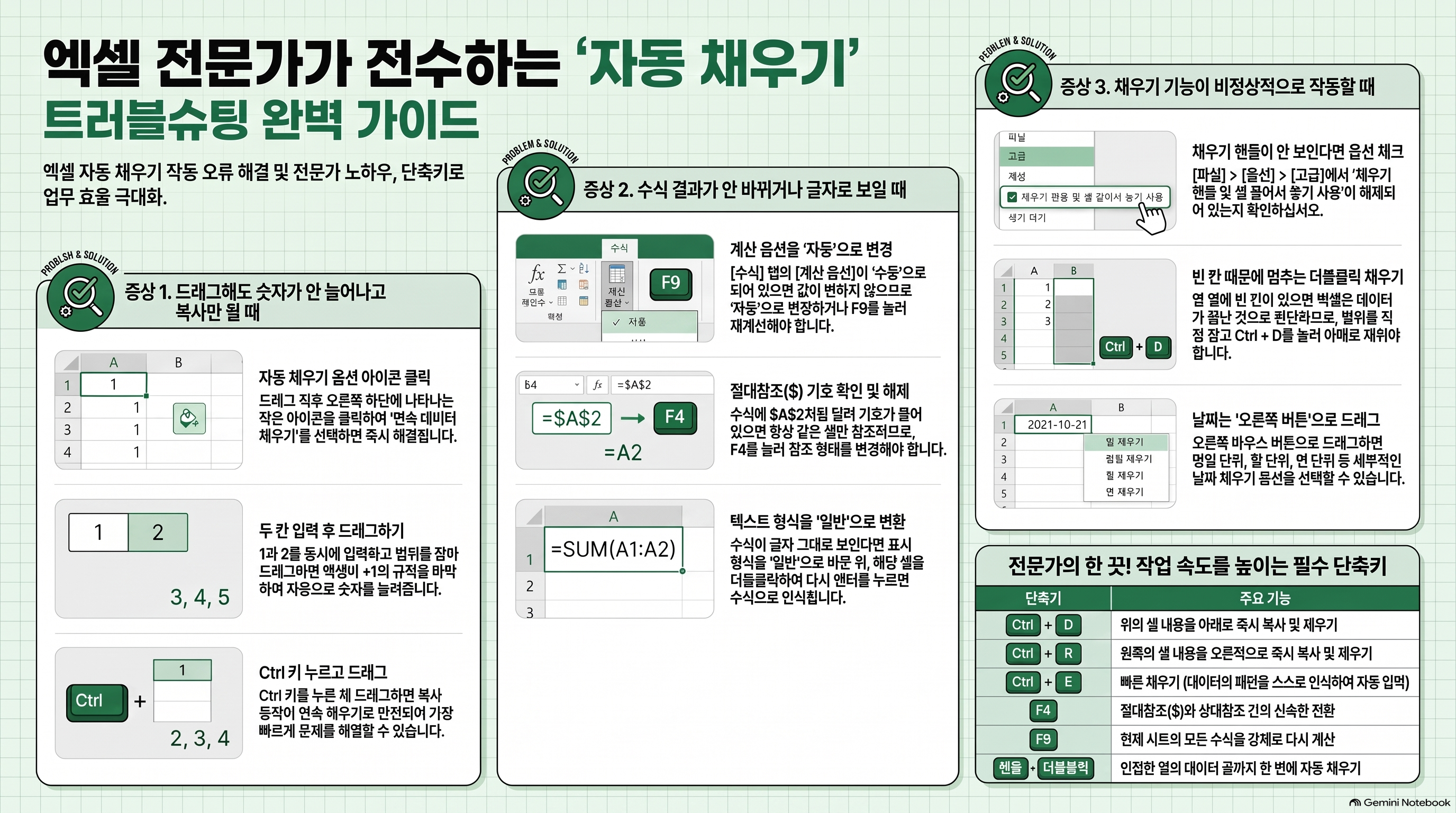
엑셀에서 셀 오른쪽 아래를 드래그해도 값이 복사만 되고 1, 2, 3으로 늘어나지 않는다면, 자동 채우기 옵션이 "셀 복사"로 되어 있거나 계산 옵션이 수동으로 바뀐 것입니다. 드래그 직후 나타나는 작은 아이콘을 눌러 연속 데이터 채우기를 선택하면 즉시 해결됩니다. 아래에 증상별로 원인과 해결법을 정리했습니다.
이 글에서 답하는 질문
- 드래그해도 숫자가 안 늘어나는 이유는?
- 채우기 핸들(오른쪽 아래 십자)이 안 보이는 이유는?
- 수식을 복사했는데 결과가 안 바뀌는 이유는?
- 날짜가 이상하게 채워지는 이유는?
- 더블클릭 자동 채우기가 중간에 멈추는 이유는?
먼저, 이건 고장이 아닙니다
많은 분들이 "엑셀이 이상해졌다", "파일이 깨졌다"고 생각합니다. 아닙니다.
엑셀은 정상이고, 스위치가 꺼져 있을 뿐입니다.
자동 채우기는 "복사"와 "연속 데이터"라는 두 가지 모드를 가지고 있고, 지금 당신의 엑셀은 복사 모드에 있습니다. 파일을 다시 만들 필요도, 엑셀을 재설치할 필요도 없습니다. 이 관점으로 보면 전부 같은 이야기로 읽힙니다.
1. 증상 1 — 드래그해도 같은 값만 복사됩니다
가장 흔한 문제입니다.
1을 입력하고 아래로 드래그했는데 1, 1, 1, 1... 이 나옵니다.
해결법 A. 자동 채우기 옵션 바꾸기 (가장 빠름)
드래그가 끝나면 마지막 셀 오른쪽 아래에 작은 아이콘이 나타납니다. 이걸 클릭하면 메뉴가 뜹니다.
- 셀 복사
- 연속 데이터 채우기 ← 이걸 선택
- 서식만 채우기
- 서식 없이 채우기
한 번 선택하면 다음부터는 기본값으로 유지되는 경우가 많습니다.
해결법 B. 두 칸을 미리 채우기
1과 2를 각각 입력한 뒤, 두 칸을 함께 선택해서 드래그합니다. 엑셀이 증가 규칙(+1)을 파악해 3, 4, 5로 이어 줍니다.
3, 6, 9처럼 간격이 다른 경우에도 3과 6을 입력하고 드래그하면 됩니다.
해결법 C. Ctrl을 누른 채 드래그
Ctrl을 누르고 드래그하면 동작이 반대로 바뀝니다. 복사되던 것이 연속 채우기가 되고, 연속 채우기되던 것이 복사가 됩니다. 손에 익으면 가장 빠른 방법입니다.
2. 증상 2 — 오른쪽 아래 십자 모양이 안 보입니다
셀을 선택했는데 오른쪽 아래 모서리에 작은 사각형(채우기 핸들)이 없으면 드래그 자체가 안 됩니다.
해결법
파일 → 옵션 → 고급 → 편집 옵션 항목에서 "채우기 핸들 및 셀 끌어서 놓기 사용" 체크
체크가 풀려 있으면 핸들이 사라집니다. 다른 사람이 쓰던 파일이나 회사 표준 설정에서 종종 꺼져 있습니다.
3. 증상 3 — 수식을 복사했는데 결과가 전부 같습니다
수식은 복사됐는데 결과값이 첫 줄과 똑같이 나오는 경우입니다. 이게 가장 위험합니다. 눈으로는 채워져 보이지만 숫자가 전부 틀린 상태이기 때문입니다. 보고서를 그대로 제출하면 뒤늦게 발견됩니다.
원인 A. 계산 옵션이 "수동"
수식 탭 → 계산 옵션 → 자동 으로 변경
수동으로 되어 있으면 수식이 다시 계산되지 않습니다. F9 를 누르면 강제로 재계산됩니다. 무거운 파일을 열었다가 수동으로 바뀐 채 남는 경우가 많습니다.
원인 B. 절대참조($)가 걸려 있음
=$A$2 * 1.1이렇게 $가 붙어 있으면 아래로 복사해도 계속 A2만 봅니다.
해결: 수식 안에서 해당 부분을 클릭하고 F4 를 눌러 참조 형태를 바꿉니다. F4를 누를 때마다 $A$2 → A$2 → $A2 → A2 순으로 순환합니다.
행 방향으로 복사할 때는 행 번호에 $가 없어야 합니다.
원인 C. 셀 서식이 텍스트
셀 서식이 텍스트면 수식이 계산되지 않고 글자 그대로 표시됩니다. =A2+B2 라는 글씨가 그대로 보인다면 이 경우입니다.
해결: 홈 → 표시 형식을 일반으로 바꾼 뒤, 해당 셀을 더블클릭하고 엔터를 눌러 다시 입력시킵니다. 여러 셀이면 데이터 → 텍스트 나누기를 마침까지 눌러도 일괄 변환됩니다.
4. 증상 4 — 더블클릭 자동 채우기가 중간에 멈춥니다
채우기 핸들을 더블클릭하면 옆 열 데이터가 있는 데까지 한 번에 채워집니다. 수천 행을 처리할 때 필수 기능입니다.
그런데 500행에서 멈추는 경우가 있습니다.
원인: 옆 열(기준이 되는 열)에 빈 칸이 있습니다. 엑셀은 빈 칸을 데이터의 끝으로 판단합니다.
해결법
- 빈 칸을 채우거나
- 빈 칸이 없는 다른 열을 기준으로 삼거나
- 범위를 직접 선택한 뒤 Ctrl + D (아래로 채우기)
Ctrl + D는 선택 범위의 맨 윗 셀을 아래로 전부 복사합니다. 이름 상자에 A2:A5000처럼 입력해 범위를 잡고 Ctrl+D를 누르면 5,000행도 한 번에 처리됩니다.
5. 증상 5 — 날짜가 이상하게 채워집니다
날짜를 드래그하면 기본이 1일씩 증가입니다. 월 단위나 평일 단위로 채우고 싶을 때가 있습니다.
해결법: 오른쪽 버튼으로 드래그합니다. 손을 떼면 메뉴가 나타납니다.
- 일 단위 채우기
- 평일 단위 채우기 (토·일 제외)
- 월 단위 채우기
- 연 단위 채우기
월별 보고서 시트를 만들 때 "월 단위 채우기"가 특히 유용합니다.
날짜인데 안 늘어난다면 그 셀이 날짜가 아니라 텍스트일 가능성이 높습니다. 2026.8.10처럼 점으로 입력하면 텍스트가 됩니다. 하이픈(-)이나 슬래시(/)로 입력하세요.
6. 증상 6 — 문자+숫자 조합이 안 늘어납니다
A001, A002... 처럼 채우고 싶은데 안 되는 경우입니다.
원칙적으로는 A001 하나만 입력하고 드래그해도 됩니다. 안 된다면 1번의 해결법 A(자동 채우기 옵션)를 확인하세요.
규칙이 복잡하면 빠른 채우기(Ctrl + E) 를 쓰는 편이 빠릅니다. 원하는 결과를 두어 개 직접 타이핑하고 Ctrl+E를 누르면 엑셀이 패턴을 알아서 파악합니다.
수식으로 만들 수도 있습니다.
="A" & TEXT(ROW()-1, "000")ROW()는 현재 행 번호를 반환하므로, 행이 늘어날 때마다 번호가 자동으로 커집니다.
7. 증상 7 — 필터가 걸린 상태에서 채우기가 이상합니다
필터로 일부 행만 보이는 상태에서 드래그하면, 숨겨진 행에도 값이 들어갑니다. 보이는 행에만 채워질 거라 생각하면 데이터가 망가집니다.
해결법: 필터를 해제하고 작업하거나, 보이는 셀만 선택(Alt + ;)한 뒤 처리하세요.
8. 한 번에 정리
| 증상 | 원인 | 해결 |
| 같은 값만 복사됨 | 자동 채우기 옵션 | 드래그 후 아이콘 → 연속 데이터 채우기 |
| 채우기 핸들이 없음 | 옵션 꺼짐 | 파일 → 옵션 → 고급 → 채우기 핸들 사용 체크 |
| 수식 결과가 전부 같음 | 계산 옵션 수동 | 수식 → 계산 옵션 → 자동 (또는 F9) |
| 수식이 같은 셀만 참조 | 절대참조 $ | 해당 부분 클릭 후 F4로 전환 |
| 수식이 글자로 보임 | 셀 서식 텍스트 | 표시 형식 일반 → 재입력 |
| 더블클릭이 중간에 멈춤 | 옆 열에 빈 칸 | 범위 선택 후 Ctrl + D |
| 날짜 증가 단위가 안 맞음 | 기본값 일 단위 | 오른쪽 버튼 드래그 → 단위 선택 |
| 필터 상태에서 값이 뒤섞임 | 숨겨진 행에도 입력 | 필터 해제 후 작업 |
9. 알아 두면 빨라지는 단축키
| 단축키 | 기능 |
| Ctrl + D | 위 셀을 아래로 채우기 |
| Ctrl + R | 왼쪽 셀을 오른쪽으로 채우기 |
| Ctrl + E | 빠른 채우기 (패턴 자동 인식) |
| F4 | 절대참조/상대참조 전환 |
| F9 | 강제 재계산 |
| Ctrl + 드래그 | 채우기 동작 반전 |
| 핸들 더블클릭 | 옆 열 끝까지 자동 채우기 |
Ctrl + D와 핸들 더블클릭, 이 둘만 손에 익혀도 반복 작업 시간이 눈에 띄게 줄어듭니다.
마무리
자동 채우기 문제는 원인이 몇 개로 정해져 있습니다. 드래그 후 나타나는 작은 아이콘과 수식 탭의 계산 옵션, 이 두 곳만 확인하면 대부분 해결됩니다.
그래도 안 된다면 위 표에서 증상을 찾아 순서대로 짚어 보세요.
관련 글
- 엑셀 셀 나누기·합치기 완전정리 — 이름·주소·전화번호 분리
- 엑셀 날짜 계산 완전정리 — DATEDIF로 근속연수·D-day 구하기
- 엑셀 IFERROR 함수 완전정리 — 오류 6가지 한 번에 처리하는 법
- 엑셀 드롭다운 목록 유효성 검사 안 될 때 해결법
- 엑셀 인쇄할 때 한 페이지에 안 맞는 문제 해결법
공식 출처
'엑셀 실무' 카테고리의 다른 글
| 엑셀 데이터 클렌징 노하우: 불필요한 공백 제거와 텍스트 나누기로 칼퇴하기 (실습 파일 포함) (0) | 2026.08.22 |
|---|---|
| VLOOKUP은 이제 그만! 2026년 엑셀 실무 표준 XLOOKUP 함수 사용방법(실습 파일 포함) (0) | 2026.08.18 |
| 엑셀 날짜 계산 완전정리 — 근속연수·나이·D-day 한 번에 (DATEDIF 실습파일 첨부) (0) | 2026.08.11 |
| 엑셀 중복값 찾기·표시·제거 완전정리 (COUNTIF·조건부서식·여러 열 기준, 실습파일 첨부) (0) | 2026.08.06 |
| 엑셀 IFERROR 함수 완전정리 — 오류 6가지 한 번에 처리하는 법 (실습파일 첨부) (0) | 2026.08.05 |


