반응형
[서론]
외부 시스템에서 다운로드하거나 타부서에서 전달받은 원본 데이터(Raw Data)는 언제나 지저분하기 마련입니다. 이름과 직급이 하나의 셀에 묶여 있거나, 데이터 앞뒤에 보이지 않는 공백이 숨어 있어 VLOOKUP 함수가 자꾸 #N/A 에러를 뿜어내는 주원인이 됩니다. 완벽한 데이터 분석의 시작은 바로 데이터 클렌징(정제)입니다. 본 포스팅에서는 더러운 데이터를 단 1초 만에 반듯하게 정리하는 실무 노하우를 공유합니다.
📎 실습 자료 안내: 글 하단에서 직접 실습해 볼 수 있는
데이터클렌징_실습파일.xlsx파일을 다운로드하세요.
[본론 1: 보이지 않는 공백 한 번에 없애기 (TRIM 함수)]
데이터를 복사·붙여넣기 했을 때 셀 안의 텍스트 앞뒤에 보이지 않는 공백이 들어가 있으면, 육안으로는 구별이 안 되어 함수 계산 시 치명적인 오류를 일으킵니다.
- 해결법:
=TRIM(셀주소)함수를 적용하면 단어 사이의 정상적인 띄어쓰기는 유지한 채, 앞뒤의 불필요한 공백을 완벽하게 제거해 줍니다. 제공된 실습 파일의 '원본데이터' 시트에서 직접 적용해 보세요.
[본론 2: 묶여 있는 텍스트 분리하기 ('텍스트 나누기' 기능)]
"홍길동 (과장)"처럼 이름과 직급이 한 셀에 기입된 데이터를 각각 별도의 열로 분리해야 할 때가 많습니다. 이때는 수식을 쓰지 않고 엑셀 상단 메뉴의 [데이터] -> [텍스트 나누기] 기능을 사용합니다.
- 구분 기호로 '괄호'나 '공백'을 지정하면 클릭 몇 번으로 이름과 직급이 깔끔하게 두 개의 열로 나뉘어 정돈됩니다.
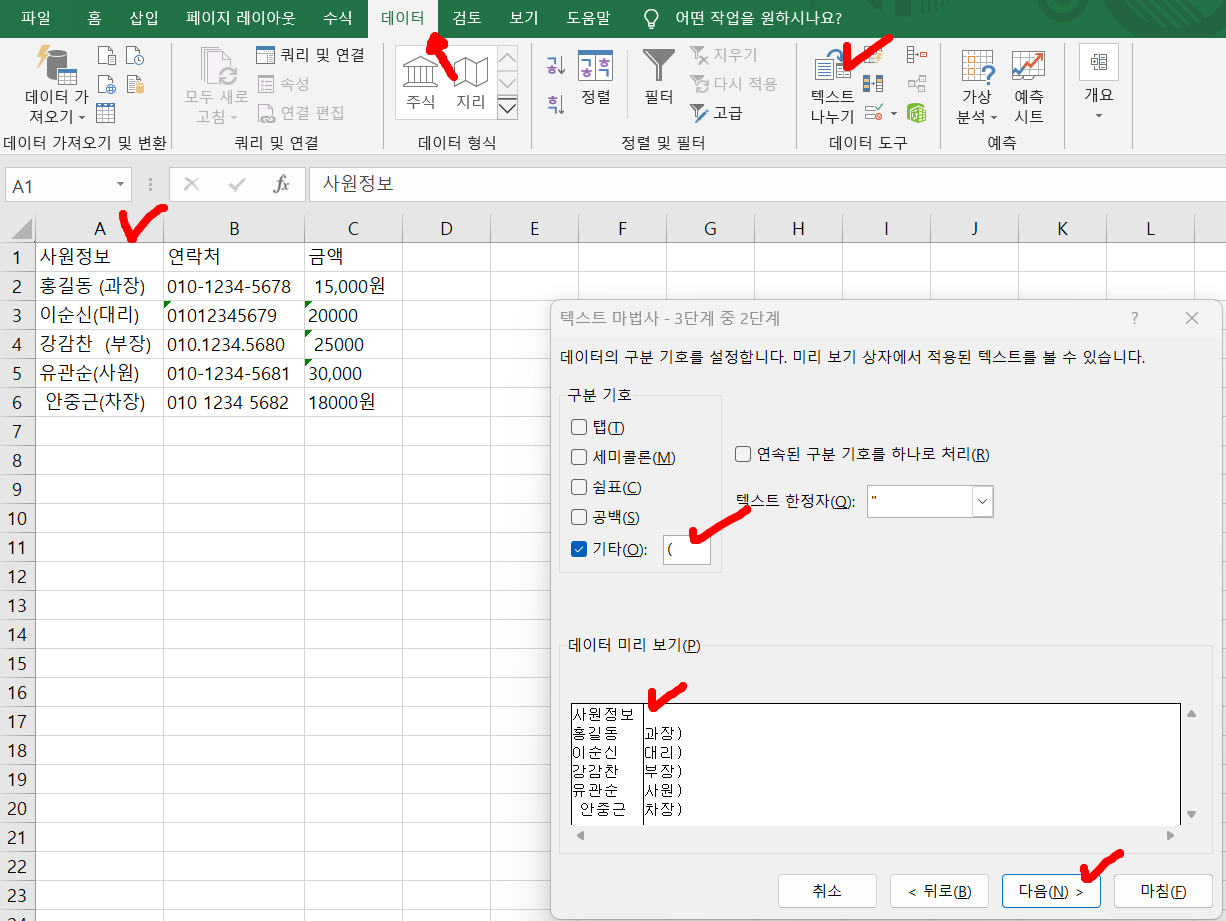
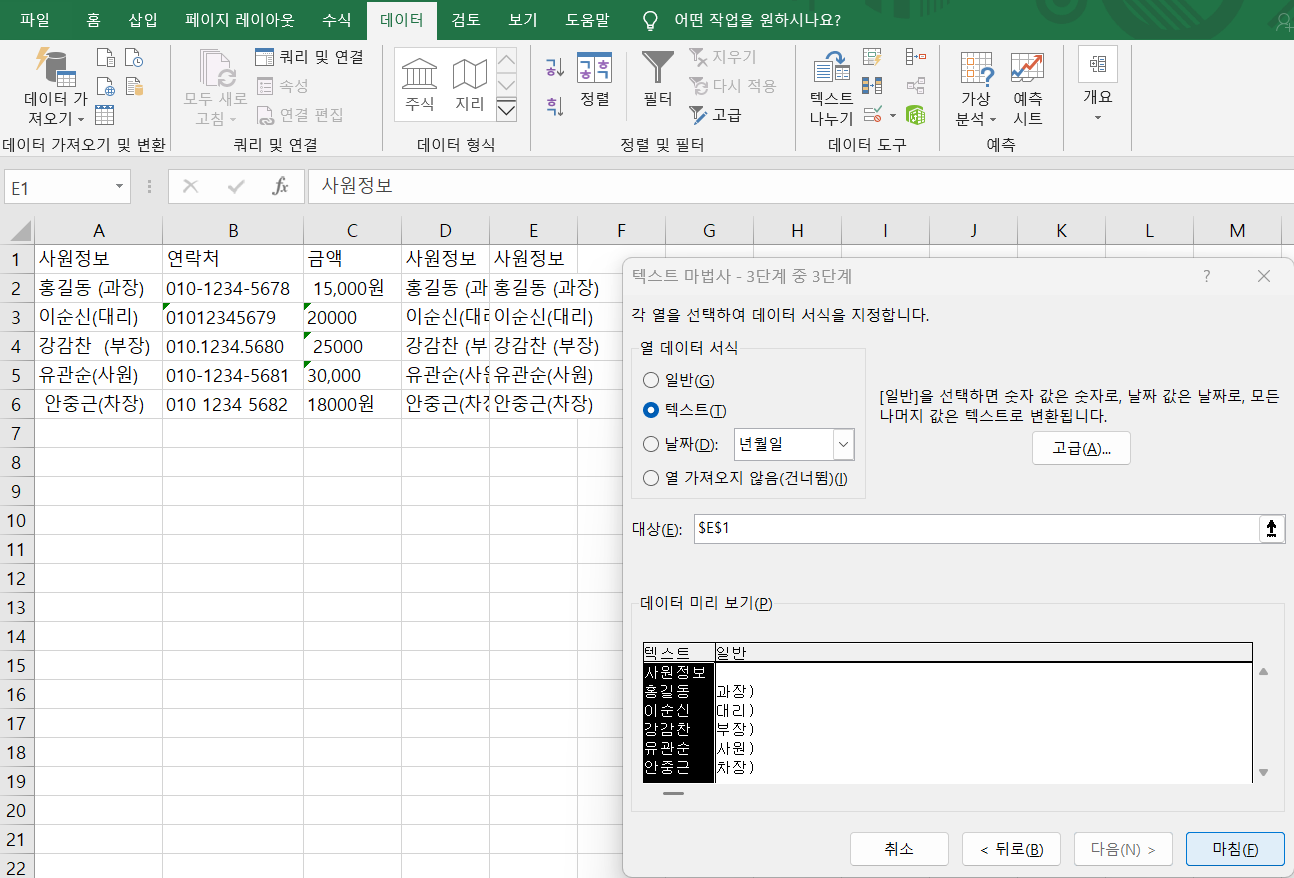
ctrl+F 로 "찾기 및 바꾸기" 를 활성화 하여 뒤에 붙은 ")" 는 바꿀내용에 빈칸(입력없음)으로 모두 바꾸기를 하면 F컬럼이 깔끔하게 정리된다.

[결론]
데이터가 깔끔하게 정돈되어야 야근 없는 칼퇴가 가능해집니다. 오늘 배운 클렌징 기법을 여러분의 실무 파일에 즉시 적용해 보세요.
반응형
'엑셀 실무' 카테고리의 다른 글
| 생산일정표 간트차트 엑셀로 만들기 – 의류 제조 실무용 서식 (0) | 2026.08.28 |
|---|---|
| 엑셀 #REF! 오류 뜨는 이유와 해결법 (0) | 2026.08.27 |
| VLOOKUP은 이제 그만! 2026년 엑셀 실무 표준 XLOOKUP 함수 사용방법(실습 파일 포함) (0) | 2026.08.18 |
| 엑셀 자동 채우기 안 될 때 해결법 (드래그·연속 숫자·수식 복사) (0) | 2026.08.16 |
| 엑셀 날짜 계산 완전정리 — 근속연수·나이·D-day 한 번에 (DATEDIF 실습파일 첨부) (0) | 2026.08.11 |


