#N/A, #DIV/0!, #VALUE! 같은 오류가 시트 곳곳에 떠 있으면 보고서 자체가 지저분해 보이고, 다른 수식에 연쇄적으로 영향을 줍니다. IFERROR 함수 하나면 대부분의 오류 표시를 깔끔하게 정리할 수 있습니다. 기본 사용법부터 실무 활용 패턴까지 정리합니다.
IFERROR 기본 구조
=IFERROR(수식, 오류일때표시할값)수식 결과가 정상이면 그 값을 그대로 보여주고, 오류가 발생하면 지정한 값을 대신 표시합니다.
기본 예시
=IFERROR(A2/B2, 0)B2가 0이라 #DIV/0! 오류가 나야 할 상황에서도, 0으로 대체해 표시합니다.
실무에서 자주 쓰는 5가지 패턴
1. VLOOKUP/INDEX 조회 실패 시 안내 문구 표시
=IFERROR(VLOOKUP(A2, 참조표, 3, FALSE), "미등록")찾는 값이 없을 때 #N/A 대신 "미등록"처럼 의미를 알 수 있는 문구를 표시하면 보고서 가독성이 크게 올라갑니다.
2. 나눗셈 오류 방지 (0으로 나누기)
=IFERROR(매출/방문자수, "-")방문자수가 아직 입력되지 않은 빈 셀이거나 0인 경우 #DIV/0! 대신 "-"로 표시해 미완성 데이터임을 알 수 있게 합니다.
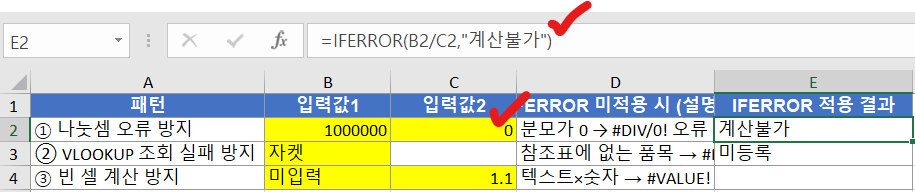
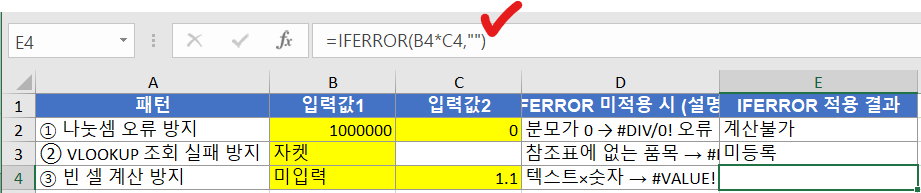
3. 빈 셀 계산 시 오류 방지
=IFERROR(A2*1.1, "")A2가 텍스트이거나 비어있어 계산이 안 되는 경우, 빈 문자열로 처리해 화면에 아무것도 안 보이게 할 수 있습니다.
4. 합계 수식에서 오류 셀 무시하고 계산하기
범위 안에 오류 셀이 하나라도 있으면 SUM 자체가 오류로 표시되는 경우가 있습니다.
=SUM(IFERROR(A2:A10,0))배열 수식으로 입력(구버전 엑셀은 Ctrl+Shift+Enter)하면, 오류 셀을 0으로 처리한 뒤 합산합니다. 최신 엑셀에서는 배열 수식이 기본 지원되어 그냥 입력해도 작동합니다.
5. 중첩 수식에서 여러 오류 유형 한 번에 처리
=IFERROR(IFERROR(VLOOKUP(A2,표1,2,FALSE), VLOOKUP(A2,표2,2,FALSE)), "확인필요")1차 표에서 못 찾으면 2차 표에서 찾아보고, 그래도 없으면 "확인필요"로 표시하는 다단계 조회 패턴입니다. 여러 마스터 데이터를 순서대로 조회해야 할 때 유용합니다.
IFERROR와 IFNA의 차이
IFERROR는 모든 종류의 오류(#N/A, #DIV/0!, #VALUE! 등)를 처리하지만, IFNA는 오직 #N/A 오류만 처리합니다.
=IFNA(VLOOKUP(A2,표,2,FALSE), "미등록")VLOOKUP 실패(#N/A)는 정상적으로 "찾는 값이 없다"는 의미인 경우가 많지만, 수식 자체의 실수(#VALUE!, #REF! 등)까지 IFERROR로 감춰버리면 오류를 발견하기 어려워질 수 있습니다. 디버깅 단계에서는 IFNA를 쓰고, 완성된 보고서를 배포할 때만 IFERROR로 바꾸는 것이 실수를 줄이는 방법입니다.
주의: IFERROR 남용의 부작용
IFERROR를 모든 수식에 무분별하게 씌우면, 진짜 수식 오류(참조 범위가 잘못됐거나 함수 인수가 틀린 경우)까지 조용히 감춰버려 잘못된 데이터인데도 정상처럼 보이는 문제가 생깁니다.
권장 워크플로우
- 수식을 처음 작성할 때는 IFERROR 없이 그대로 두고 오류가 나는지 확인
- 오류의 원인이 "정상적으로 발생 가능한 상황"(예: 아직 값이 없음)인지 확인
- 원인이 확인되고 나서만 IFERROR를 씌워 화면 표시를 정리
자주 묻는 질문
Q. IFERROR로 감싼 셀이 여전히 다른 수식에서 오류를 일으켜요.
IFERROR가 텍스트("확인필요" 등)를 반환하도록 만들어두면, 그 셀을 다시 숫자 계산에 사용하는 다른 수식에서 #VALUE! 오류가 날 수 있습니다. 이 경우 오류 시 표시값을 0처럼 숫자로 맞춰야 연쇄 오류를 막을 수 있습니다.
Q. 오류가 났을 때 아예 빈 셀처럼 보이게 하고 싶어요.=IFERROR(수식, "")처럼 빈 문자열로 지정하면 화면상 빈 셀처럼 보이지만, 실제로는 빈 문자열이 들어있어 완전히 빈 셀과는 다르게 인식될 수 있습니다. 집계 함수(COUNTA 등)에서 차이가 날 수 있으니 용도에 맞게 선택해야 합니다.
Q. 오류가 몇 개나 있는지 한눈에 확인하는 방법이 있나요?
=SUMPRODUCT(--ISERROR(범위))이 수식으로 지정 범위 안의 오류 셀 개수를 한 번에 셀 수 있습니다. IFERROR를 씌우기 전에 먼저 이 수식으로 오류 규모를 파악하는 것도 좋은 습관입니다.
IFERROR는 오류를 "없애는" 함수가 아니라 "보기 좋게 감싸는" 함수입니다. 근본 원인을 먼저 파악한 뒤에 씌우는 습관을 들이면, 깨끗하면서도 정확한 시트를 만들 수 있습니다.
'엑셀 실무' 카테고리의 다른 글
| 일잘러들이 사용하는 엑셀 "틀고정" vs "나누기", 1분 투자로 10분 퇴근 당기기 (0) | 2026.09.24 |
|---|---|
| 엑셀 피벗테이블 기초 – 실무 데이터 요약 5분 만에 끝내기 (0) | 2026.09.20 |
| 엑셀 VLOOKUP vs INDEX/MATCH 차이, 실무에서 이렇게 쓰세요 (0) | 2026.09.16 |
| 매출 신장률(성장률) 계산법 – 엑셀 자동계산 서식 (0) | 2026.09.15 |
| 원리금균등상환 엑셀 계산법 – PMT 함수로 5분 만에 만들기 (0) | 2026.09.14 |

