- 원인 1순위: 크롬 “동기화(북마크 포함)” + 다른 기기/프로필에서 생성된 즐겨찾기 유입
- 원인 2순위: “알림/푸시” 또는 “확장프로그램”이 쇼핑/여행 사이트를 북마크처럼 보이게 만들거나 새 탭에 노출
- 해결의 정석: ① 북마크바/북마크 관리자에서 일괄 삭제 → ② 동기화/프로필 정리 → ③ 수상한 확장프로그램 제거 → ④ 알림 권한 차단 → ⑤ 필요 시 크롬 설정 초기화
근거: 크롬 즐겨찾기는 (1) 북마크 동기화, (2) 확장프로그램의 북마크/새탭 개입, (3) 사이트 알림 권한을 통한 유도 노출, (4) 원치 않는 소프트웨어/애드웨어에서 흔히 발생합니다. (사용자 환경에서 “쿠팡·여행·지마켓”처럼 상업 사이트가 반복 노출되는 패턴이 특히 그렇습니다.)
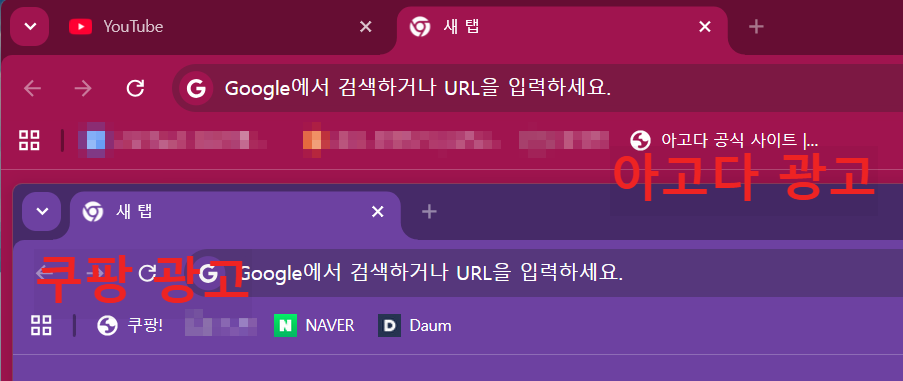
크롬을 쓰다 보면 어느 날부터 즐겨찾기(북마크)에 쿠팡, 여행사, 지마켓 같은 사이트가 ‘자동으로’ 생긴 것처럼 보일 때가 있습니다.
“내가 추가한 적이 없는데?” “삭제해도 또 생기는데?” 이런 케이스는 대부분 원인이 몇 가지로 좁혀집니다. 중요한 건 삭제만 하면 재발할 수 있다는 점입니다. 오늘은 **왜 생기는지(원인)**부터 재발 방지 설정, 깔끔한 삭제 루틴까지 한 번에 정리합니다.
1) 원인 먼저 잡자: 왜 쇼핑/여행 즐겨찾기가 자동으로 생길까?
원인 A. 크롬 ‘동기화’로 다른 기기/프로필 북마크가 들어온다
가장 흔한 케이스입니다.
회사 PC, 개인 노트북, 휴대폰 등 여러 기기에서 같은 구글 계정으로 로그인하면, 크롬은 북마크를 포함한 설정을 자동으로 동기화합니다.
즉, 다른 기기에서 생긴 북마크가 내 PC로 “자동 생성”된 것처럼 보일 수 있습니다.
체크 포인트
- 최근에 새 PC/노트북/휴대폰에서 크롬 로그인했는가?
- 크롬 프로필(오른쪽 상단 아이콘)이 여러 개인가?
- 회사/가족 PC의 크롬 계정이 내 계정으로 로그인되어 있지 않은가?
원인 B. 확장프로그램(Extension)이 북마크/새 탭/바로가기에 개입한다
할인쿠폰, 쇼핑 도우미, 가격 비교, 여행/항공권 알림 등의 확장프로그램이
북마크바에 바로가기를 만들거나, 새 탭 화면에 쇼핑 아이콘을 노출시키는 경우가 있습니다.
사용자 입장에서는 “즐겨찾기가 생겼다”고 느끼기 쉽죠.
특히 위험 신호
- 설치한 기억 없는 확장프로그램 존재
- “New Tab(새 탭)”이 갑자기 바뀜(검색창·바로가기 아이콘 증가)
- 광고/리디렉션(검색하면 다른 사이트로 이동)
원인 C. 사이트 알림(푸시) 허용으로 쇼핑/여행 광고가 계속 뜬다
즐겨찾기 자체는 아니더라도, 우측 하단 알림이나 크롬 상단에 광고성 팝업이 반복되면 북마크가 생긴 것처럼 체감됩니다.
대개 “알림 허용”을 눌렀을 때 시작됩니다.
원인 D. 원치 않는 프로그램(애드웨어)이 크롬 설정을 건드린다
PC에 설치된 번들 프로그램이 크롬의 검색엔진/홈페이지/새 탭, 심지어 바로가기 구성을 바꾸는 경우가 있습니다.
이때는 확장프로그램 제거 + 크롬 초기화 + PC 프로그램 정리까지 같이 해야 재발이 멈춥니다.
2) 지금 당장 삭제: 북마크(즐겨찾기) 한 번에 지우는 방법
방법 1) 북마크 관리자에서 일괄 삭제 (가장 깔끔)
- 크롬 오른쪽 상단 점 3개(⋮)
- 북마크 및 목록 → 북마크 관리자
- 왼쪽 폴더(북마크바/기타 북마크/모바일 북마크 등)에서
쿠팡/지마켓/여행사 관련 항목을 Shift 또는 Ctrl로 다중 선택 - Delete로 삭제
팁: 검색창에 “coupang”, “gmarket”, “tour”, “travel” 등을 입력해 한 번에 찾으면 빨라집니다.
방법 2) 북마크바에서 즉시 삭제
- 북마크바가 안 보이면 Ctrl + Shift + B (표시/숨김 토글)
- 문제 사이트 아이콘에 우클릭 → 삭제
3) 재발 방지 1순위: 동기화/프로필을 정리해야 “다시 안 생김”
① 동기화 설정 점검
- 크롬 우측 상단 프로필 아이콘 클릭
- 동기화 사용 중이라면 동기화 설정으로 이동
- 동기화 항목에서 “북마크”가 켜져 있는지 확인
- 북마크 동기화가 필요 없다면 북마크만 끄기(선택 동기화)
- 완전히 차단하려면 동기화 끄기
② 프로필 분리/정리
- 업무용/개인용 계정이 섞이면 북마크가 계속 섞여 들어옵니다.
- 가능하면 **프로필을 분리(개인/회사)**하고, 사용하지 않는 프로필은 삭제하세요.
4) 재발 방지 2순위: 수상한 확장프로그램 제거(핵심)
- 주소창에 chrome://extensions 입력
- 설치된 확장프로그램을 전부 점검
- 다음 유형은 과감히 제거 추천
- 설치한 기억이 없음
- “쿠폰/할인/쇼핑 도우미/가격비교/여행특가” 계열
- 새 탭/검색/홈페이지를 “관리”한다고 표시
- 제거 후 크롬 재시작
실무 팁: “하나씩 끄고(토글 OFF) 재발 여부 확인 → 범인 확장프로그램 제거”가 가장 빠른 원인 규명 루틴입니다.
5) 알림(푸시) 차단: 쇼핑/여행 광고가 계속 뜨면 여기부터 끊자
- 크롬 설정 → 개인정보 및 보안 → 사이트 설정 → 알림
- 허용 목록에서 의심 사이트를 삭제/차단
- 앞으로는 팝업에서 “허용” 대신 차단을 습관화하세요.
6) 그래도 계속 생기면: 크롬 초기화 + PC 프로그램 정리
크롬 설정 초기화
- 크롬 설정 → 설정 재설정(Reset settings)
- “원래 기본값으로 복원” 실행
- 북마크 자체는 보통 유지되지만, 확장/새탭/검색/리디렉션 계열 문제를 강하게 정리합니다.
PC 프로그램 정리(윈도우 기준)
- 제어판/설정의 **앱(프로그램 추가 제거)**에서
최근 설치된 수상한 프로그램(툴바/쿠폰/광고성 유틸)을 제거하세요.
마무리: “삭제”보다 중요한 건 “재발 원인” 차단
쿠팡/여행사/지마켓 즐겨찾기가 자동으로 생기는 현상은 대개
동기화/프로필 혼선 또는 확장프로그램·애드웨어 개입으로 설명됩니다.
삭제는 1분이면 되지만, 재발을 막으려면
- 동기화 점검 → 2) 확장프로그램 정리 → 3) 알림 차단 → 4) 초기화
이 순서로 처리하는 것이 가장 확실합니다.
'엑셀 실무' 카테고리의 다른 글
| 크롬 비밀번호 자동저장 안 될 때 해결법 총정리 (0) | 2026.06.25 |
|---|---|
| 엑셀 VLOOKUP N/A 오류 뜨는 이유와 해결법 5가지 (0) | 2026.06.23 |
| 엑셀 #VALUE 오류 완벽 해결 가이드 (5가지 원인과 해결법) (0) | 2026.02.13 |
| 엑셀 #N/A 오류 완벽 해결 가이드 (3가지 원인별 해결법) (1) | 2026.02.12 |
| 엑셀 2010 vs 365 차이점 3가지 (XLOOKUP 안되는 이유) (0) | 2026.02.11 |

