부가세 계산기, 할인율 계산기 같은 간단한 엑셀 계산기는 직접 함수를 짜지 않고 Claude에게 시켜도 5분 안에 완성됩니다. 핵심은 "어떤 계산기인지"와 "입력값/출력값이 무엇인지"를 정확히 알려주는 프롬프트 한 줄입니다.
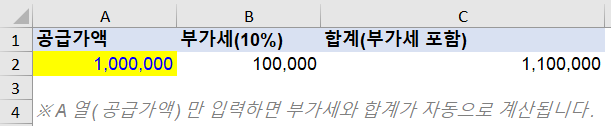
📎 첨부한 예시 파일(AI계산기_부가세_예시.xlsx)이 아래 프롬프트로 실제 만든 결과물입니다. 구조를 참고해서 본인만의 계산기에 적용해보세요.
이 글에서 답하는 질문
- 엑셀 계산기를 만들 때 AI에게 어떻게 요청해야 정확한 결과가 나오는가
- 만든 계산기에 수식이 제대로 들어갔는지 확인하는 방법
- 어떤 종류의 계산기가 AI로 만들기 적합한가
이런 계산기가 AI로 만들기 좋습니다
- 입력값과 출력값의 관계가 명확한 계산기 (부가세, 할인율, 환율 계산 등)
- 공식이 한두 줄로 정리되는 계산기 (퇴직금, 연차수당처럼 본문에서 다룬 계산법들)
- 매번 숫자만 바꿔서 반복적으로 쓰는 계산기
반대로 조건이 복잡하게 얽혀 있는 계산기(예: 여러 변수가 서로 영향을 주는 재고 시뮬레이션)는 AI가 한 번에 정확히 만들기 어려워 직접 검토가 더 많이 필요합니다.
실제로 사용한 프롬프트
부가세 계산기를 만들 때 실제로 사용한 요청 문장입니다. 그대로 복사해서 써도 됩니다.
"엑셀로 부가세 계산기를 만들어줘. A2셀에 공급가액(부가세 제외 금액)을 입력하면, B2셀에 부가세(10%)가 자동으로 계산되고, C2셀에 부가세 포함 총액이 나오게 해줘. 공급가액은 숫자만 입력하는 칸이고, B2와 C2는 수식으로 채워줘. 마지막으로 헤더 행(A1, B1, C1)에는 각각 '공급가액', '부가세(10%)', '합계(부가세 포함)'라고 써줘."
이 프롬프트가 정확한 이유는 세 가지입니다.
- 어느 셀에 무엇이 들어가는지 정확히 지정했습니다(A2, B2, C2)
- 어느 칸이 입력값이고 어느 칸이 수식인지 구분했습니다
- 헤더까지 텍스트로 명시해서 AI가 임의로 다른 이름을 쓰지 않도록 했습니다
결과 확인 시 체크할 것
AI가 만든 수식을 그대로 믿지 말고 다음 세 가지는 꼭 직접 확인합니다.
| 확인 항목 | 확인 방법 |
|---|---|
| 수식이 실제로 들어갔는가 | 결과 셀을 클릭해서 숫자가 아니라 수식(=)으로 표시되는지 확인 |
| 숫자를 바꿔도 자동 재계산되는가 | 입력값을 다른 숫자로 바꿔보고 결과가 따라 바뀌는지 테스트 |
| 서식이 깨지지 않았는가 | 금액에 천단위 구분 쉼표나 % 표시가 제대로 적용됐는지 확인 |
응용: 다른 계산기에도 같은 방식 적용하기
이번 주 월요일과 수요일에 다룬 퇴직금 계산기, 연차수당 계산기도 같은 방식으로 AI에게 요청할 수 있습니다. 다음처럼 공식과 셀 위치만 바꿔서 요청하면 됩니다.
"엑셀로 연차수당 계산기를 만들어줘. A2셀에 월급여, B2셀에 미사용 연차일수를 입력하면, C2셀에 1일 통상임금(월급여÷209×8), D2셀에 연차수당(C2×B2)이 자동으로 계산되게 해줘."
마무리
AI에게 계산기를 만들어달라고 할 때는 "이런 계산기 만들어줘"라고 두루뭉술하게 시키지 말고, 셀 주소와 입력/출력 구분까지 정확히 지정하는 것이 핵심입니다. 한 번 정확한 프롬프트 패턴을 익혀두면 어떤 계산기든 같은 방식으로 빠르게 만들 수 있습니다.
출처 : Claude AI 엑셀
관련 글: 엑셀 자동화 Claude vs ChatGPT vs Gemini 비교 (지지난 주 발행)
'AI' 카테고리의 다른 글
| 2026년 하반기 직장인 칼퇴를 돕는 AI 에이전트 TOP 3 활용법 (초보자 가이드) (0) | 2026.08.17 |
|---|---|
| Claude로 엑셀 오류 자동 해결하는 법 (실제 프롬프트 공개) (0) | 2026.07.11 |
| 퇴근 시간 줄여주는 업무 자동화 AI 도구 3가지 (0) | 2026.06.28 |
| 엑셀 업무 자동화, Claude vs ChatGPT vs Gemini 직접 써보고 비교해봤습니다 (0) | 2026.06.22 |
| 바이브코딩 7일 완성: 실무 적용 전략과 앞으로의 로드맵 [바이브코딩 7일 완성 #7] (1) | 2026.04.12 |


