엑셀에서 #REF!, #VALUE!, #N/A 같은 오류가 났을 때 Claude에게 수식을 붙여넣고 "왜 오류가 나는지, 수정 수식을 알려달라"고 하면 대부분 1분 안에 해결됩니다. 오류 종류별로 Claude에게 그대로 복사해서 쓸 수 있는 프롬프트 문장을 공개합니다.
이 글에서 답하는 질문
- 엑셀 오류를 Claude에게 해결시킬 때 어떻게 요청해야 정확한 답이 나오는가
- 오류 종류별로 요청 방식이 다른가
- 수식뿐 아니라 데이터 구조 자체가 문제일 때는 어떻게 설명해야 하는가
엑셀 오류 해결에 Claude가 유독 잘 맞는 이유
엑셀 오류는 대부분 "수식 논리는 맞는데 데이터 형식이나 참조 범위가 틀렸다"는 단순한 이유에서 납니다. Claude는 수식을 텍스트로 붙여넣으면 어떤 함수가 어느 셀을 참조하는지 구조적으로 읽을 수 있어서, 오류 원인을 짚고 수정 수식까지 바로 제시합니다.
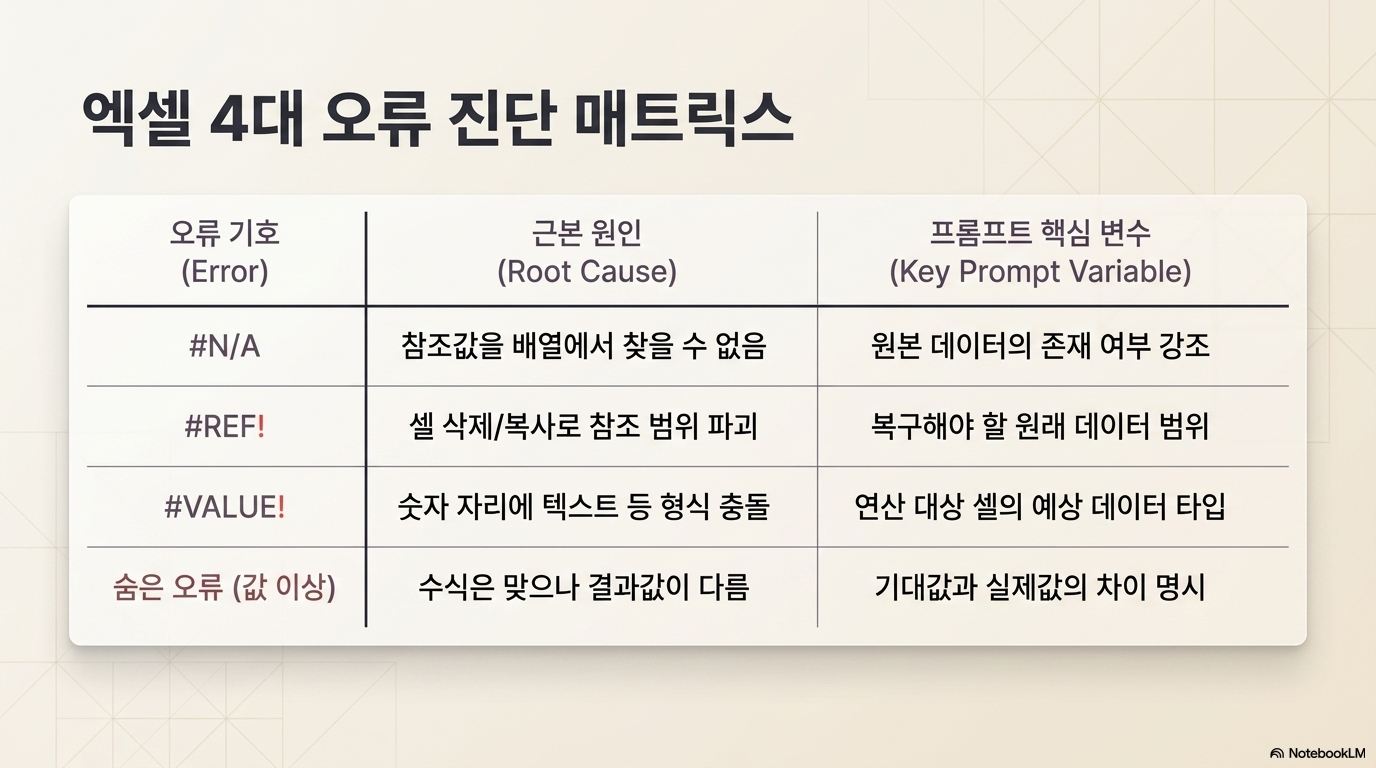
오류 종류별 요청 프롬프트 (그대로 복사 가능)
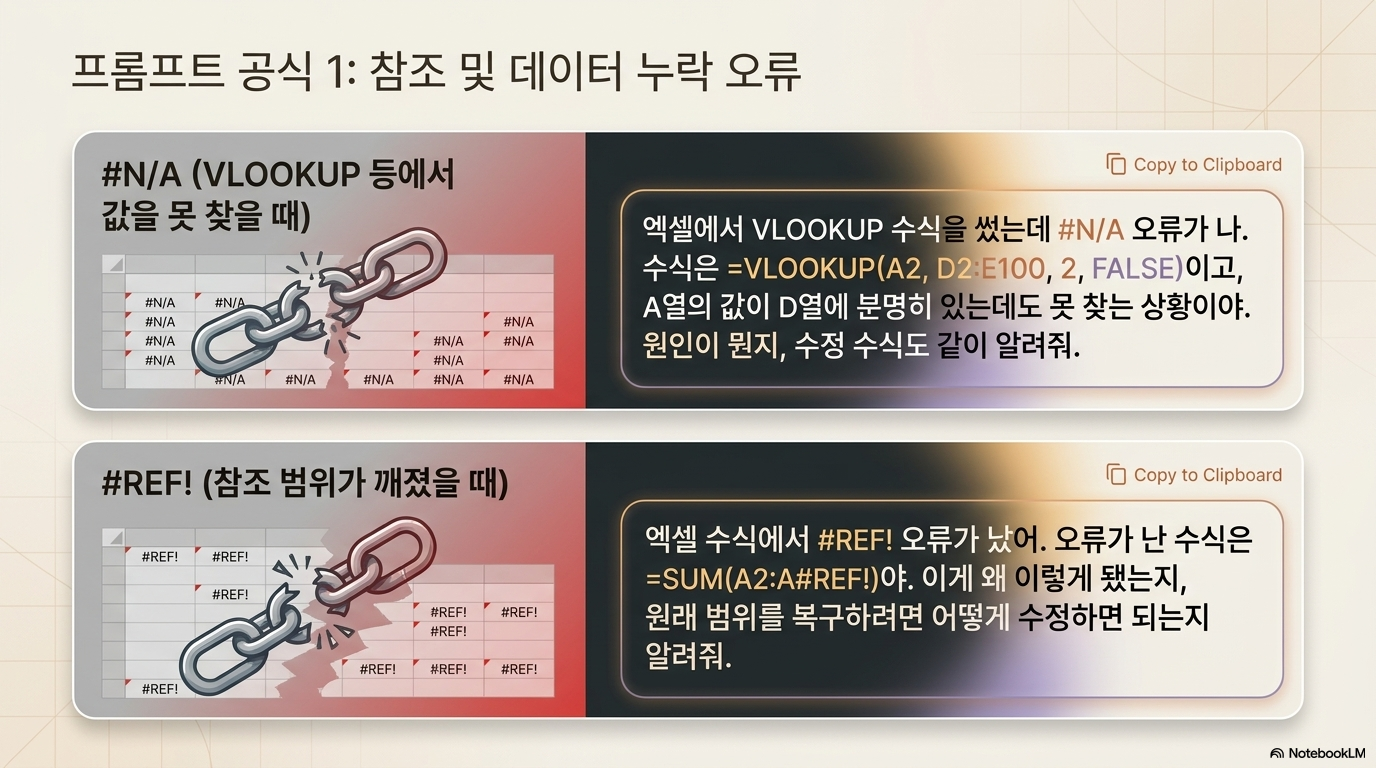
#N/A 오류 (VLOOKUP/XLOOKUP에서 값을 못 찾을 때)
"엑셀에서 VLOOKUP 수식을 썼는데 #N/A 오류가 나. 수식은 =VLOOKUP(A2, D2:E100, 2, FALSE)이고, A열의 값이 D열에 분명히 있는데도 못 찾는 상황이야. 원인이 뭔지, 수정 수식도 같이 알려줘."
#REF! 오류 (삭제하거나 복사하다가 참조 범위가 깨졌을 때)
"엑셀 수식에서 #REF! 오류가 났어. 오류가 난 수식은 =SUM(A2:A#REF!)야. 이게 왜 이렇게 됐는지, 원래 범위를 복구하려면 어떻게 수정하면 되는지 알려줘."
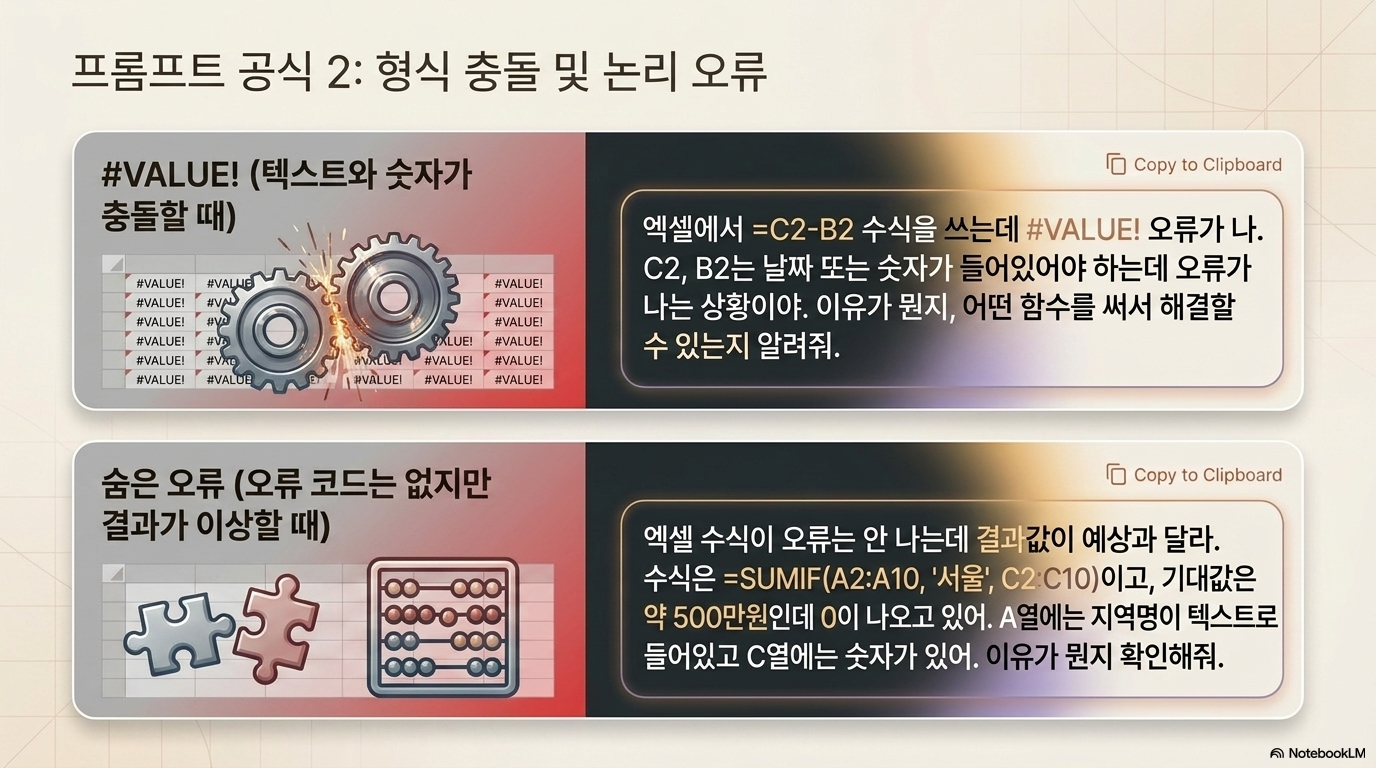
#VALUE! 오류 (텍스트가 숫자로 인식돼야 하는 자리에 있을 때)
"엑셀에서 =C2-B2 수식을 쓰는데 #VALUE! 오류가 나. C2, B2는 날짜 또는 숫자가 들어있어야 하는데 오류가 나는 상황이야. 이유가 뭔지, 어떤 함수를 써서 해결할 수 있는지 알려줘."
수식은 맞는데 결과값이 이상할 때 (오류 아닌 이상값)
"엑셀 수식이 오류는 안 나는데 결과값이 예상과 달라. 수식은 =SUMIF(A2:A10, '서울', C2:C10)이고, 기대값은 약 500만원인데 0이 나오고 있어. A열에는 지역명이 텍스트로 들어있고 C열에는 숫자가 있어. 이유가 뭔지 확인해줘."
더 빠른 답을 받기 위한 팁
단순히 "오류 났어"보다는 다음 세 가지를 포함해서 요청하면 한 번에 정확한 답이 나올 가능성이 크게 높아집니다.
- 오류가 난 수식을 그대로 붙여넣기
- 각 셀에 어떤 데이터가 들어있는지 (날짜인지, 텍스트인지, 숫자인지)
- 기대하는 결과값이 어떤 형태인지
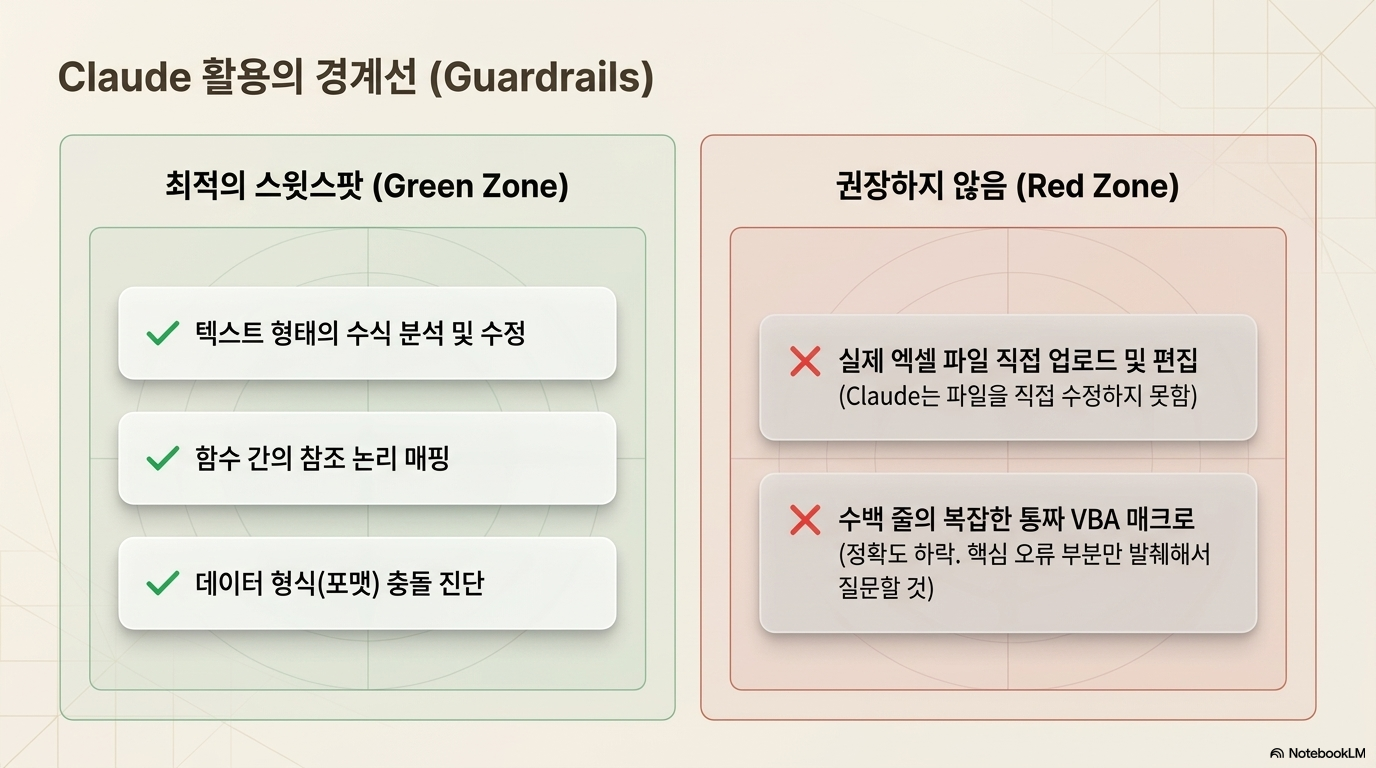
Claude가 어렵거나 잘 못 하는 케이스
- 실제 파일을 열어서 직접 수정하는 것: Claude는 엑셀 파일을 직접 열거나 편집하지 않습니다. 수식을 텍스트로 붙여넣어야 합니다.
- VBA 매크로가 복잡하게 얽혀 있고 코드가 수백 줄인 경우: 전체 코드를 붙여넣으면 분석은 하지만 정확도가 떨어질 수 있습니다. 핵심 오류 부분만 발췌해서 올리는 것이 낫습니다.
마무리
엑셀 오류가 났을 때 구글에서 검색해서 일반 해결법을 찾는 것보다, 오류가 난 수식을 그대로 Claude에 붙여넣고 구체적으로 물어보는 것이 대부분 더 빠릅니다. 위의 프롬프트 문장을 상황에 맞게 바꿔서 그대로 쓰면 됩니다.
🖼️ 이미지 ALT 텍스트 추천: "Claude AI 엑셀 오류 자동 해결 프롬프트"

관련 글: 엑셀 #REF! 오류 해결법 (이번 주 월요일 발행)
'AI' 카테고리의 다른 글
| 엑셀과 AI의 결합: 복잡한 함수를 몰라도 자연어로 데이터 분석하는 노하우 (0) | 2026.08.21 |
|---|---|
| 2026년 하반기 직장인 칼퇴를 돕는 AI 에이전트 TOP 3 활용법 (초보자 가이드) (0) | 2026.08.17 |
| 엑셀 계산기, AI로 5분 만에 만드는 법 (Claude 프롬프트 그대로 공유) (0) | 2026.07.04 |
| 퇴근 시간 줄여주는 업무 자동화 AI 도구 3가지 (0) | 2026.06.28 |
| 엑셀 업무 자동화, Claude vs ChatGPT vs Gemini 직접 써보고 비교해봤습니다 (0) | 2026.06.22 |


