반응형
여러 칸에 걸쳐 제목을 가운데 놓고 싶을 때 "병합하고 가운데 맞춤" 대신 선택 영역의 가운데로를 쓰면, 보기에는 똑같고 정렬·필터·복사 오류가 생기지 않습니다. 범위를 잡고 Ctrl+1 → 맞춤 탭 → 가로 "선택 영역의 가운데로"를 고르면 끝입니다.
✔ 2026년 11월 기준, Microsoft 365·엑셀 2019에서 확인했습니다 · 글쓴이: 경영지도사 / 제조업 관리부서 운영 실무자
이 글에서 답하는 질문
- 병합 셀이 왜 문제인가요?
- 선택 영역의 가운데로는 어디 있나요?
- 이미 병합된 표는 어떻게 한 번에 바꾸나요?
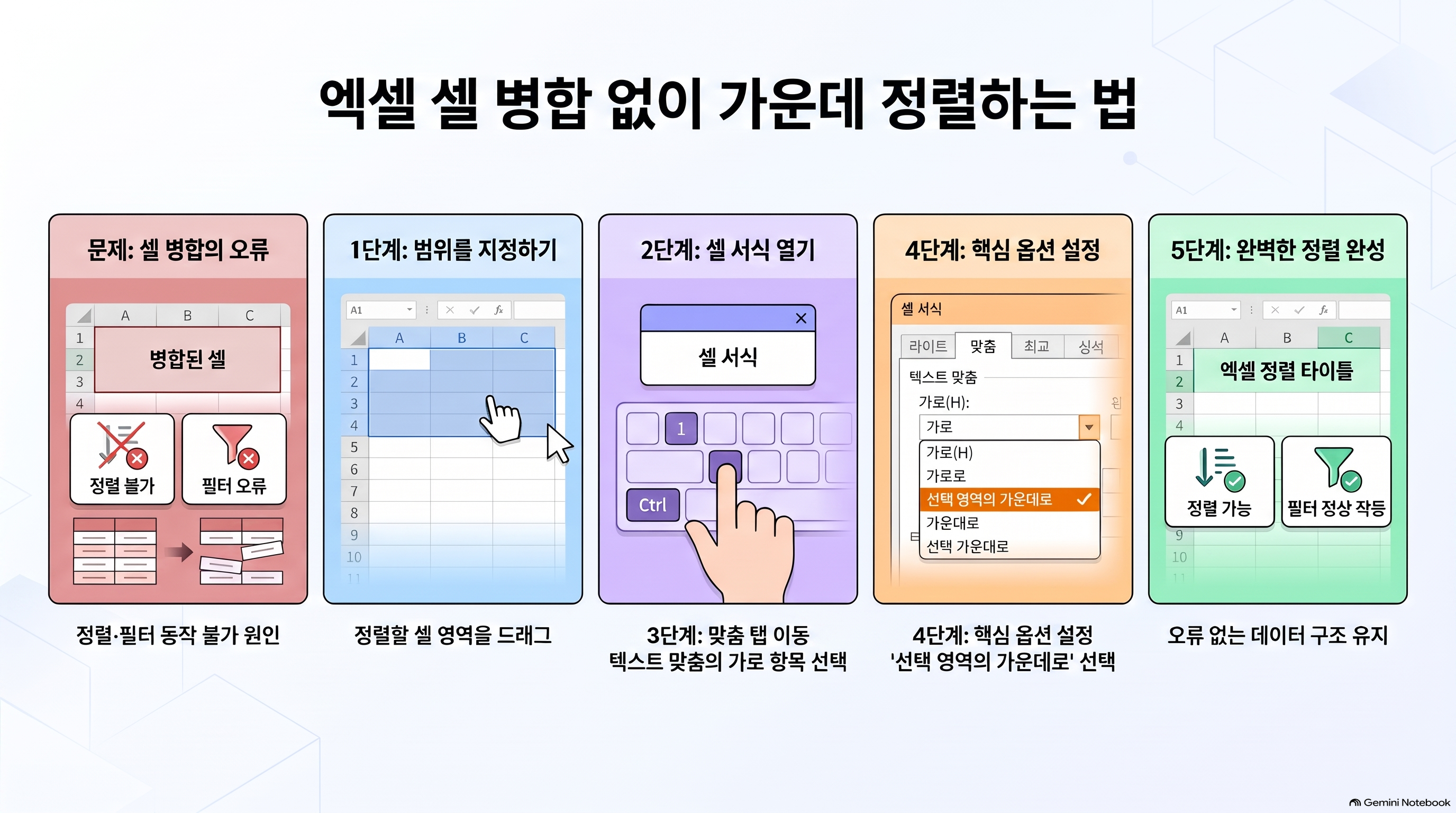
병합 셀이 일으키는 4가지 문제
| 하려는 작업 | 병합 셀이 있으면 |
|---|---|
| 정렬 | "병합된 셀의 크기가 모두 같아야 합니다" 오류 |
| 필터 | 병합된 줄 중 첫 줄만 걸리고 나머지는 빠짐 |
| 열 복사·붙여넣기 | "병합된 셀의 일부를 변경할 수 없습니다" |
| 피벗테이블 원본 | 빈 칸으로 인식돼 집계가 틀어짐 |
보고서 맨 위 제목 한 줄이라면 괜찮지만, 데이터 표 안의 병합은 거의 항상 나중에 문제를 만듭니다.
선택 영역의 가운데로 설정 방법
- 제목을 왼쪽 첫 칸(A1)에만 입력합니다. 나머지 칸(B1:F1)은 비워 둡니다.
- A1:F1을 드래그합니다.
- Ctrl + 1 → 맞춤 탭
- 텍스트 맞춤 가로 → 선택 영역의 가운데로 → 확인
글자가 A~F 가운데에 보이지만 셀은 그대로 6칸이라 정렬·필터가 정상으로 작동합니다. 단, B1~F1에 값이 들어 있으면 가운데 정렬이 그 칸에서 끊깁니다.
이미 병합된 표를 한 번에 바꾸는 법
- 표 전체를 선택하고 홈 → 병합하고 가운데 맞춤 버튼을 눌러 병합을 풉니다. (값은 첫 칸에만 남습니다)
- 범위를 그대로 둔 채 Ctrl+1 → 선택 영역의 가운데로를 적용합니다.
- 세로 병합(여러 줄 병합)이었다면 빈 칸에 값을 채워야 필터가 제대로 됩니다. 범위 선택 → F5 → 옵션 → 빈 셀 →
=를 입력하고 위 칸 클릭 → Ctrl+Enter.
세로 방향은 안 되나요?
"선택 영역의 가운데로"는 가로 방향만 됩니다. 세로로 여러 줄을 묶어 보이게 하려면 위 3번처럼 값을 모두 채운 뒤, 같은 값이 반복되는 칸의 글자색을 흐리게 하는 조건부 서식을 쓰는 방법이 있습니다.
자주 묻는 질문
Q. 단축키로 바로 할 수는 없나요?
A. 기본 단축키는 없습니다. 자주 쓴다면 빠른 실행 도구 모음에 추가해 Alt+숫자로 쓰세요.
Q. 인쇄할 때도 가운데로 나오나요?
A. 네. 화면과 똑같이 인쇄됩니다.
Q. 구글 시트에도 있나요?
A. 같은 기능은 없습니다. 구글 시트에서는 병합을 쓰되 데이터 표 밖에서만 쓰는 편이 안전합니다.
관련 글
- [엑셀 필터 안 될 때]
- [엑셀 인쇄 한 페이지에 맞추기]
반응형
'엑셀 실무' 카테고리의 다른 글
| 엑셀 공휴일 빼고 근무일 계산 — NETWORKDAYS와 WORKDAY로 납기·마감일 구하기 (0) | 2026.11.16 |
|---|---|
| 엑셀 인쇄 한 페이지에 맞추기 — 표가 잘리거나 2장으로 나올 때 3가지 방법 (0) | 2026.11.15 |
| 엑셀 방향키를 누르면 셀 대신 화면이 움직일 때 — Scroll Lock 끄는 법 (0) | 2026.11.14 |
| 엑셀 행 삽입 안 될 때 — "셀을 삽입할 수 없습니다" 오류 원인과 해결법 (0) | 2026.11.13 |
| 휴일근로수당 계산법 — 8시간까지 1.5배, 넘으면 2배 (엑셀 계산기) (0) | 2026.11.12 |


