반응형
한 줄 답: 엑셀에서 방향키를 눌렀는데 선택한 셀은 그대로이고 화면만 움직인다면 Scroll Lock(스크롤 잠금)이 켜진 것입니다. 키보드의 ScrLk 키를 누르거나, 키가 없으면 화상 키보드(Windows + Ctrl + O)에서 ScrLk를 눌러 끄세요. 엑셀 아래 상태 표시줄에 "Scroll Lock"이 보이면 켜진 상태입니다.
기준일 2026년 11월 · 작성 RF (의류 OEM 생산관리 실무 · 경영지도사) · Windows용 엑셀 기준
정말 Scroll Lock 때문인지 확인하는 법
- 엑셀 화면 맨 아래 왼쪽 상태 표시줄에 "Scroll Lock" 글자가 보이면 켜진 것입니다
- 상태 표시줄에서 마우스 오른쪽 클릭 → Scroll Lock 표시를 체크해 두면 켜고 꺼짐을 바로 볼 수 있습니다
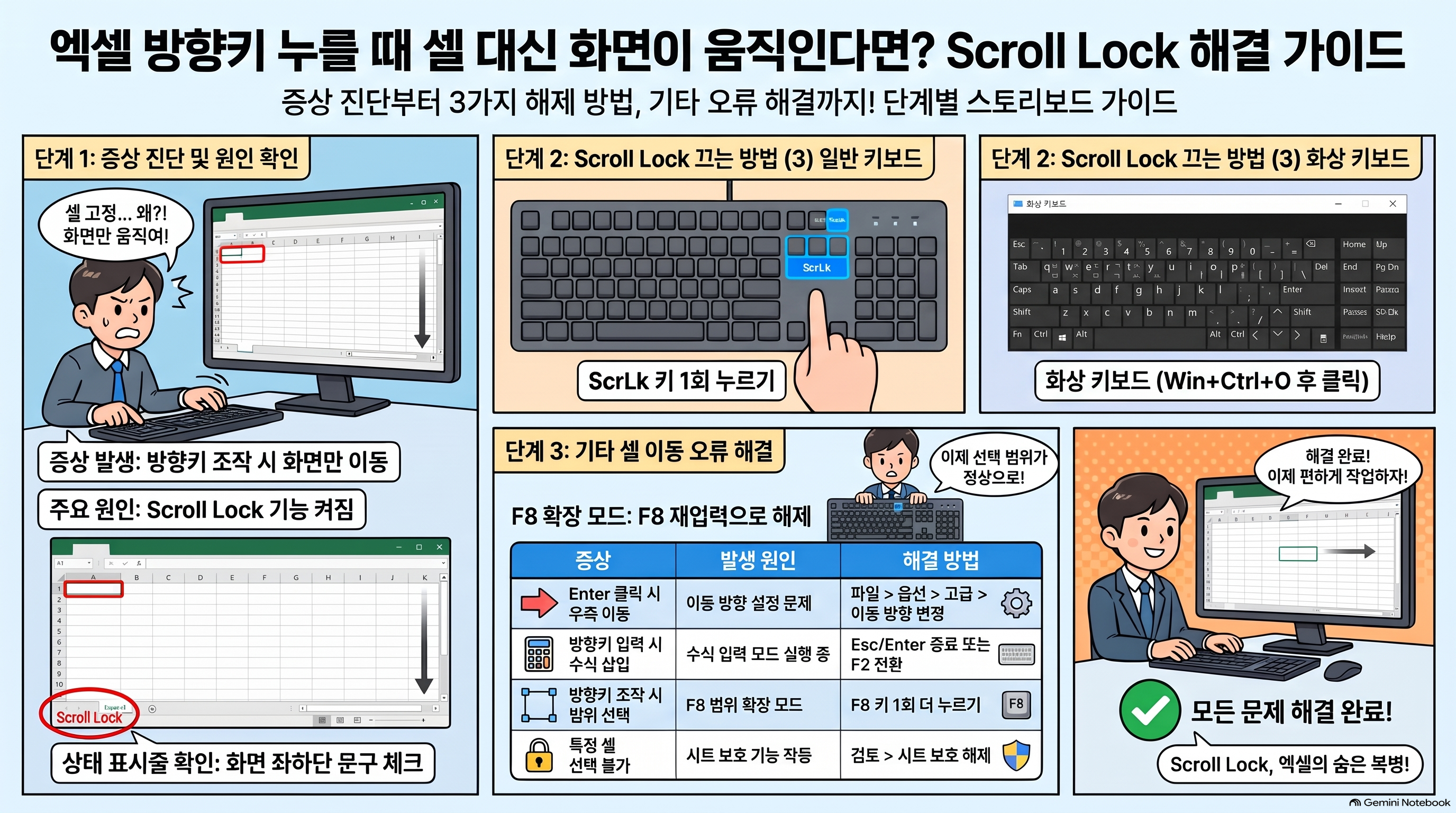
Scroll Lock 끄는 3가지 방법
| 상황 | 방법 |
|---|---|
| 키보드에 ScrLk 키가 있음 | ScrLk 한 번 누르기 |
| 노트북이라 키가 없음 | Fn + C, Fn + K, Fn + S 등 제조사별 조합 (키보드 표시 확인) |
| 조합을 모르겠음 | Windows + Ctrl + O → 화상 키보드 → ScrLk 클릭 |
화상 키보드에 ScrLk가 안 보이면 화상 키보드의 옵션 → 숫자 키패드 켜기를 체크하세요.
Scroll Lock이 아닌데 셀 이동이 이상할 때
| 증상 | 원인 | 해결 |
|---|---|---|
| Enter를 누르면 오른쪽으로 이동 | Enter 이동 방향 설정 | 파일 → 옵션 → 고급 → "Enter 키를 누른 후 다음 셀로 이동" 방향 |
| 방향키를 누르면 수식에 셀 주소가 들어감 | 수식 입력 중(포인트 모드) | Esc 또는 Enter로 입력 끝내기, 편집 중엔 F2로 모드 전환 |
| 방향키를 누르면 범위가 계속 선택됨 | F8 범위 확장 모드 | F8 한 번 더 누르기 (상태 표시줄 "선택 영역 확장") |
| 특정 칸으로 이동이 안 됨 | 시트 보호로 잠긴 셀 선택 불가 | 검토 → 시트 보호 해제 |
F8 확장 모드도 자주 헷갈립니다. 방향키를 누를 때마다 선택 범위가 늘어난다면 F8이 눌린 것입니다.
자주 묻는 질문
Q. 엑셀에서 방향키를 누르면 셀이 아니라 화면이 움직여요.
Scroll Lock이 켜진 상태입니다. ScrLk 키를 누르거나 화상 키보드(Windows + Ctrl + O)에서 ScrLk를 눌러 끄세요.
Q. 노트북에 Scroll Lock 키가 없어요.
제조사마다 Fn 조합이 다릅니다. 모르겠다면 Windows + Ctrl + O로 화상 키보드를 열어 ScrLk를 클릭하면 됩니다.
Q. 방향키를 누를 때마다 범위가 선택돼요.
F8 범위 확장 모드가 켜져 있습니다. F8을 한 번 더 누르면 꺼집니다.
관련 글
반응형
'엑셀 실무' 카테고리의 다른 글
| 엑셀 행 삽입 안 될 때 — "셀을 삽입할 수 없습니다" 오류 원인과 해결법 (0) | 2026.11.13 |
|---|---|
| 휴일근로수당 계산법 — 8시간까지 1.5배, 넘으면 2배 (엑셀 계산기) (0) | 2026.11.12 |
| 엑셀 파일 용량 줄이기 — 메일 첨부가 안 될 때 효과 큰 순서 6가지 (0) | 2026.11.12 |
| 엑셀 필터 안 될 때 — 일부만 걸리거나 버튼이 회색일 때 원인 5가지 (0) | 2026.11.11 |
| 엑셀 증감률 화살표 ▲▼ 표시하는 법 — 사용자 지정 서식 한 줄로 빨강·파랑까지 (0) | 2026.11.10 |


