저장하지 않고 닫은 엑셀 파일은 파일 → 정보 → 통합 문서 관리 → 저장되지 않은 통합 문서 복구에서 대부분 살아납니다. 자동 복구 기능이 10분 간격으로 임시 저장을 해 두기 때문입니다. 이것부터 확인하고, 안 되면 아래 순서대로 내려가세요. 다만 새 파일을 만들거나 엑셀을 여러 번 재시작하면 확률이 떨어지니, 지금 바로 1번부터 하세요.
먼저 — 하지 말아야 할 것
복구 전에 이것부터 지키세요. 잘못하면 살릴 수 있던 파일도 날아갑니다.
- 엑셀을 껐다 켰다 반복하지 마세요 — 임시 파일이 정리될 수 있습니다
- 새 파일을 만들어 작업 시작하지 마세요 — 자동 복구 목록이 덮일 수 있습니다
- PC를 재부팅하지 마세요 — 임시 폴더가 비워지는 경우가 있습니다
- 디스크 정리 / 최적화 프로그램 돌리지 마세요 — 임시 파일을 지웁니다
상황 구분 — 어느 경우인가요
| 상황 | 가장 가능성 높은 방법 |
|---|---|
| 한 번도 저장 안 한 새 파일 | 1번 (저장되지 않은 통합 문서) |
| 저장했던 파일인데 최근 수정분이 날아감 | 2번 (버전 관리) |
| 엑셀이 갑자기 꺼짐 (비정상 종료) | 엑셀 재실행 시 자동 복구 창 |
| 원드라이브·쉐어포인트에 있던 파일 | 3번 (버전 기록) |
| 덮어쓰기로 저장해 버림 | 3번 또는 4번 |
1. 저장되지 않은 통합 문서 복구 (한 번도 저장 안 한 경우)
파일 → 정보 → 통합 문서 관리 → 저장되지 않은 통합 문서 복구
목록이 뜨면 시각을 보고 해당 파일을 여세요. 열리면 즉시 다른 이름으로 저장하세요. 이 파일들은 일정 기간 후 자동 삭제됩니다.
목록이 비어 있다면 폴더를 직접 열어 보세요. 파일 탐색기 주소창에 그대로 붙여넣으면 됩니다.
%LOCALAPPDATA%\Microsoft\Office\UnsavedFiles확장자가 .xlsb 또는 .xlsx인 파일들이 보입니다. 이름이 알아보기 어려운 문자열이라면 수정한 날짜순으로 정렬해서 가장 최근 것부터 열어 보세요.
2. 버전 관리 (저장했던 파일의 최근 수정분)
파일 → 정보 → 통합 문서 관리
여기에 "(자동 복구)" 표시가 붙은 시각별 버전이 나열됩니다. 원하는 시각을 클릭하면 그 시점 상태로 열립니다.
중요: 지금 열려 있는 파일은 건드리지 않습니다. 별도 창으로 열리니 내용을 확인한 뒤 필요한 부분만 복사해 오세요.
목록이 비어 있다면 자동 복구 저장 간격이 너무 길게 설정되어 있었을 수 있습니다. 아래 예방 항목에서 바꾸는 법을 안내합니다.
3. 원드라이브 버전 기록 (덮어쓰기 포함)
파일이 원드라이브나 쉐어포인트 폴더에 있었다면 덮어쓰기로 저장한 경우에도 되돌릴 수 있습니다. 로컬 자동 복구보다 훨씬 강력합니다.
방법 A — 파일 탐색기에서
- 해당 파일에 마우스 오른쪽 클릭
- 버전 기록 선택
- 날짜·시각 목록에서 원하는 시점 → 복원 또는 열기
방법 B — 웹에서
onedrive.live.com접속 (회사 계정이면 쉐어포인트)- 파일 우클릭 → 버전 기록
- 원하는 버전 복원
복원보다 "열기"를 먼저 하세요. 내용을 확인하지 않고 복원하면 원하던 버전이 아닐 수 있습니다.
원드라이브 휴지통도 확인하세요. 실수로 삭제했다면 휴지통에 30일간 남아 있습니다.
4. 임시 파일 직접 찾기 (마지막 수단)
위 방법이 다 안 되면 임시 폴더를 직접 뒤집니다.
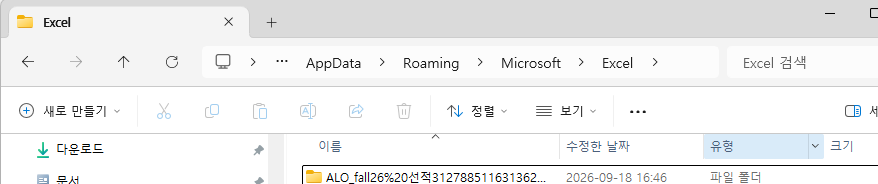
자동 복구 폴더
%APPDATA%\Microsoft\Excel\이 안에 파일명별 하위 폴더가 있고, .xlsb 확장자의 자동 복구 파일이 들어 있습니다.
윈도우 임시 폴더
%TEMP%여기서 확장자가 .tmp인 파일 중 크기가 크고 시각이 최근인 것을 찾습니다. 확장자를 .xlsx로 바꿔서 열어 보세요. 열리면 성공입니다.
확장자가 안 보이면: 파일 탐색기 → 보기 → 표시 → 파일 확장명 체크
주의: .tmp 파일 이름을 바꾸기 전에 복사본을 만들어 두고 복사본의 확장자를 바꾸세요. 원본을 건드리면 되돌릴 수 없습니다.
5. 이전 버전 (윈도우 백업 기능)
시스템 보호가 켜져 있었다면 이 방법도 있습니다.
- 파일이 있던 폴더에 마우스 오른쪽 클릭
- 속성 → 이전 버전 탭
- 날짜 목록이 있으면 선택 후 열기
목록이 비어 있는 경우가 많습니다. 윈도우 복원 지점이 설정되어 있어야 동작하기 때문입니다. 기대치를 낮추고 시도해 보세요.
다시는 이런 일이 없게 — 설정 3가지
복구에 성공했든 실패했든, 이 세 가지는 지금 바꾸세요. 2분이면 됩니다.
1. 자동 복구 간격을 10분 → 3분으로
파일 → 옵션 → 저장
- 자동 복구 정보 저장 간격: 10분 → 3분
- 저장하지 않고 닫는 경우 마지막으로 자동 복구된 버전 유지 → 체크 확인
두 번째 항목이 꺼져 있으면 1번 방법이 아예 동작하지 않습니다. 반드시 확인하세요.
2. 자동 저장(AutoSave) 켜기
파일을 원드라이브나 쉐어포인트 폴더에 저장하면 엑셀 왼쪽 위에 자동 저장 스위치가 나타납니다. 켜 두면 실시간으로 저장되고 버전 기록도 쌓입니다.
로컬 드라이브(C:, D:)에 있는 파일에는 이 스위치가 안 생깁니다. 중요한 파일은 클라우드 폴더에 두는 것만으로 사고가 크게 줍니다.
3. Ctrl + S를 습관으로
결국 이게 가장 확실합니다. 표 하나 만들 때마다, 수식 한 줄 넣을 때마다 왼손으로 Ctrl+S. 1초입니다.
한 번에 정리
| 순서 | 방법 | 경로 |
|---|---|---|
| 1 | 저장되지 않은 통합 문서 | 파일 → 정보 → 통합 문서 관리 |
| 2 | 자동 복구 버전 | 파일 → 정보 → 통합 문서 관리 |
| 3 | 원드라이브 버전 기록 | 파일 우클릭 → 버전 기록 |
| 4 | 임시 파일 직접 찾기 | %APPDATA%\Microsoft\Excel\ |
| 5 | 윈도우 이전 버전 | 폴더 속성 → 이전 버전 |
마무리
1번과 2번으로 대부분 해결됩니다. 둘 다 같은 메뉴(파일 → 정보 → 통합 문서 관리)에 있으니 여기부터 여세요.
덮어쓰기로 날린 경우라면 원드라이브 버전 기록(3번)이 거의 유일한 방법입니다. 로컬에만 저장하고 계셨다면 이번 기회에 중요한 파일은 클라우드 폴더로 옮겨 두시길 권합니다.
그리고 복구가 끝나면 바로 파일 → 옵션 → 저장에서 자동 복구 간격을 3분으로 바꾸세요. 같은 일이 두 번 생기지 않게 하는 게 더 중요합니다.
관련 글
- 엑셀 다른 이름으로 저장할 때 폴더가 초기화될 때 해결법
- 엑셀 시트가 안 보일 때 (숨긴 시트·매우 숨김 해제하는 법)
- 엑셀 자동 채우기가 안 될 때 해결법
- 엑셀 셀 왼쪽 위 초록색 삼각형 없애는 법 (숫자가 텍스트로 저장됨)
- 윈도우11 업데이트 후 갑자기 느려졌을 때 해결법 5가지
참고
- Microsoft 지원 — 파일 복구: https://support.microsoft.com/ko-kr/office/office-파일-복구-9ba60d34-e1a0-4ccd-a54a-7b8ddac3d92c
메뉴 위치와 옵션 이름은 엑셀 버전에 따라 조금 다를 수 있습니다. 위 설명은 Microsoft 365와 Excel 2016 이후 기준입니다.
'엑셀 실무' 카테고리의 다른 글
| 일잘러들이 사용하는 엑셀 "틀고정" vs "나누기", 1분 투자로 10분 퇴근 당기기 (0) | 2026.09.24 |
|---|---|
| 엑셀 피벗테이블 기초 – 실무 데이터 요약 5분 만에 끝내기 (0) | 2026.09.20 |
| 엑셀 IFERROR 활용법 – 에러 방지 방법 (실무자 꿀팁) (0) | 2026.09.18 |
| 엑셀 VLOOKUP vs INDEX/MATCH 차이, 실무에서 이렇게 쓰세요 (0) | 2026.09.16 |
| 매출 신장률(성장률) 계산법 – 엑셀 자동계산 서식 (0) | 2026.09.15 |

