#NAME?는 엑셀이 수식 안의 글자를 못 알아들었다는 뜻입니다. 계산이 틀린 게 아니라 읽지를 못한 겁니다. 원인의 90%는 셋 중 하나입니다. 함수 이름 오타, 따옴표 빠짐, 콜론 빠짐. 나머지는 버전 문제이거나 이름 정의 문제입니다. 순서대로 확인하면 1분 안에 잡힙니다.
먼저 — 엑셀 오류 메시지 구분표
엉뚱한 곳을 고치지 않으려면 이것부터 봐야 합니다.
| 오류 | 뜻 | 대표 원인 |
#NAME? |
이름을 못 알아봄 | 함수 오타, 따옴표·콜론 빠짐 |
#VALUE! |
값의 종류가 안 맞음 | 숫자 자리에 글자가 들어감 |
#REF! |
참조가 사라짐 | 참조하던 셀·시트를 삭제함 |
#DIV/0! |
0으로 나눔 | 분모가 0이거나 빈 칸 |
#N/A |
찾는 값이 없음 | VLOOKUP·MATCH가 못 찾음 |
#NUM! |
숫자가 범위를 벗어남 | 계산 결과가 너무 크거나 불가능 |
#NULL! |
교차 범위가 없음 | 범위 사이에 공백을 넣음 |
##### |
오류 아님 | 열 너비가 좁음 (넓히면 됩니다) |
#####는 오류가 아닙니다. 열 경계를 더블클릭하면 사라집니다. 이걸 오류로 착각하고 수식을 뜯는 경우가 의외로 많습니다.
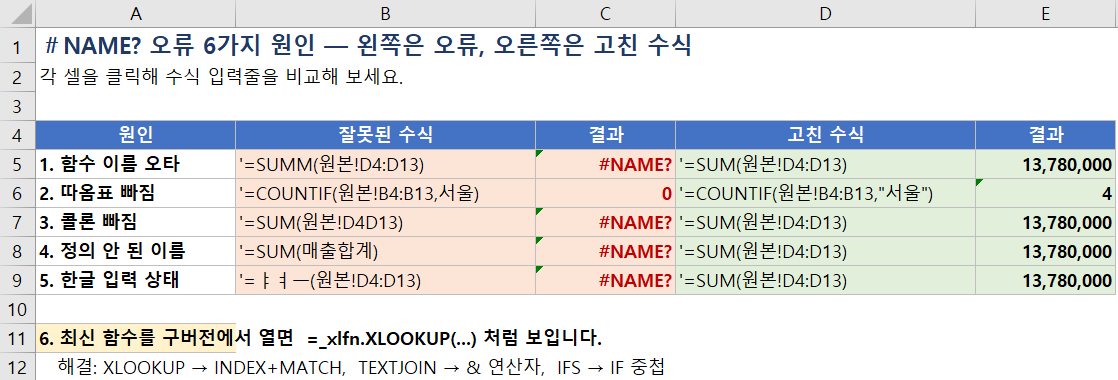
원인 1. 함수 이름 오타 (가장 흔함)
한 글자만 틀려도 바로 뜹니다.
| 잘못 쓴 것 | 올바른 것 |
=SUMM(A1:A10) |
=SUM(A1:A10) |
=VLOOKUP 을 =VLOOKUPP |
=VLOOKUP |
=AVERGE(A1:A10) |
=AVERAGE(A1:A10) |
=COUNTIFS 를 =COUNTIF S |
=COUNTIFS |
3초 만에 확인하는 법이 있습니다.
셀을 더블클릭해 편집 모드로 들어간 뒤, 함수 이름을 다 지우고 처음 몇 글자만 다시 쳐 보세요. 자동완성 목록이 뜨면 존재하는 함수고, 안 뜨면 없는 이름입니다. 목록에서 골라 Tab 키로 넣으면 오타가 원천 차단됩니다.
또 하나. 올바른 함수명은 대문자로 자동 변환됩니다. 소문자로 =sum(A1:A10)을 치고 Enter를 눌렀는데 그대로 소문자로 남아 있다면, 엑셀이 함수로 인식하지 못한 것입니다.
원인 2. 따옴표가 빠졌다
수식 안에 글자를 넣을 때는 반드시 큰따옴표로 감쌉니다.
잘못:  =COUNTIF(B2:B50, 서울)
올바름: =COUNTIF(B2:B50, "서울")

잘못:  =IF(A1>10, 초과, 미만)
올바름: =IF(A1>10, "초과", "미만")
따옴표가 없으면 엑셀은 서울을 정의된 이름으로 찾습니다. 그런 이름이 없으니 #NAME?이 됩니다.
주의: 스마트 따옴표는 안 됩니다. 워드나 카카오톡에서 수식을 복사해 붙이면 따옴표가 " 가 아니라 "처럼 바뀌어 있는 경우가 있습니다. 눈으로는 구분이 어렵습니다. 의심되면 따옴표를 지우고 엑셀에서 직접 다시 치세요.
원인 3. 범위의 콜론이 빠졌다
잘못:  =SUM(A1A10)
올바름: =SUM(A1:A10)

잘못:  =AVERAGE(B2 B20)
올바름: =AVERAGE(B2:B20)A1A10은 셀 주소가 아니라 이름으로 해석됩니다. 그래서 #NAME?입니다.
B2 B20처럼 공백을 넣으면 #NULL!이 뜨는 경우도 있습니다. 둘 다 콜론을 넣으면 해결됩니다.
원인 4. 정의된 이름이 사라졌다
수식에 =SUM(매출합계) 같은 이름이 들어 있는데 그 이름이 삭제됐거나, 다른 파일에서 시트만 복사해 와 이름이 딸려오지 않은 경우입니다.
확인 방법: 수식 탭 → 이름 관리자 (단축키 Ctrl + F3)
목록에 그 이름이 없으면 원인이 확정됩니다.
해결 방법 두 가지
- 이름을 다시 만든다 — 이름 관리자 → 새로 만들기 → 같은 이름으로 범위 지정
- 수식을 셀 주소로 바꾼다 —
=SUM(매출합계)→=SUM(D5:D24)
이름 관리자에 #REF!가 포함된 이름이 남아 있다면 그것도 지우세요. 파일이 무거워지고 오류를 계속 만듭니다.
원인 5. 최신 함수를 구버전에서 열었다 (_xlfn 접두어)
수식이 이렇게 보인다면 이 경우입니다.
=_xlfn.XLOOKUP(A2, D:D, E:E)
=_xlfn.TEXTJOIN(",", TRUE, A1:A10)
_xlfn. 이 붙어 있으면 내 엑셀 버전에 없는 함수라는 뜻입니다.
버전별로 쓸 수 있는 함수가 다릅니다.
| 함수 | 필요한 버전 |
|---|---|
XLOOKUP · FILTER · SORT · UNIQUE |
Microsoft 365 / Excel 2021 이상 |
TEXTJOIN · IFS · MAXIFS · CONCAT |
Excel 2019 이상 |
VLOOKUP · INDEX · MATCH · SUMIFS |
모든 버전 |
해결 방법
- 가장 확실한 건 구버전에서도 되는 함수로 바꾸는 것입니다
XLOOKUP→INDEX+MATCH조합TEXTJOIN→&연산자로 이어 붙이기IFS→IF를 중첩
다른 사람에게 파일을 보낼 일이 있다면 처음부터 INDEX·MATCH로 쓰는 게 안전합니다. 받는 사람 버전을 알 수 없기 때문입니다.
XLOOKUP을 INDEX·MATCH로 바꾸는 방법은 VLOOKUP 대신 INDEX MATCH를 써야 하는 이유에 정리해 두었습니다.
원인 6. 한글 입력 상태로 함수를 쳤다
한/영 전환을 깜빡하고 =SUM을 치면 =ㅑㅕㅡ 같은 글자가 들어갑니다. 대부분은 눈에 바로 띄지만, 자음 하나만 섞인 경우는 놓치기 쉽습니다.
수식 입력줄을 확대해서 한 글자씩 보세요. 의심되면 함수 이름을 통째로 지우고 다시 입력하는 게 빠릅니다.
파일 전체에서 오류를 한 번에 찾는 법
오류가 어디 있는지 모를 때 쓰는 방법입니다.
방법 1. 찾기 (가장 간단)
Ctrl + F- 찾을 내용에
#NAME?입력 - 옵션 → 찾는 위치: 값 으로 변경 (기본값인 "수식"으로는 안 잡힙니다)
- 모두 찾기
"찾는 위치: 값"으로 바꾸는 게 핵심입니다. 오류 메시지는 수식이 아니라 결과값이기 때문입니다.
방법 2. 이동 옵션
F5(또는Ctrl + G) → 옵션 버튼- 수식 선택 → 아래 체크박스에서 오류만 체크
- 확인
오류가 있는 셀이 전부 한 번에 선택됩니다. 개수가 상태표시줄에 나오니 규모 파악에 좋습니다.
방법 3. 오류 검사
수식 탭 → 오류 검사 를 누르면 하나씩 짚어 주며 원인 설명까지 보여 줍니다. 초보자에게 가장 친절한 방법입니다.
IFERROR로 덮으면 안 되는 이유
#N/A는 IFERROR로 처리하는 게 맞는 경우가 많습니다. 찾는 값이 실제로 없을 수 있으니까요.
하지만 #NAME?은 다릅니다.
쓰지 마세요: =IFERROR(SUMM(A1:A10), 0)이렇게 하면 오류 표시는 사라지지만 합계가 0으로 나옵니다. 틀린 숫자가 멀쩡한 얼굴로 보고서에 올라갑니다. 오류가 보이는 편이 훨씬 안전합니다.
#NAME?은 수식 자체가 고장 난 것이므로 반드시 고쳐야 합니다. 가리는 게 아닙니다.
IFERROR를 제대로 쓰는 경우는 엑셀 IFERROR 함수 완전정리를 참고하세요.
한 번에 정리
| 순서 | 확인할 것 | 방법 |
| 1 | 함수 이름 오타 | 다시 쳐서 자동완성이 뜨는지 확인 |
| 2 | 따옴표 | 글자에 " " 가 있는지 |
| 3 | 콜론 | 범위에 : 가 있는지 |
| 4 | 정의된 이름 | Ctrl+F3 이름 관리자 확인 |
| 5 | _xlfn. 접두어 |
구버전 함수로 교체 |
| 6 | 한글 입력 | 함수명 지우고 재입력 |
마무리
세 줄 요약입니다.
#NAME?은 계산 오류가 아니라 "못 읽겠다"는 뜻입니다. 함수 이름·따옴표·콜론부터 보세요.- 소문자로 친 함수명이 대문자로 안 바뀌면 그 함수는 존재하지 않는 이름입니다.
- IFERROR로 덮지 마세요. 틀린 값이 그대로 보고서에 올라갑니다.
첨부한 실습 파일에 여섯 가지 원인을 전부 재현해 두었습니다. 잘못된 수식과 고친 수식을 나란히 넣었으니 비교해 보시면 됩니다.
관련 글
- 엑셀 IFERROR 함수 완전정리
- VLOOKUP 대신 INDEX MATCH를 써야 하는 이유 (실무 예제로 비교)
- 엑셀 자동 채우기가 안 될 때 해결법
- 엑셀 셀 왼쪽 위 초록색 삼각형 없애는 법 (숫자가 텍스트로 저장됨)
- 엑셀 숨김행 보기 — 숨긴 행·열 다시 나타내는 법
참고
- Microsoft 지원 — #NAME? 오류 수정: https://support.microsoft.com/ko-kr/office/name-오류-수정-b6d54e31-a743-4d7d-9b61-40002a7b4286
버전별 함수 지원 여부는 Microsoft 365 업데이트에 따라 달라질 수 있습니다. 파일 → 계정에서 본인 버전을 확인하세요.
'엑셀 실무' 카테고리의 다른 글
| 엑셀 숨김행 보기 — 숨긴 행·열 다시 나타내는 법 (안 될 때 원인 5가지) (0) | 2026.09.28 |
|---|---|
| IT전문가도 모르는 엑셀 저장안하고 닫았을 때 복구 방법 (0) | 2026.09.26 |
| 일잘러들이 사용하는 엑셀 "틀고정" vs "나누기", 1분 투자로 10분 퇴근 당기기 (0) | 2026.09.24 |
| 엑셀 피벗테이블 기초 – 실무 데이터 요약 5분 만에 끝내기 (0) | 2026.09.20 |
| 엑셀 IFERROR 활용법 – 에러 방지 방법 (실무자 꿀팁) (0) | 2026.09.18 |

