"중복된 항목 제거"를 먼저 누르면 안 됩니다. 몇 건이 왜 중복인지 확인하지 않고 지우면, 지워진 게 진짜 중복이었는지 확인할 방법이 없습니다. 순서는 COUNTIF로 세기 → 조건부 서식으로 보기 → 검토 → 그다음 제거입니다. 첨부한 25건짜리 실습 파일로 같이 해 보겠습니다.
실습 데이터 — 25건 중 몇 건이 중복일까
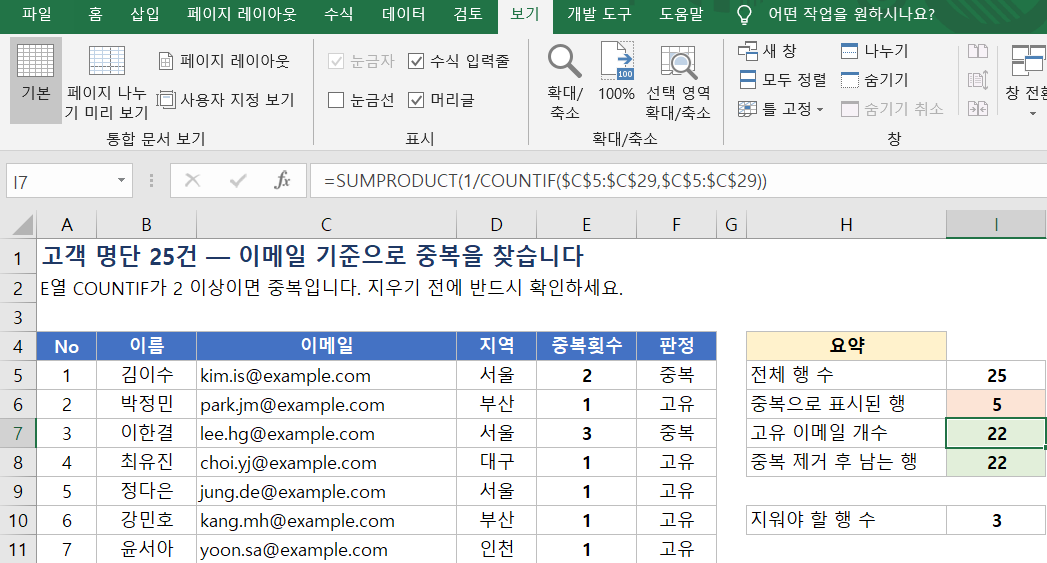
고객 명단 25건입니다. 이메일 기준으로 중복을 찾습니다.
| 항목 | 값 |
| 전체 행 수 | 25 |
| 중복으로 표시되는 행 | 5 |
| 고유 이메일 개수 | 22 |
| 중복 제거 후 남는 행 | 22 |
| 실제로 지워지는 행 | 3 |
"중복 표시 5건"과 "지워지는 3건"이 다른 게 핵심입니다.
같은 이메일이 2번 나오면 두 행 다 "중복"으로 표시되지만, 지워지는 건 1건입니다. 3번 나오면 세 행이 표시되고 2건이 지워집니다. 이 실습 파일은 2회 중복 1건 + 3회 중복 1건이라 표시 5행 / 삭제 3행이 됩니다.
이걸 모르면 "5건 중복이라더니 3건만 지워졌다"고 당황하게 됩니다.
방법 1. COUNTIF로 몇 번 나오는지 세기 (가장 먼저)
보조열을 하나 만들고 이 수식을 넣습니다.
=COUNTIF($C$5:$C$29, C5)- 결과가 1이면 그 값은 하나뿐
- 2 이상이면 그만큼 반복됨
범위는 $ 로 고정하고, 비교 대상만 상대참조로 두는 게 핵심입니다. 고정하지 않으면 아래로 끌 때 범위가 밀려 결과가 엉망이 됩니다.
바로 옆에 판정 열도 만들어 두면 읽기 편합니다.
=IF(E5>1, "중복", "고유")요약 숫자 뽑는 수식
전체 현황을 한눈에 보려면 이 셋을 씁니다.
전체 행 수      =COUNTA($C$5:$C$29)
중복 표시 행 수  =SUMPRODUCT((COUNTIF($C$5:$C$29,$C$5:$C$29)>1)*1)
고유 값 개수    =SUMPRODUCT(1/COUNTIF($C$5:$C$29,$C$5:$C$29))
세 번째 수식이 유용합니다. 1/COUNTIF를 전부 더하면 고유 개수가 나옵니다. 같은 값이 3번 나오면 1/3이 세 번 더해져 1이 되는 원리입니다.
빈 칸이 있으면 #DIV/0!가 납니다. 범위 안에 빈 셀이 없어야 합니다.
방법 2. 조건부 서식으로 눈에 보이게
숫자로 확인했으면 이제 색으로 봅니다.
- 검사할 열 선택
- 홈 → 조건부 서식 → 셀 강조 규칙 → 중복 값
- 색 선택 → 확인
데이터는 전혀 건드리지 않습니다. 색만 입힙니다. 가장 안전한 방법입니다.
행 전체에 색을 칠하려면
기본 기능은 그 열만 칠합니다. 행 전체를 칠하려면 수식 규칙을 씁니다.
- 표 전체 선택 (머리글 제외)
- 조건부 서식 → 새 규칙 → 수식을 사용하여 서식을 지정할 셀 결정
- 수식 입력
- =COUNTIF($C$5:$C$29, $C5)>1
$C5처럼 열만 고정하는 게 핵심입니다. 행 번호에 $를 붙이면 전부 같은 색이 되거나 아무것도 안 칠해집니다.
방법 3. 중복된 항목 제거 (되돌리기 어려움)
확인이 끝났으면 이제 지웁니다.
- 반드시 파일 복사본을 먼저 저장하세요
- 표 안 아무 셀 클릭
- 데이터 → 중복된 항목 제거
- 기준으로 삼을 열을 선택 (여기가 중요합니다)
- 확인
"OO개의 중복된 값이 검색되어 제거되었습니다. OO개의 고유한 값이 남아 있습니다"라는 메시지가 뜹니다. 숫자가 예상과 맞는지 꼭 확인하세요.
열 선택이 결과를 완전히 바꿉니다
| 체크한 열 | 판정 기준 |
| 이메일만 | 이메일이 같으면 삭제 |
| 이름 + 지역 | 둘 다 같아야 삭제 |
| 전체 열 (기본값) | 모든 칸이 똑같아야 삭제 |
기본값은 모든 열이 체크된 상태입니다. 이 경우 한 칸이라도 다르면 중복으로 안 봅니다. 이메일 기준으로 지우고 싶다면 이메일만 체크해야 합니다.
남는 건 항상 위쪽 행입니다. 최신 데이터를 남기고 싶다면 미리 정렬해서 최신이 위로 오게 해 두세요.
되돌리기
Ctrl+Z는 됩니다. 다만 저장 후 닫으면 끝입니다. 그래서 3번 앞에 "복사본 저장"을 둔 것입니다.
방법 4. 고급 필터 — 원본을 지키면서 고유 값만 뽑기
원본은 그대로 두고 고유 값 목록만 따로 만들고 싶을 때 씁니다.
- 데이터 → 고급 (정렬 및 필터 그룹)
- 다른 장소에 복사 선택
- 목록 범위: 원본 / 복사 위치: 빈 셀 지정
- 동일한 레코드는 하나만 체크
- 확인
원본이 전혀 손상되지 않습니다. 실무에서는 이 방법이 가장 안전합니다.
UNIQUE 함수 (Microsoft 365 · Excel 2021 이상)
최신 버전이라면 수식 한 줄이면 됩니다.
=UNIQUE(C5:C29)원본이 바뀌면 결과도 자동으로 따라 바뀝니다.
구버전에서 열면 #NAME?가 뜹니다. 다른 사람에게 보낼 파일이라면 고급 필터를 쓰세요. 이 문제는 엑셀 #NAME? 오류 뜰 때에 정리해 두었습니다.
방법 비교 — 언제 무엇을 쓰나
| 방법 | 결과 | 원본 | 추천 상황 |
| 조건부 서식 | 색으로 표시 | 보존 | 눈으로 검토할 때 |
| COUNTIF 보조열 | 횟수를 숫자로 | 보존 | 몇 건인지 셀 때 |
| 중복된 항목 제거 | 실제 삭제 | 변경됨 | 확인이 끝났을 때 |
| 고급 필터 | 다른 곳에 복사 | 보존 | 원본을 남겨야 할 때 |
위 두 개로 확인하고, 아래 두 개로 처리하는 순서입니다.
두 열을 합쳐야 진짜 중복인 경우
이름만 같고 지역이 다르면 동명이인일 수 있습니다. 이럴 땐 보조열에 두 값을 합칩니다.
=B5 & "|" & D5그리고 이 보조열에 COUNTIF를 겁니다.
=COUNTIF($E$6:$E$30, E6)구분 기호(|)를 반드시 넣으세요. 없이 붙이면 "김이"+"수서울"과 "김이수"+"서울"이 같은 값이 되어 잘못된 중복이 생깁니다.
첨부 파일의 2_복합키중복 시트에 이 방식을 만들어 두었습니다.
중복인데 안 잡힐 때 — 원인 4가지
눈으로는 똑같은데 COUNTIF가 1로 나온다면 아래를 확인하세요.
| 원인 | 확인 방법 | 해결 |
| 앞뒤 공백 | =LEN(C5) 로 길이 비교 |
=TRIM(C5) |
| 숫자 vs 텍스트 | 왼쪽 정렬이면 텍스트 | 노란 느낌표 → 숫자로 변환 |
| 보이지 않는 특수문자 | LEN 값이 이상하게 큼 | =TRIM(SUBSTITUTE(C5,CHAR(160)," ")) |
| 일부 열만 같음 | 다른 열도 확인 | 보조열로 합쳐서 비교 |
웹이나 시스템에서 내려받은 데이터는 거의 항상 공백 문제가 있습니다. CHAR(160)은 웹에서 흔한 특수 공백이라 TRIM만으로는 안 지워집니다.
대소문자는 구분하지 않습니다. COUNTIF와 "중복된 항목 제거" 모두 ABC와 abc를 같은 값으로 봅니다. 구분해야 한다면 EXACT 함수를 써야 합니다.
실무 순서 정리
1) 파일 복사본 저장
2) COUNTIF로 몇 건인지 확인
3) 조건부 서식으로 눈으로 검토
4) 지울 기준 열 확정
5) 그다음에 중복된 항목 제거
2번과 3번을 건너뛰지 마세요. 명단에서 동명이인을 지워 버리는 사고가 여기서 납니다.
마무리
세 줄로 정리합니다.
- 지우기 전에 COUNTIF로 세세요. 표시 5건과 삭제 3건은 다른 숫자입니다.
- "중복된 항목 제거"는 체크한 열이 결과를 바꿉니다. 기본값은 전체 열입니다.
- 원본을 남겨야 한다면 고급 필터를 쓰세요. 되돌릴 수 없는 삭제보다 안전합니다.
첨부한 실습 파일에 25건 데이터와 네 가지 방법을 전부 만들어 두었습니다. 요약 숫자가 25 / 5 / 22 / 3으로 나오는지 확인해 보세요.
관련 글
- 엑셀 #NAME? 오류 뜰 때 — 원인 6가지와 3초 만에 찾는 법
- 엑셀 정렬했더니 데이터가 어긋났을 때 — 되돌리는 법과 원인 6가지
- 엑셀 숨김행 보기 — 숨긴 행·열 다시 나타내는 법
- VLOOKUP 대신 INDEX MATCH를 써야 하는 이유 (실무 예제로 비교)
- 엑셀 셀 왼쪽 위 초록색 삼각형 없애는 법 (숫자가 텍스트로 저장됨)
참고
- Microsoft 지원 — 중복된 값 찾기 및 제거: https://support.microsoft.com/ko-kr/office/중복-값-필터링-또는-제거-7ccb72df-3766-4cd3-a340-47a20eb9cbd6
메뉴 위치는 엑셀 버전에 따라 조금 다를 수 있습니다. 위 설명은 Microsoft 365와 Excel 2016 이후 기준입니다.
'엑셀 실무' 카테고리의 다른 글
| 엑셀 정렬했더니 데이터가 어긋났을 때 — 되돌리는 법과 원인 6가지 (0) | 2026.09.30 |
|---|---|
| 엑셀 #NAME? 오류 뜰 때 — 원인 6가지와 3초 만에 찾는 법 (0) | 2026.09.29 |
| 엑셀 숨김행 보기 — 숨긴 행·열 다시 나타내는 법 (안 될 때 원인 5가지) (0) | 2026.09.28 |
| IT전문가도 모르는 엑셀 저장안하고 닫았을 때 복구 방법 (0) | 2026.09.26 |
| 일잘러들이 사용하는 엑셀 "틀고정" vs "나누기", 1분 투자로 10분 퇴근 당기기 (0) | 2026.09.24 |


