엑셀 셀 왼쪽 위 모서리에 작은 초록색 삼각형이 떠 있고, 그 셀들은 SUM으로 더해도 0이 나옵니다. 숫자처럼 보이지만 실제로는 텍스트로 저장된 숫자라서 그렇습니다. 셀 범위를 선택하면 뜨는 노란 느낌표를 눌러 "숫자로 변환"을 선택하면 한 번에 해결됩니다.
이 초록색 삼각형이 뭔가요
엑셀이 "이 셀 좀 이상한데요"라고 알려 주는 오류 검사 표시입니다. 오류는 아니고 경고입니다.
가장 흔한 원인은 숫자가 텍스트 형식으로 저장된 경우입니다. ERP나 웹사이트에서 데이터를 내려받으면 거의 항상 이 상태로 옵니다.
텍스트로 저장된 숫자의 증상
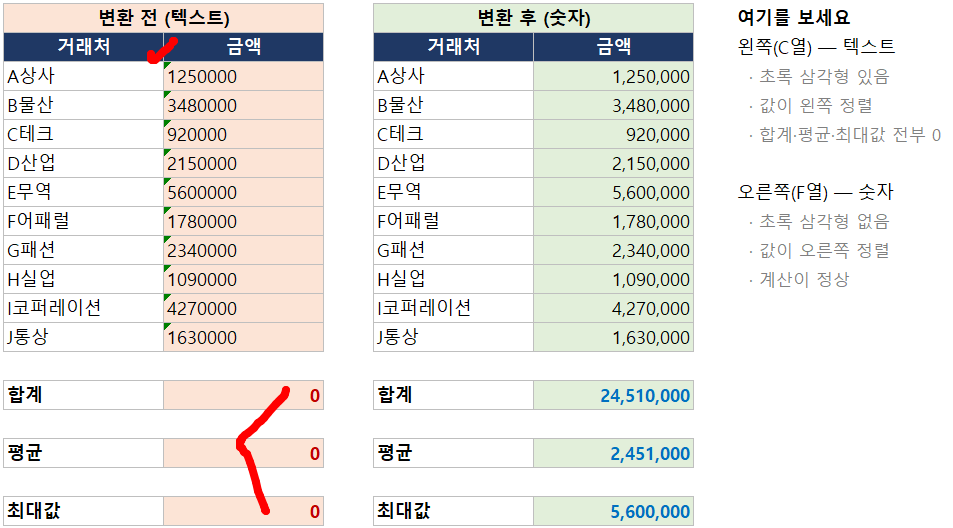
- 셀 안에서 왼쪽 정렬되어 있다 (숫자는 원래 오른쪽 정렬)
- SUM으로 더하면 0이 나온다
- VLOOKUP이 #N/A를 낸다
- 정렬하면 1, 10, 100, 2, 20 순서로 이상하게 정렬된다
- 필터에서 "숫자 필터"가 안 보이고 "텍스트 필터"가 뜬다
셀이 왼쪽에 붙어 있으면 텍스트입니다. 이게 가장 빠른 판별법입니다.
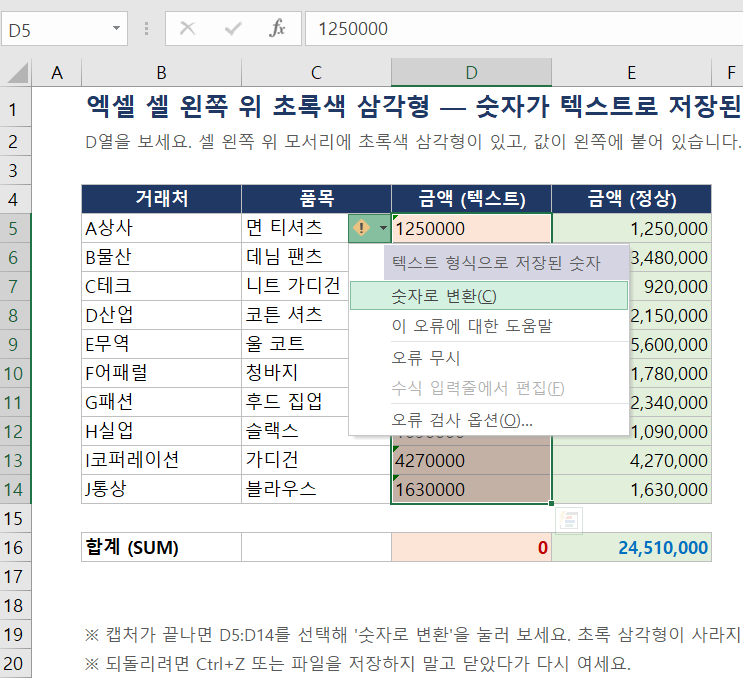
해결법 1 — 오류 검사 메뉴 (가장 빠름)
- 초록 삼각형이 있는 셀들을 전부 드래그해서 선택
- 선택 범위 왼쪽에 나타나는 노란 느낌표 아이콘 클릭
- 숫자로 변환 선택
끝입니다. 수백 개도 한 번에 처리됩니다.
느낌표 아이콘이 안 보인다면 선택 범위의 첫 번째 셀 옆에 뜹니다. 화면을 위로 스크롤해서 첫 셀 근처를 보세요.
해결법 2 — 텍스트 나누기 (셀이 아주 많을 때)
- 변환할 열 전체를 선택 (열 머리글 클릭)
- 데이터 탭 → 텍스트 나누기
- 아무것도 건드리지 말고 마침 클릭
3단계 마법사가 뜨지만 다음, 다음, 마침만 누르면 됩니다. 엑셀이 다시 읽어 들이면서 숫자로 인식합니다.
주의: 한 번에 한 열만 됩니다. 여러 열이면 반복하세요.
해결법 3 — 선택하여 붙여넣기 곱하기
- 빈 셀에 1을 입력하고 복사 (Ctrl+C)
- 변환할 범위 선택
- 마우스 오른쪽 → 선택하여 붙여넣기
- 연산에서 곱하기 선택 → 확인
- 아까 입력한 1은 삭제
1을 곱하는 계산이 일어나면서 텍스트가 숫자가 됩니다. 여러 열을 한 번에 처리할 수 있어서 데이터가 많을 때 유용합니다.
해결법 4 — 함수로 변환
원본을 남기고 옆 열에 변환값을 만들고 싶을 때입니다.
=VALUE(A2)앞뒤 공백이 섞여 있다면
=VALUE(TRIM(A2))쉼표나 원 표시가 들어 있다면
=VALUE(SUBSTITUTE(SUBSTITUTE(A2,",",""),"원",""))변환 후에는 반드시 값으로 고정하세요. 결과 열 복사 → 선택하여 붙여넣기 → 값. 이걸 안 하고 원본 열을 지우면 전부 #REF! 오류가 됩니다.
그래도 안 바뀔 때 — 원인 셋
원인 1. 셀 서식이 "텍스트"로 지정돼 있다
셀 서식이 텍스트면 무슨 짓을 해도 계속 텍스트로 저장됩니다.
- 범위 선택 → 홈 탭 → 표시 형식을 일반으로 변경
- 그다음에 위의 해결법 1~3 중 하나 실행
순서가 중요합니다. 서식을 안 바꾸고 변환만 하면 다시 텍스트가 됩니다.
원인 2. 보이지 않는 문자가 섞여 있다
웹에서 복사한 데이터에 자주 있습니다. 특히 줄바꿈 없는 공백(non-breaking space)은 눈에 안 보이는데 TRIM으로도 안 지워집니다.
=VALUE(SUBSTITUTE(CLEAN(TRIM(A2)), CHAR(160), ""))CHAR(160)이 그 문제의 문자입니다.
원인 3. 앞에 아포스트로피(')가 붙어 있다
셀을 클릭했을 때 수식 입력줄에 '1000처럼 작은따옴표가 보이면, 강제로 텍스트 지정된 것입니다. 위의 해결법 2(텍스트 나누기)로 처리됩니다.
초록 삼각형 자체를 안 보이게 하려면
변환은 다 했는데 표시만 남아 있거나, 의도적으로 텍스트로 둔 셀이라면 경고 표시를 끌 수 있습니다.
개별 셀만 무시
셀 선택 → 노란 느낌표 → 오류 무시
전체 기능 끄기
파일 → 옵션 → 수식 → 오류 검사 항목에서 "다른 작업을 수행하면서 오류 검사" 체크 해제
권장하지 않습니다. 표시를 끄면 진짜 문제도 안 보입니다. 사업자번호나 우편번호처럼 텍스트로 둬야 하는 셀만 "오류 무시"로 처리하세요.
텍스트로 둬야 하는 경우도 있습니다
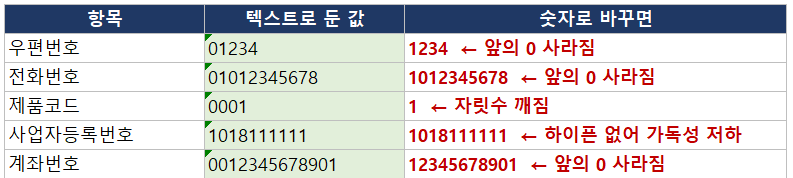
전부 숫자로 바꾸면 안 되는 것들이 있습니다.
| 항목 | 이유 |
|---|---|
| 사업자등록번호 | 하이픈이 있고 계산 대상이 아님 |
| 우편번호 | 앞의 0이 사라짐 (01234 → 1234) |
| 전화번호 | 앞의 0이 사라짐 |
| 제품코드 | 0001 같은 형태 유지 필요 |
이런 열은 셀 서식을 미리 텍스트로 지정한 뒤 입력하고, 초록 삼각형은 "오류 무시"로 넘기면 됩니다.
마무리
세 줄 요약입니다.
- 초록 삼각형 = 숫자가 텍스트로 저장됨 (셀이 왼쪽 정렬이면 확정)
- 해결: 범위 선택 → 노란 느낌표 → 숫자로 변환
- 안 되면: 셀 서식을 일반으로 바꾼 뒤 다시 시도
SUM이 0으로 나오거나 VLOOKUP이 #N/A를 낼 때, 먼저 이 초록 삼각형부터 확인해 보세요. 원인의 절반은 여기입니다.
관련 글
'엑셀 실무' 카테고리의 다른 글
| 다 알것 같지만 잘 모르는 엑셀 숨긴 행·열 다시 보이게 하는 법 (1행·A열이 안 보일 때까지) (0) | 2026.09.07 |
|---|---|
| 엑셀 시트가 사라졌을 때 찾는 법 (숨김·매우 숨김·탭 표시 해제) (0) | 2026.09.03 |
| 생산일정표 간트차트 엑셀로 만들기 – 의류 제조 실무용 서식 (0) | 2026.08.28 |
| 엑셀 #REF! 오류 뜨는 이유와 해결법 (0) | 2026.08.27 |
| 엑셀 데이터 클렌징 노하우: 불필요한 공백 제거와 텍스트 나누기로 칼퇴하기 (실습 파일 포함) (0) | 2026.08.22 |


