분명히 있던 시트가 안 보인다면 삭제된 게 아니라 숨겨진 경우가 대부분입니다. 시트 탭에서 마우스 오른쪽 → 숨기기 취소를 누르면 목록이 나옵니다. 그런데 여기에도 안 보인다면 "매우 숨김(Very Hidden)" 상태이고, 이건 VBA 창을 열어야 풀립니다.
먼저 확인 — 세 가지 상태가 있습니다
| 상태 | 시트 탭 | 숨기기 취소 목록 | 해제 방법 |
|---|---|---|---|
| 표시 | 보임 | — | — |
| 숨김(Hidden) | 안 보임 | 보임 | 마우스 오른쪽 → 숨기기 취소 |
| 매우 숨김(Very Hidden) | 안 보임 | 안 보임 | VBA 편집기에서만 가능 |
여기에 더해 시트 탭 자체가 통째로 안 보이는 경우도 있습니다. 이건 옵션 문제입니다.
1. 시트 탭이 하나도 안 보인다면
아래쪽에 Sheet1, Sheet2 같은 탭 줄이 아예 없는 경우입니다.
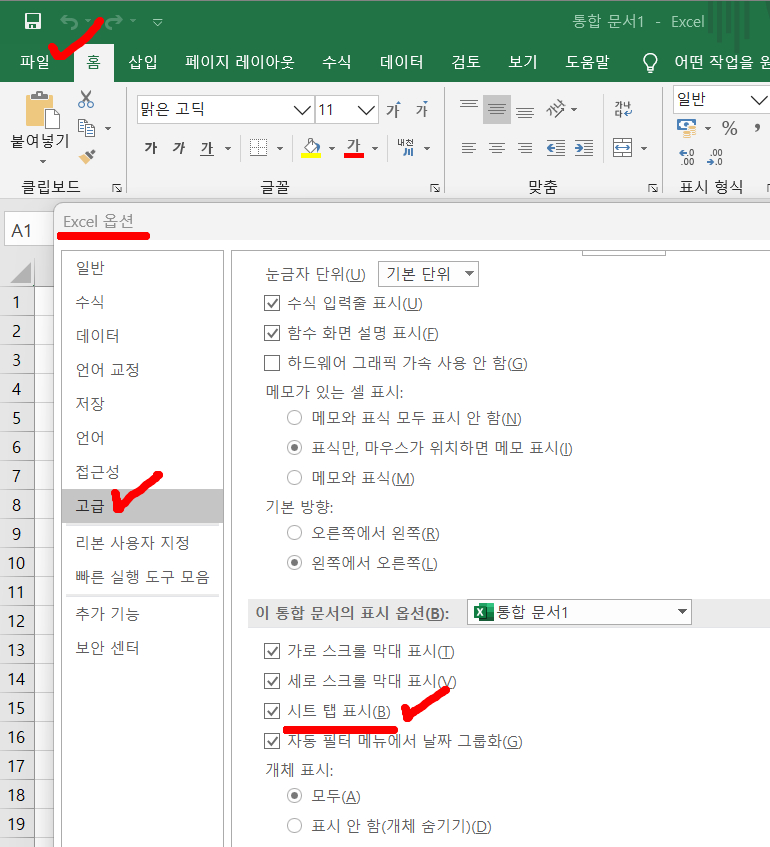
파일 → 옵션 → 고급 → "이 통합 문서의 표시 옵션" 항목 → 시트 탭 표시 체크
체크가 풀려 있으면 모든 탭이 사라집니다. 다른 사람이 만든 파일에서 종종 발견됩니다.
창이 아래로 밀렸을 수도 있습니다. 엑셀 창을 최대화하거나, 창 아래쪽 경계를 위로 끌어올려 보세요.
2. 일부 시트만 안 보인다면 (숨김)
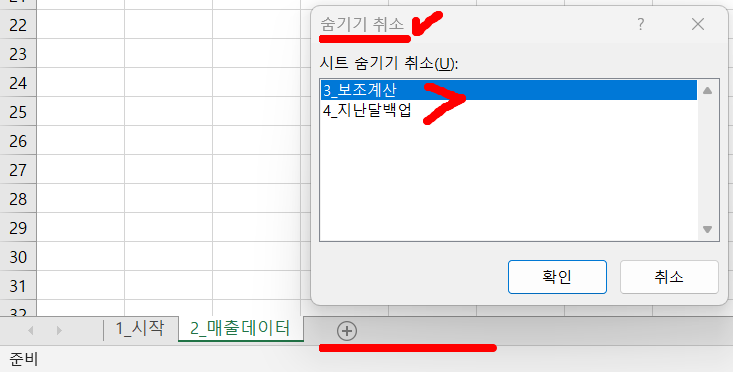
- 아무 시트 탭에서 마우스 오른쪽 클릭
- 숨기기 취소 클릭
- 목록에서 시트 선택 → 확인
엑셀 2021 이상과 Microsoft 365에서는 목록에서 Ctrl을 누른 채 여러 개를 선택해 한 번에 해제할 수 있습니다. 구버전은 하나씩 해야 합니다.
"숨기기 취소"가 회색으로 비활성화돼 있다면 숨겨진 시트가 없다는 뜻입니다. 그럼 아래 3번으로 가세요.
3. 숨기기 취소에도 안 보인다면 (매우 숨김)
일반 메뉴로는 절대 안 풀립니다. VBA 편집기를 써야 합니다.
어렵지 않습니다. 그대로 따라오시면 됩니다.
- Alt + F11 (VBA 편집기가 열립니다)
- 왼쪽 위 프로젝트 탐색기에서 해당 파일을 찾습니다
- 안 보이면 상단 메뉴 보기 → 프로젝트 탐색기 (Ctrl+R)
- 파일 아래 Microsoft Excel 개체를 펼치면 시트 목록이 나옵니다
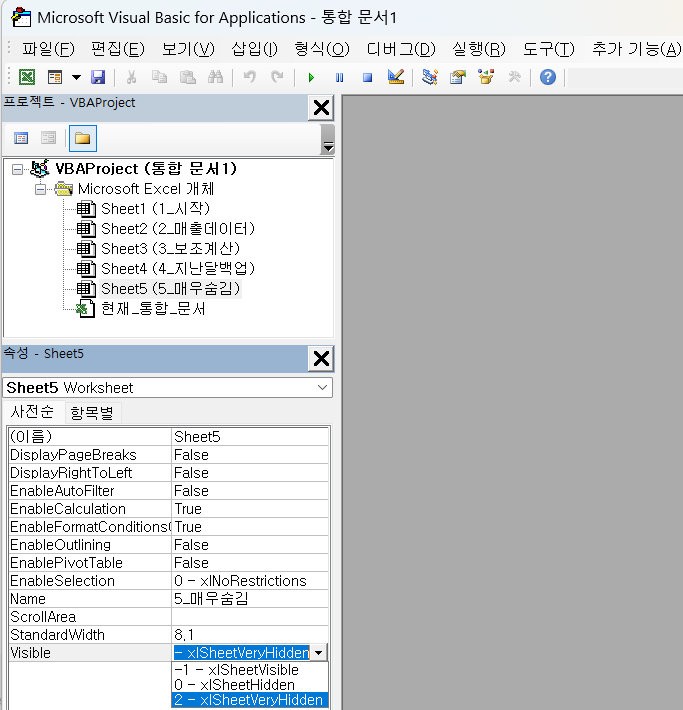
- 숨겨진 시트를 클릭해서 선택
- 왼쪽 아래 속성 창을 봅니다
- 안 보이면 F4를 누르세요
- Visible 항목을 찾습니다
- 값을 −1 - xlSheetVisible로 변경
- Alt + Q로 편집기를 닫습니다
시트가 다시 나타납니다.
Visible 값의 의미
| 값 | 상태 |
|---|---|
| −1 - xlSheetVisible | 표시 |
| 0 - xlSheetHidden | 숨김 |
| 2 - xlSheetVeryHidden | 매우 숨김 |
시트가 여러 개라면 매크로로 한 번에
숨겨진 시트가 수십 개면 하나씩 바꾸기 번거롭습니다.
- Alt + F11로 VBA 편집기 열기
- 상단 메뉴 삽입 → 모듈
- 아래 내용을 붙여넣기
Sub 모든시트표시() Dim ws As Worksheet For Each ws In ThisWorkbook.Worksheets ws.Visible = xlSheetVisible Next ws End Sub- F5를 눌러 실행
- Alt + Q로 닫기
모든 시트가 한 번에 나타납니다.
4. 시트가 진짜로 삭제된 경우
숨김이 아니라 삭제됐다면 실행 취소(Ctrl+Z)로 되돌릴 수 없습니다. 엑셀은 시트 삭제를 실행 취소 대상에서 제외합니다.
해결 방법
- 아직 저장 안 했다면: 저장하지 말고 파일을 닫은 뒤 다시 열기 (마지막 저장 시점으로 돌아갑니다)
- 이미 저장했다면: 폴더에서 파일 마우스 오른쪽 → 속성 → 이전 버전
- 클라우드에 있다면: 원드라이브·구글드라이브 버전 기록
파일 복구 전반은 엑셀 저장 안 하고 닫았을 때 복구하는 법에 정리해 두었습니다.
5. 시트를 숨기는 방법 (반대로)
민감한 데이터나 계산용 보조 시트를 가릴 때 씁니다.
일반 숨김
시트 탭 마우스 오른쪽 → 숨기기
매우 숨김 (일반 사용자가 못 찾게)
Alt+F11 → 시트 선택 → 속성 창 → Visible을 2 - xlSheetVeryHidden
주의: 이건 보안 기능이 아닙니다. VBA를 아는 사람은 30초면 풉니다. 진짜로 보호해야 할 정보라면 시트를 숨길 게 아니라 파일에서 빼세요.
6. 왜 매우 숨김을 쓰나
주로 이런 경우입니다.
- 계산용 보조 시트를 사용자에게 안 보이게
- 드롭다운 목록의 원본 데이터 시트
- 배포용 템플릿에서 내부 로직을 감출 때
받은 파일에 매우 숨김 시트가 있다면 대개 드롭다운이나 수식의 참조 원본입니다. 함부로 지우면 파일이 깨집니다. 확인만 하고 다시 숨겨 두는 편이 안전합니다.
한 번에 정리
| 증상 | 원인 | 해결 |
|---|---|---|
| 탭 줄이 통째로 없음 | 시트 탭 표시 옵션 꺼짐 | 옵션 → 고급 → 시트 탭 표시 체크 |
| 일부 시트만 없음 | 숨김 | 탭 우클릭 → 숨기기 취소 |
| 숨기기 취소에도 없음 | 매우 숨김 | Alt+F11 → Visible을 −1로 |
| 숨기기 취소가 회색 | 숨긴 시트 없음 | 매우 숨김 또는 삭제됨 |
| 정말 삭제됨 | 삭제 (실행취소 불가) | 이전 버전 복원 |
마무리
시트가 안 보이면 삭제부터 의심하지 마세요. 대부분 숨김입니다.
탭 우클릭 → 숨기기 취소로 안 되면 Alt+F11. 이 두 단계면 거의 모든 경우가 해결됩니다.
관련 글
'엑셀 실무' 카테고리의 다른 글
| 엑셀 두 칸 합치는 방법 — 셀 병합 vs 값 합치기, 뭘 써야 하나 (0) | 2026.09.08 |
|---|---|
| 다 알것 같지만 잘 모르는 엑셀 숨긴 행·열 다시 보이게 하는 법 (1행·A열이 안 보일 때까지) (0) | 2026.09.07 |
| 엑셀 셀 왼쪽 위 초록색 삼각형 없애는 법 (숫자가 텍스트로 저장됨) (0) | 2026.09.01 |
| 생산일정표 간트차트 엑셀로 만들기 – 의류 제조 실무용 서식 (0) | 2026.08.28 |
| 엑셀 #REF! 오류 뜨는 이유와 해결법 (0) | 2026.08.27 |


