엑셀에서 인쇄 미리보기를 열었더니 2페이지, 3페이지로 잘려서 나온다면 "페이지 레이아웃 → 페이지에 맞추기" 설정 하나로 대부분 해결됩니다. 표가 너무 넓거나 길어서 강제로 한 장에 맞추기 어려운 경우를 포함해, 상황별 해결법을 순서대로 정리했습니다.
이 글에서 답하는 질문
- 인쇄 미리보기에서 표가 2장 이상으로 나뉠 때 한 장으로 맞추는 방법
- 열이 오른쪽으로 조금 삐져나와서 페이지가 늘어날 때
- 인쇄 영역을 따로 지정해서 원하는 범위만 인쇄하는 방법
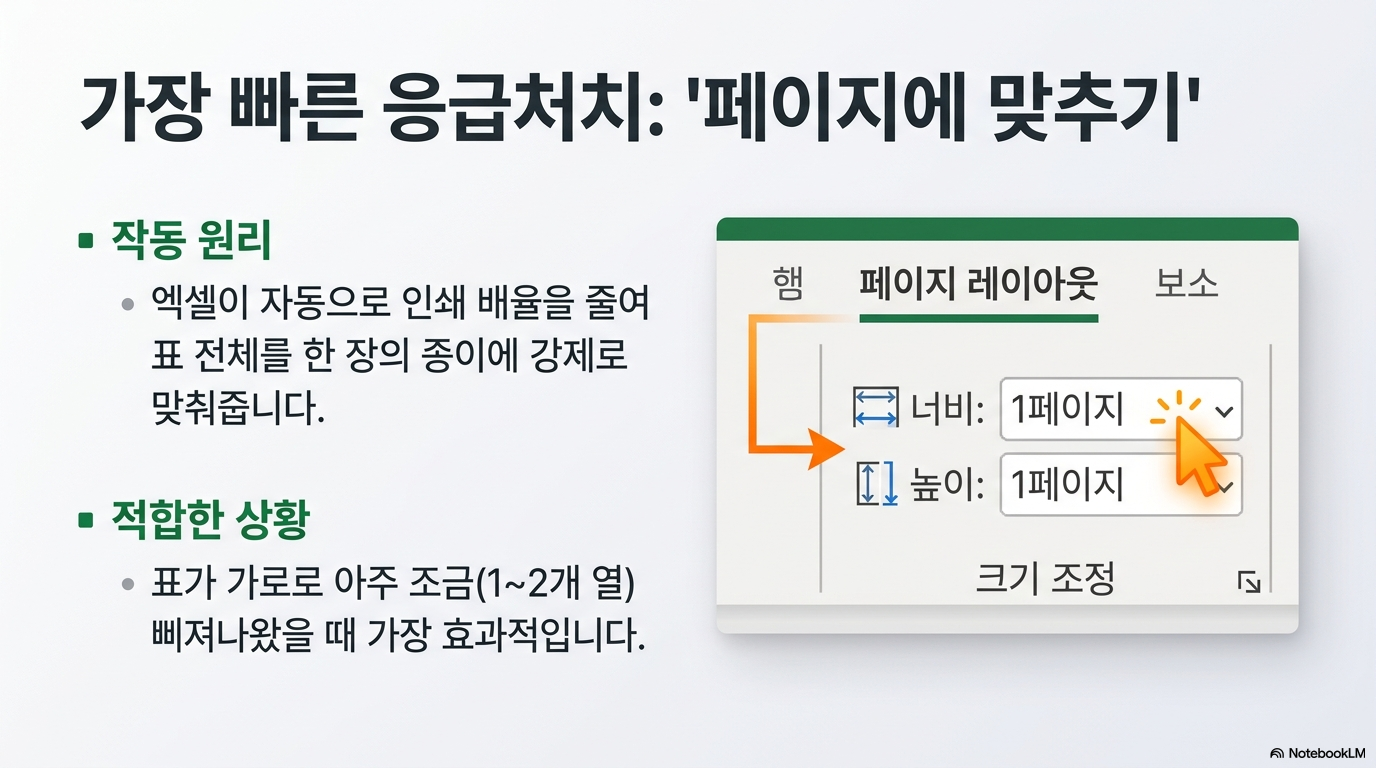
방법 1: 페이지에 맞추기 (가장 빠른 방법)
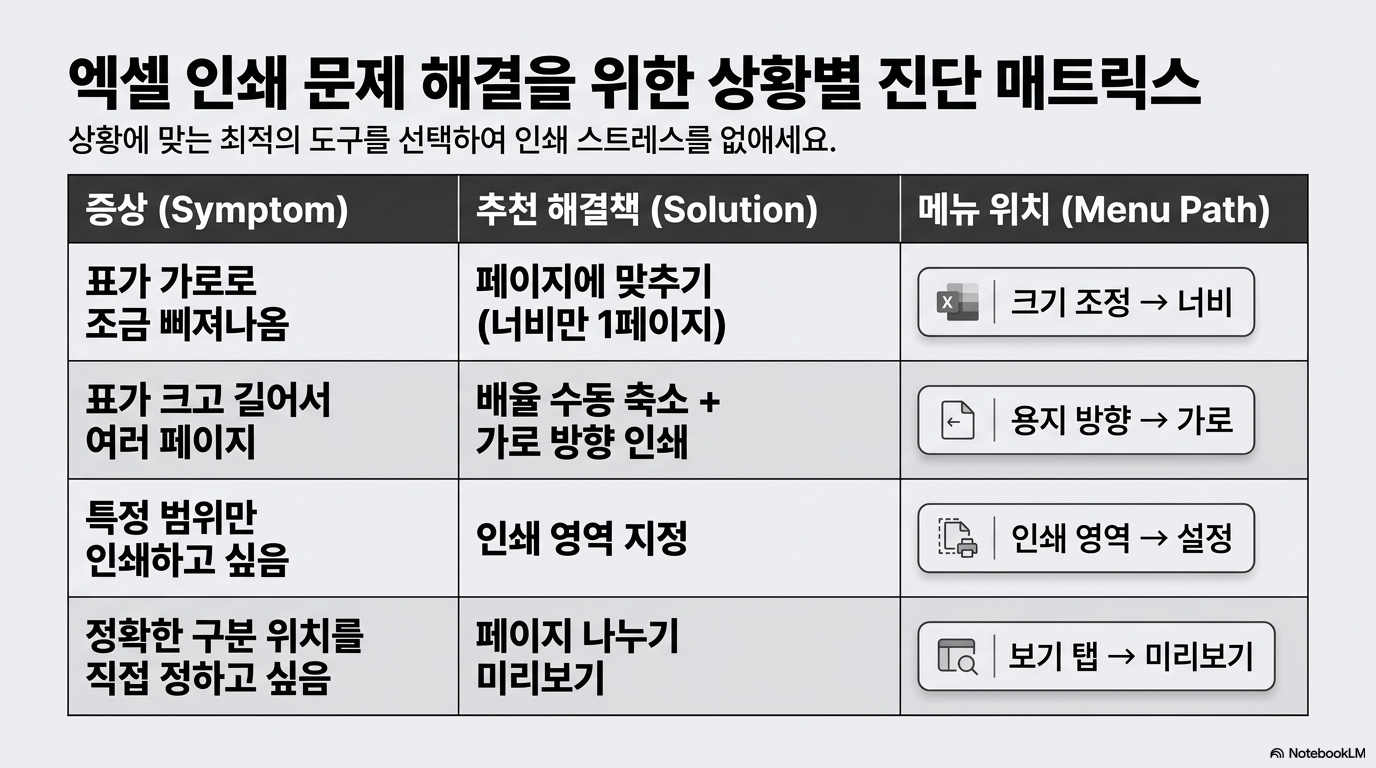
페이지 레이아웃 탭 → 크기 조정 그룹에서 "너비"와 "높이"를 각각 "1페이지"로 설정합니다. 엑셀이 자동으로 인쇄 배율을 줄여서 한 장에 맞춰줍니다.
주의할 점: 표가 너무 크면 글씨가 작아져서 읽기 어려울 수 있습니다. 인쇄 미리보기에서 실제 크기를 확인하고 적용 여부를 판단하세요.
방법 2: 인쇄 배율 직접 조정
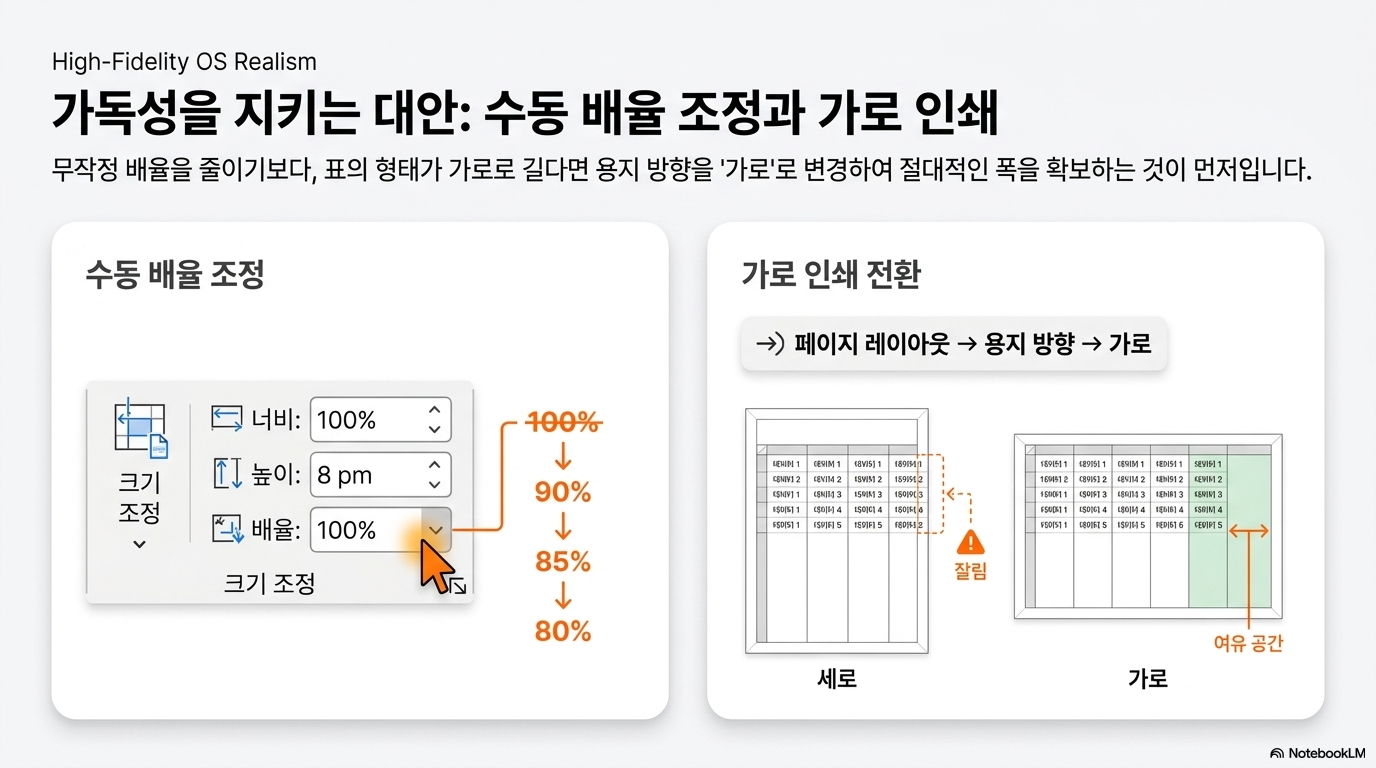
페이지 레이아웃 탭 → 크기 조정 그룹 → "배율" 항목에서 숫자를 낮추면 전체를 축소해서 인쇄할 수 있습니다. 90%, 85%, 80% 순으로 줄여가면서 미리보기로 확인하는 것이 좋습니다.
방법 3: 페이지 나누기 미리보기로 직접 조정
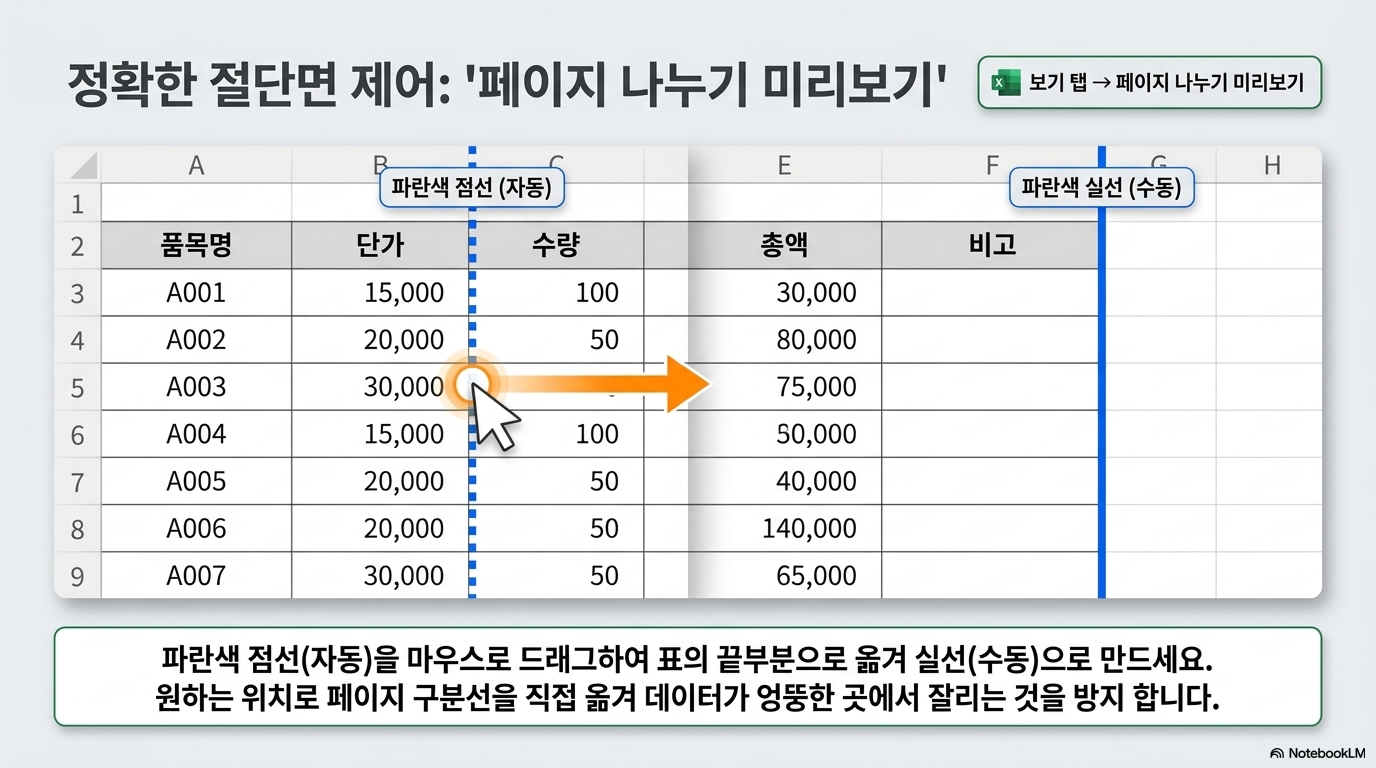
보기 탭 → "페이지 나누기 미리보기"를 클릭하면 파란 점선으로 페이지 경계선이 보입니다. 이 선을 마우스로 드래그해서 원하는 위치로 옮기면 페이지 구분선을 직접 조정할 수 있습니다.
팁: 점선(자동 페이지 나누기)은 드래그하면 실선(수동 페이지 나누기)으로 바뀌면서 고정됩니다.
방법 4: 인쇄 영역을 지정해서 필요한 범위만 인쇄
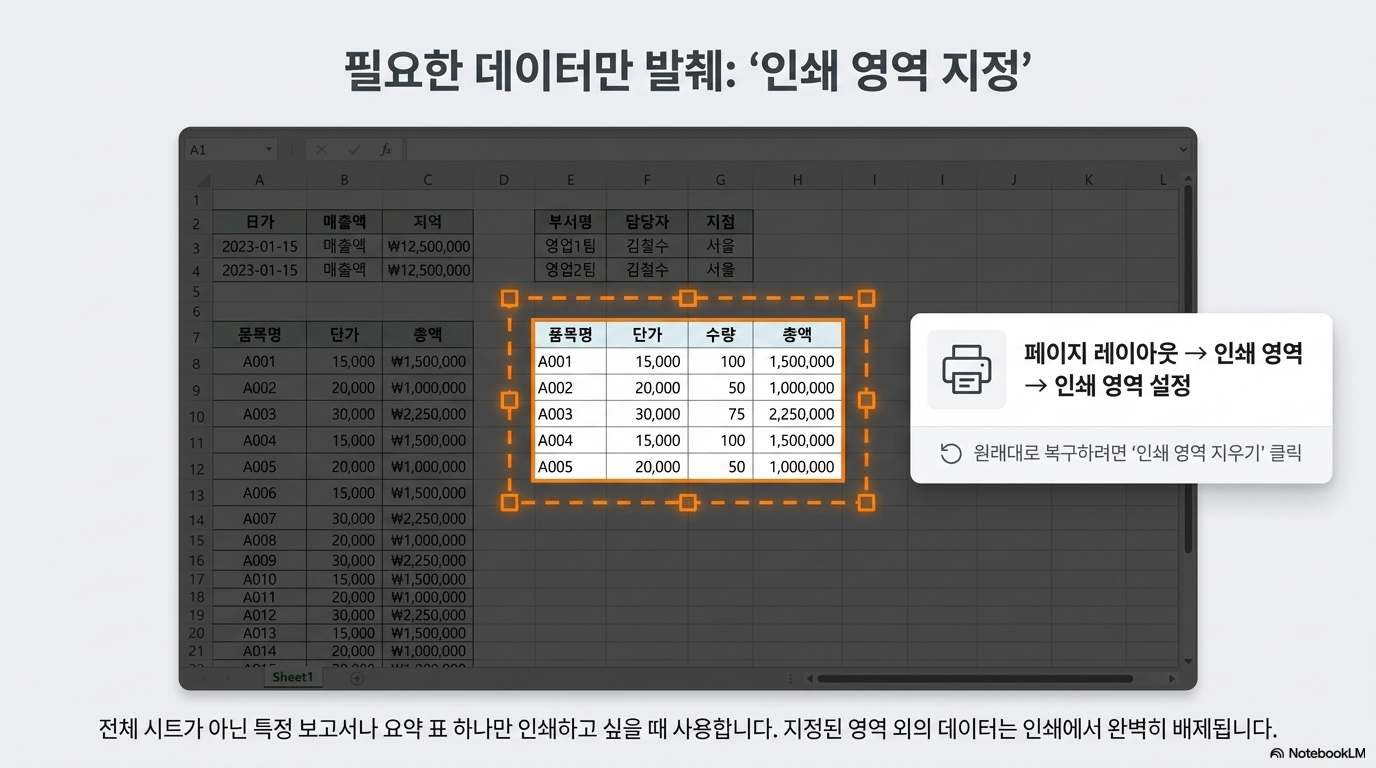
전체 시트가 아니라 특정 범위만 인쇄하고 싶을 때는 인쇄할 셀 범위를 선택한 뒤, 페이지 레이아웃 탭 → "인쇄 영역 → 인쇄 영역 설정"을 클릭합니다. 이후 인쇄할 때 지정한 범위만 출력됩니다.
인쇄 영역 해제: 같은 메뉴에서 "인쇄 영역 지우기"를 클릭하면 다시 전체 시트 인쇄로 돌아옵니다.
방법 5: 열 너비/행 높이를 줄여서 자연스럽게 맞추기
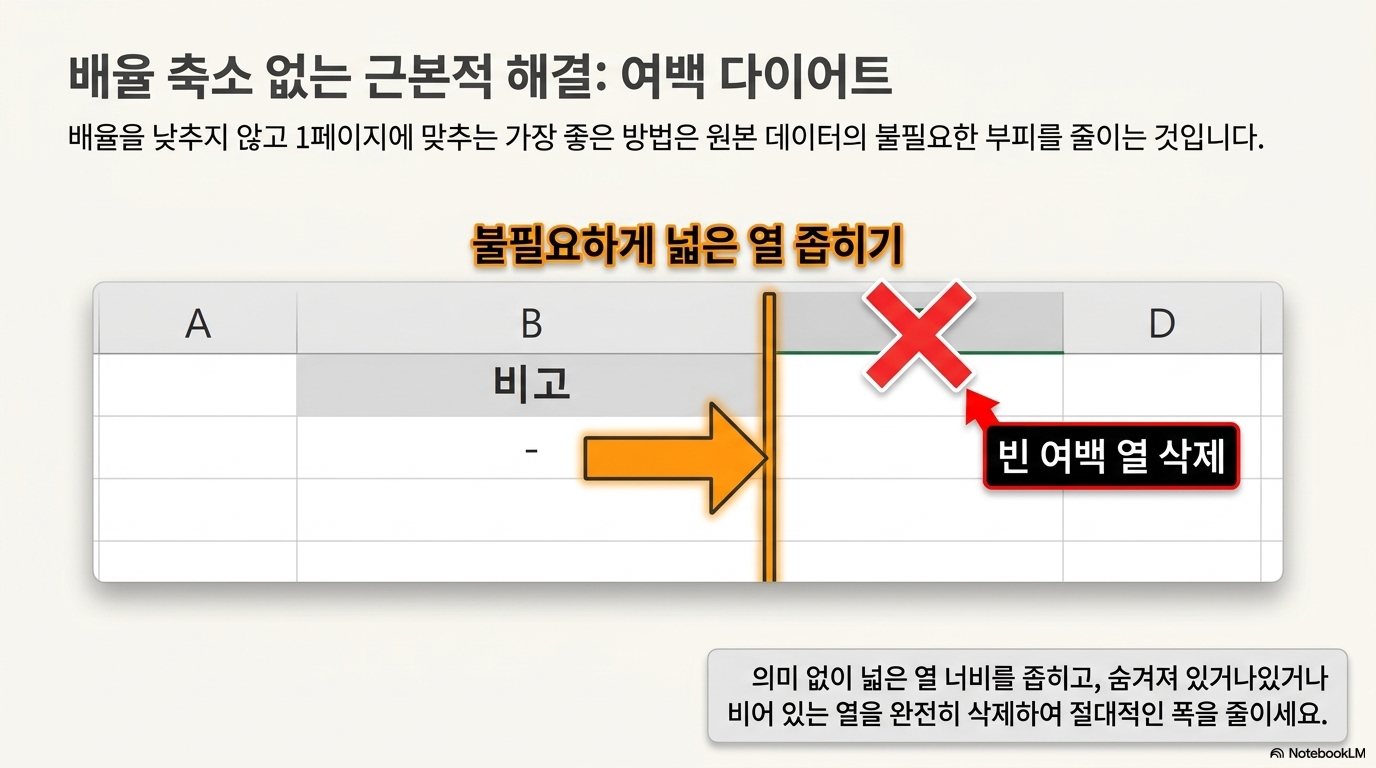
배율을 낮추지 않고 내용을 유지하면서 한 페이지에 맞추고 싶다면, 불필요하게 넓은 열의 너비를 줄이거나 빈 여백 열을 삭제해서 전체 너비를 좁히는 방법도 효과적입니다.
가로로 긴 표 인쇄 시 추가 팁
표가 가로로 길어서 세로보다 가로 방향이 더 적합할 때는 페이지 레이아웃 탭 → 용지 방향 → "가로"로 변경하면 됩니다. 가로 방향으로 바꾸면 A4 기준으로 활용 가능한 가로 폭이 훨씬 넓어집니다.
상황별 빠른 선택 가이드
마무리
인쇄 문제는 대부분 "페이지에 맞추기" 한 번으로 해결됩니다. 글씨가 너무 작아질 것 같다면 가로 방향 인쇄와 인쇄 영역 지정을 조합하는 것이 가장 깔끔한 결과를 줍니다.
관련 글: 엑셀 #REF! 오류 뜨는 이유와 해결법 (이번 주 월요일 발행)
'엑셀 실무' 카테고리의 다른 글
| 엑셀 조건부 서식, 특정 값 이상이면 자동으로 색 바뀌게 하는 법 (0) | 2026.07.13 |
|---|---|
| 원리금균등 vs 원금균등 차이, 엑셀 대출 상환 계산기로 직접 비교해보기 (0) | 2026.07.08 |
| 엑셀 #REF! 오류 뜨는 이유와 해결법 완전정리 (0) | 2026.07.06 |
| 엑셀 드롭다운 목록(데이터 유효성 검사) 안 될 때 해결법 총정리 (0) | 2026.06.30 |
| 퇴직금 계산기, 엑셀로 직접 만드는 법 (계산식 포함) (0) | 2026.06.29 |


