엑셀에서 숨겨진 행을 다시 보이게 하려면 숨겨진 행의 위아래 행을 함께 선택한 뒤 마우스 오른쪽 → 숨기기 취소를 누르면 됩니다. 문제는 1행이나 A열이 숨겨진 경우입니다. 위쪽이 없으니 감쌀 수가 없어서 일반적인 방법이 안 통합니다. 이때는 이름 상자에 A1을 입력하는 방법을 씁니다.
먼저 확인 — 정말 숨겨진 게 맞나
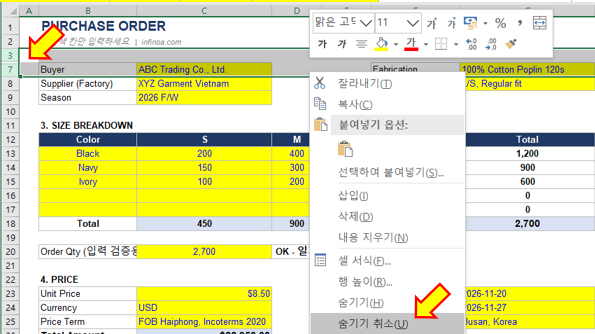
행 번호를 보세요. 1, 2, 3, 7, 8 처럼 번호가 건너뛰면 4~6행이 숨겨진 것입니다.
열도 마찬가지입니다. A, B, E, F 라면 C·D열이 숨겨져 있습니다.
번호가 연속인데 데이터가 안 보인다면 숨김이 아니라 다른 문제입니다.
| 증상 | 원인 |
|---|---|
| 행 번호가 건너뜀 | 숨김 |
| 행 번호는 연속인데 내용이 없음 | 필터로 걸러짐 또는 데이터가 실제로 없음 |
| 행 높이가 아주 얇게 눌림 | 높이가 0에 가깝게 설정됨 |
| 글자가 흰색 | 글꼴 색 문제 |
필터가 걸려 있으면 열 머리글에 깔때기 모양 아이콘이 있습니다. 이 경우 숨기기 취소가 아니라 데이터 → 필터 해제를 해야 합니다.
1. 일반적인 경우 — 위아래를 감싸서 선택
가장 기본입니다.
- 숨겨진 행의 위 행 번호를 클릭
- Shift를 누른 채 아래 행 번호를 클릭 (숨겨진 구간이 통째로 선택됨)
- 선택 영역에서 마우스 오른쪽 → 숨기기 취소
4~6행이 숨겨졌다면 3행부터 7행까지 선택하면 됩니다.
열도 똑같습니다. C·D열이 숨겨졌다면 B열 머리글부터 E열 머리글까지 드래그한 뒤 우클릭 → 숨기기 취소.
2. A열이 숨겨졌을 때 — 여기서 다들 막힙니다
1행 위에는 아무것도 없어서 감쌀 수가 없습니다. 세 가지 방법이 있습니다.
방법 A. 이름 상자 이용 (가장 확실)
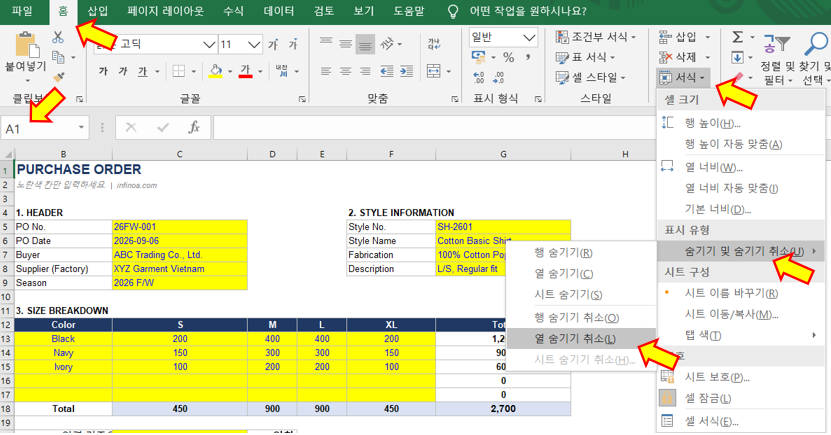
- 수식 입력줄 왼쪽의 이름 상자(셀 주소가 표시되는 작은 칸)를 클릭
- A1 이라고 입력하고 엔터 — 보이지 않는 1열이 선택됩니다
- 홈 탭 → 서식 → 숨기기 및 숨기기 취소 → 열 숨기기 취소
방법 B. 전체 선택
- 워크시트 왼쪽 위 모서리의 삼각형을 클릭 (또는 Ctrl+A)
- 마우스 오른쪽 → 숨기기 취소
숨겨진 행이 전부 풀립니다. 다른 숨김도 같이 풀리니 그 점만 감안하세요.
방법 C. 경계선 드래그
열 번호 2 위쪽 경계선에 마우스를 대면 커서가 양쪽 화살표가 있는 모양으로 바뀝니다. 그 상태에서 아래로 끌면 A열이 나타납니다. 정확히 잡기가 까다로워 방법 A가 편합니다.
1행이 숨겨진 경우도 똑같습니다. 이름 상자에 A1 입력 → 홈 → 서식 → 행 숨기기 취소.
3. 여러 곳이 숨겨져 있을 때 — 한 번에 풀기
시트 전체의 숨김을 한 번에 해제합니다.
- Ctrl + A (전체 선택)
- 홈 탭 → 서식 → 숨기기 및 숨기기 취소 → 행 숨기기 취소
- 이어서 열 숨기기 취소도 실행
행과 열은 따로 해야 합니다. 한 번에 되지 않습니다.
4. 단축키
| 단축키 | 기능 |
|---|---|
| Ctrl + 9 | 선택한 행 숨기기 |
| Ctrl + Shift + 9 | 행 숨기기 취소 |
| Ctrl + 0 | 선택한 열 숨기기 |
| Ctrl + Shift + 0 | 열 숨기기 취소 |
열 숨기기 취소(Ctrl+Shift+0)는 윈도우 언어 설정 때문에 안 먹히는 경우가 많습니다. 한글 입력기와 충돌합니다. 안 되면 메뉴를 쓰세요.
5. 숨기기 취소를 눌렀는데도 안 나타난다면
원인 1. 행 높이가 0에 가깝게 설정됨
숨김이 아니라 높이만 눌린 상태입니다.
- 해당 구간 선택
- 홈 → 서식 → 행 높이
18정도 입력
원인 2. 시트 보호가 걸려 있음
검토 탭 → 시트 보호 해제. 암호가 걸려 있으면 파일 작성자에게 문의해야 합니다.
원인 3. 창 틀 고정 때문에 안 보이는 것
틀 고정 상태에서는 스크롤해도 특정 영역이 고정돼 착시가 생깁니다. 보기 → 틀 고정 → 틀 고정 취소로 확인해 보세요.
원인 4. 그룹(윤곽선)으로 접혀 있음
행 번호 왼쪽에 + 또는 − 기호가 있으면 숨김이 아니라 그룹입니다. + 를 누르면 펼쳐집니다. 데이터 탭 → 그룹 해제로 없앨 수도 있습니다.
6. 숨겨진 행이 어디인지 찾는 법
행이 수천 개면 어디가 숨겨졌는지 눈으로 찾기 어렵습니다.
방법 1. 이동 옵션
- F5 (또는 Ctrl+G) → 옵션 클릭
- 화면에 보이는 셀만 선택 → 확인
- 선택되지 않은 구간이 숨겨진 부분입니다
방법 2. 인쇄 미리보기
인쇄 미리보기에서는 숨겨진 행이 출력되지 않습니다. 화면과 비교하면 빠진 구간이 보입니다.
7. 실무 주의사항
숨긴 행도 계산에는 포함됩니다.
=SUM(A1:A100)이 수식은 숨겨진 행의 값도 더합니다. 보이는 것만 더하려면 SUBTOTAL을 씁니다.
=SUBTOTAL(109, A1:A100)109는 "합계, 숨긴 행 제외"를 뜻합니다. 필터로 걸러진 행도 제외됩니다.
숨긴 행이 있는 채로 복사하면 숨긴 내용도 따라갑니다. 보이는 것만 복사하려면 위 6번의 "화면에 보이는 셀만"으로 선택한 뒤 복사하세요.
중요한 데이터를 숨겨서 감추는 건 보안이 아닙니다. 받는 사람이 30초면 풉니다. 보여주면 안 되는 정보는 파일에서 빼세요.
한 번에 정리
| 상황 | 해결 |
|---|---|
| 중간 행이 숨겨짐 | 위아래 감싸서 선택 → 우클릭 → 숨기기 취소 |
| 1행이 숨겨짐 | 이름 상자에 A1 입력 → 홈 → 서식 → 행 숨기기 취소 |
| A열이 숨겨짐 | 이름 상자에 A1 입력 → 홈 → 서식 → 열 숨기기 취소 |
| 여러 곳이 숨겨짐 | Ctrl+A → 서식 → 행/열 숨기기 취소 (각각) |
| 취소해도 안 나옴 | 행 높이 0, 시트 보호, 그룹 접힘 확인 |
| 번호는 연속인데 안 보임 | 필터 해제 |
마무리
행 번호가 건너뛰면 숨김, 연속이면 필터. 이 구분만 하면 절반은 끝납니다.
그리고 1행이나 A열이 숨겨졌을 때는 이름 상자에 A1을 입력하는 것만 기억하세요. 이 방법 하나로 모든 경우가 해결됩니다.
관련 글
'엑셀 실무' 카테고리의 다른 글
| 엑셀_사용자지정_정렬 (0) | 2026.09.10 |
|---|---|
| 엑셀 두 칸 합치는 방법 — 셀 병합 vs 값 합치기, 뭘 써야 하나 (0) | 2026.09.08 |
| 엑셀 시트가 사라졌을 때 찾는 법 (숨김·매우 숨김·탭 표시 해제) (0) | 2026.09.03 |
| 엑셀 셀 왼쪽 위 초록색 삼각형 없애는 법 (숫자가 텍스트로 저장됨) (0) | 2026.09.01 |
| 생산일정표 간트차트 엑셀로 만들기 – 의류 제조 실무용 서식 (0) | 2026.08.28 |


