엑셀에서 직급을 정렬하면 "과장, 대리, 부장, 사원" 순으로 나옵니다. 가나다순이라 그렇습니다. 실제로 원하는 건 "부장, 과장, 대리, 사원"인데 말이죠. 이럴 때 쓰는 게 사용자 지정 목록입니다. 원하는 순서를 한 번 등록해 두면 그 뒤로는 계속 그 순서로 정렬됩니다.
문제 상황
가나다순·오름차순이 안 맞는 데이터가 실무에는 널려 있습니다.
| 항목 | 기본 정렬 결과 | 원하는 순서 |
| 직급 | 과장, 대리, 부장, 사원 | 부장, 과장, 대리, 사원 |
| 사이즈 | L, M, S, XL | S, M, L, XL |
| 요일 | 금, 목, 수, 월, 일, 토, 화 | 월, 화, 수, 목, 금, 토, 일 |
| 분기 | 1분기, 2분기, 3분기, 4분기 | (이건 우연히 맞음) |
| 진행상태 | 대기, 완료, 진행중 | 대기, 진행중, 완료 |
요일과 월은 엑셀에 이미 등록돼 있습니다. 나머지는 직접 등록해야 합니다.
1. 사용자 지정 목록 등록하기
한 번만 등록하면 그 PC에서 계속 쓸 수 있습니다.
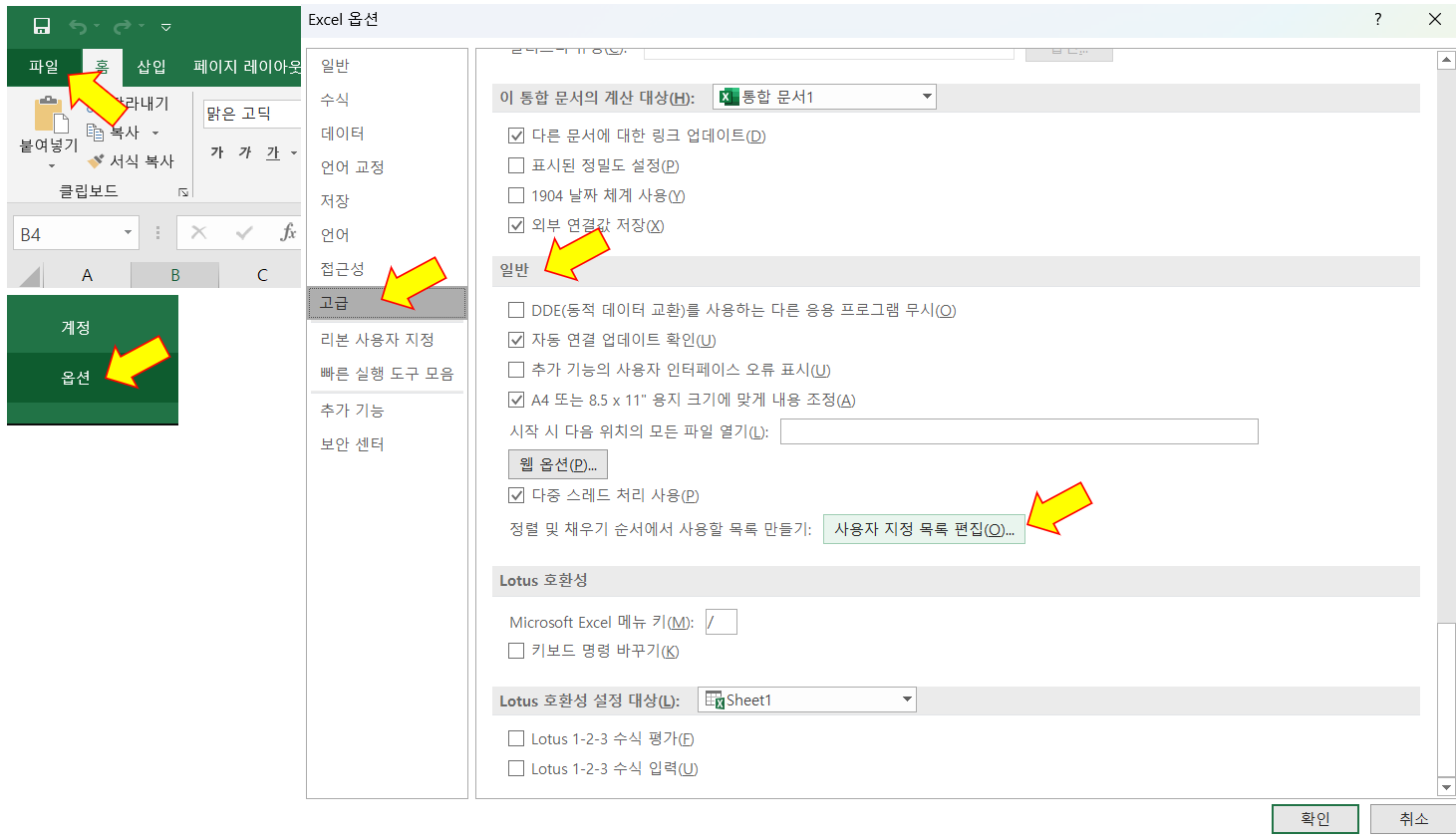
- 파일 → 옵션
- 왼쪽에서 고급 클릭
- 아래로 스크롤해 일반 항목에서 사용자 지정 목록 편집 클릭
- 왼쪽에서 새 목록 선택
- 오른쪽 목록 항목 칸에 원하는 순서대로 입력 (한 줄에 하나씩)
    부장
    차장
    과장
    대리
사원- 추가 클릭 → 확인
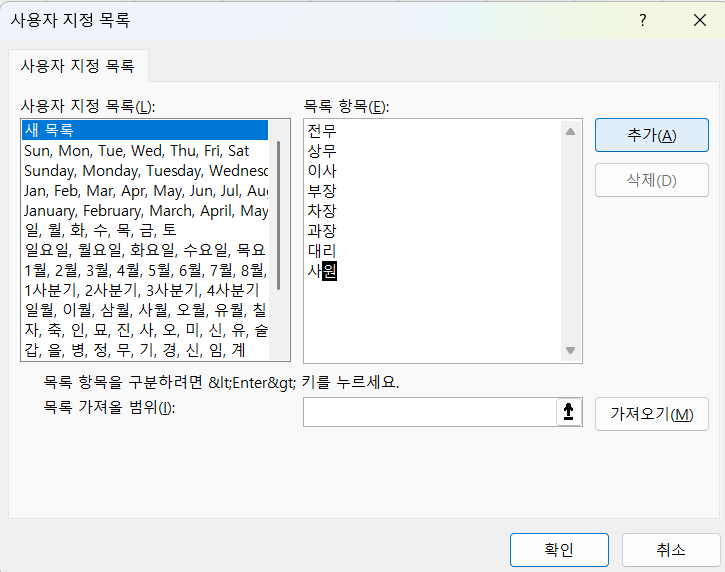
이제 등록됐습니다.
시트에 이미 있는 목록을 가져올 수도 있습니다. 4단계에서 아래쪽 "목록 가져올 범위" 칸에 셀 범위를 지정하고 가져오기를 누르면 됩니다. 항목이 많을 때 편합니다.
2. 등록한 순서로 정렬하기
- 데이터 표 안의 아무 셀 클릭
- 데이터 탭 → 정렬
- 정렬 기준에서 직급 열 선택
- 정렬 → 사용자 지정 목록 선택
- 아까 등록한 목록 선택 → 확인
- 확인
부장부터 순서대로 정렬됩니다.
"정렬" 드롭다운에서 오름차순/내림차순 말고 맨 아래 "사용자 지정 목록"을 골라야 합니다. 이걸 못 찾아서 포기하는 경우가 많습니다.
3. 정렬 대신 채우기로도 씁니다
사용자 지정 목록을 등록하면 자동 채우기에도 적용됩니다.
부장이라고 입력하고 아래로 드래그하면 차장, 과장, 대리, 사원이 자동으로 채워집니다. 요일이 자동으로 채워지는 것과 같은 원리입니다.
4. 등록하기 싫다면 — 보조 열 방식
PC를 여러 대 쓰거나 파일을 남에게 보낼 때는 사용자 지정 목록이 안 따라갑니다. 목록은 PC에 저장되지 파일에 저장되지 않기 때문입니다.
이럴 때는 보조 열에 순번을 매기고 그걸로 정렬합니다.
방법 A. 순서표를 만들고 조회
어딘가에 순서표를 만듭니다.
| 직급 | 순번 |
| 부장 | 1 |
| 차장 | 2 |
| 과장 | 3 |
| 대리 | 4 |
| 사원 | 5 |
보조 열에 이 수식을 넣습니다.
=IFERROR(INDEX($H$2:$H$6, MATCH(C2, $G$2:$G$6, 0)), 99)찾지 못하면 99가 되어 맨 뒤로 갑니다.
방법 B. MATCH만으로 처리
=IFERROR(MATCH(C2, {"부장";"차장";"과장";"대리";"사원"}, 0), 99)중괄호 안에 순서를 직접 적는 방식입니다. 별도 표가 필요 없습니다. 항목 구분은 세미콜론(;) 입니다.
이제 이 보조 열을 기준으로 오름차순 정렬하면 됩니다. 파일을 어디로 보내도 순서가 유지됩니다.
5. 여러 기준으로 정렬하기
부서별로 묶고, 그 안에서 직급순으로 정렬하고 싶을 때입니다.
- 데이터 → 정렬
- 첫 번째 기준: 부서, 오름차순
- 기준 추가 클릭
- 두 번째 기준: 직급, 정렬에서 사용자 지정 목록 선택
- 확인
기준은 위에서부터 우선순위입니다. 순서를 바꾸려면 위·아래 화살표로 이동시킵니다.
6. 정렬이 안 될 때 — 원인 다섯 가지
원인 1. 병합된 셀이 있음
"이 작업을 수행하려면 셀 크기가 같아야 합니다" 오류가 뜹니다. 병합을 전부 해제해야 합니다. 홈 → 병합하고 가운데 맞춤을 눌러 해제하세요.
원인 2. 숫자가 텍스트로 저장됨
1, 10, 100, 2, 20 순서로 이상하게 정렬됩니다. 셀 왼쪽 위 초록 삼각형이 있으면 이 경우입니다. 초록색 삼각형 없애는 법에서 해결할 수 있습니다.
원인 3. 앞뒤 공백
"부장"과 "부장 "은 다른 값입니다. 정렬 순서가 어긋납니다.
=TRIM(C2)로 정리한 열을 만들어 그걸로 정렬하세요.
원인 4. 머리글 행이 인식되지 않음
정렬 대화상자 오른쪽 위 "내 데이터에 머리글 표시" 체크를 확인하세요. 체크가 풀려 있으면 머리글까지 정렬에 섞입니다.
원인 5. 범위를 일부만 선택함
한 열만 선택하고 정렬하면 그 열만 움직여 행이 통째로 어긋납니다. 데이터가 망가지는 가장 흔한 사고입니다.
표 안의 셀 하나만 클릭하고 정렬하세요. 엑셀이 알아서 전체 범위를 잡습니다. 굳이 선택하려면 표 전체를 선택해야 합니다.
7. 사용자 지정 목록 관리
수정·삭제
파일 → 옵션 → 고급 → 사용자 지정 목록 편집에서 목록을 선택해 수정하거나 삭제합니다. 요일·월처럼 기본 제공되는 목록은 삭제할 수 없습니다.
다른 PC로 옮기기
직접 옮기는 기능은 없습니다. 새 PC에서 다시 등록하거나, 위 4번의 보조 열 방식을 쓰세요.
자주 쓰는 목록 예시
- 직급: 부장, 차장, 과장, 대리, 사원
- 사이즈: XS, S, M, L, XL, XXL
- 진행상태: 대기, 진행중, 검수, 완료, 보류
- 우선순위: 긴급, 높음, 보통, 낮음
- 공정: 원단입고, 재단, 봉제, 검수, 포장, 출고
의류 제조라면 마지막 공정 목록이 특히 유용합니다. 생산일정표에서 공정 순서대로 정렬됩니다.
한 번에 정리
| 상황 | 방법 |
| 내 PC에서만 쓸 것 | 파일 → 옵션 → 고급 → 사용자 지정 목록 편집 |
| 파일을 남에게 보낼 것 | 보조 열 + MATCH로 순번 매기기 |
| 여러 기준 정렬 | 데이터 → 정렬 → 기준 추가 |
| 정렬 오류 | 병합 해제 / 텍스트→숫자 변환 / TRIM |
| 행이 어긋남 | 표 안의 셀 하나만 클릭하고 정렬 |
마무리
가나다순이 안 맞는 데이터는 사용자 지정 목록으로 해결합니다. 한 번 등록하면 정렬과 자동 채우기에 모두 적용됩니다.
다만 목록은 PC에 저장되지 파일에 저장되지 않습니다. 파일을 남에게 보낼 거라면 보조 열 방식이 안전합니다.
관련 글
'엑셀 실무' 카테고리의 다른 글
| 원리금균등상환 엑셀 계산법 – PMT 함수로 5분 만에 만들기 (0) | 2026.09.14 |
|---|---|
| 엑셀_나이계산 (0) | 2026.09.12 |
| 엑셀 두 칸 합치는 방법 — 셀 병합 vs 값 합치기, 뭘 써야 하나 (0) | 2026.09.08 |
| 다 알것 같지만 잘 모르는 엑셀 숨긴 행·열 다시 보이게 하는 법 (1행·A열이 안 보일 때까지) (0) | 2026.09.07 |
| 엑셀 시트가 사라졌을 때 찾는 법 (숨김·매우 숨김·탭 표시 해제) (0) | 2026.09.03 |


