엑셀에서 정렬했는데 이름과 금액이 서로 뒤바뀌었다면, 한 열만 선택한 채로 정렬한 것입니다. 정렬 창에서 "현재 선택 영역으로 정렬"을 눌렀을 때 벌어지는 일입니다. 아직 파일을 저장하지 않았다면 Ctrl+Z로 즉시 되돌아갑니다. 저장까지 했다면 복구가 어려우니, 먼저 되돌리기부터 하고 원인을 보시기 바랍니다.
지금 당장 — 되돌리기부터
1순위: Ctrl + Z
여러 번 눌러도 됩니다. 정렬 직후라면 한 번으로 원래 순서가 돌아옵니다.
2순위: 저장했다면 버전 기록
파일이 원드라이브·쉐어포인트에 있었다면 파일 우클릭 → 버전 기록에서 정렬 전 시점으로 되돌릴 수 있습니다. 로컬 드라이브에 있었다면 이 방법은 안 됩니다.
3순위: 닫았다면 자동 복구
파일 → 정보 → 통합 문서 관리에서 이전 시점 버전을 확인하세요. 자세한 순서는 엑셀 저장 안 하고 닫았을 때 복구하는 법에 정리해 두었습니다.
되돌릴 방법이 없다면 아래 "예방" 항목을 먼저 읽으세요. 원본 순번 열만 있었으면 1분이면 복구됐을 일입니다.
원인 1. 한 열만 선택하고 정렬했다 (가장 흔함)
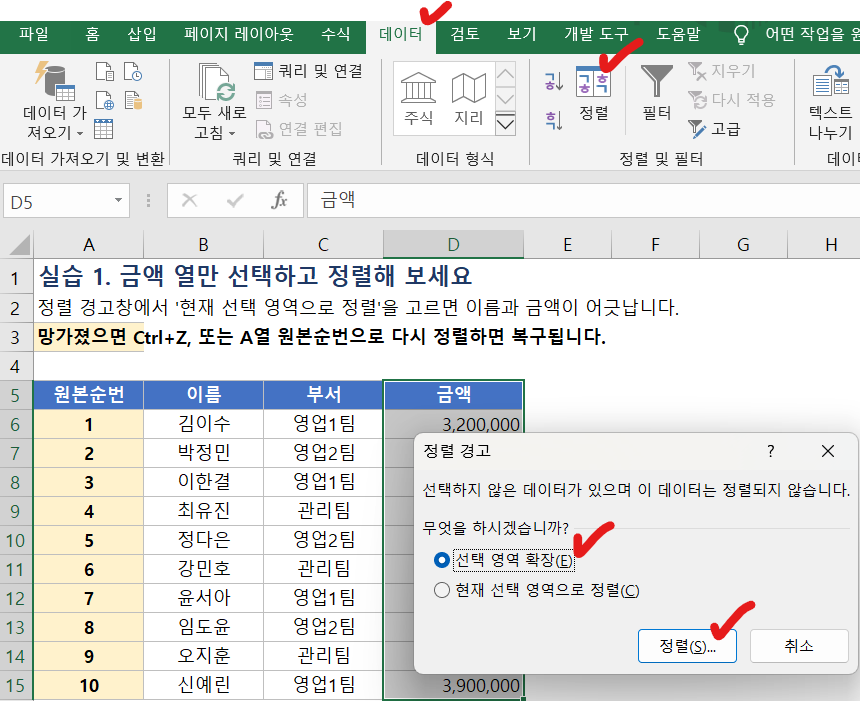
금액 열만 드래그해서 선택하고 정렬 버튼을 누르면, 엑셀이 이렇게 묻습니다.
○ 선택 영역 확장          ← 이걸 골라야 합니다
○ 현재 선택 영역으로 정렬   ← 이걸 고르면 데이터가 어긋납니다
"현재 선택 영역으로 정렬"은 그 열만 움직입니다. 옆 열은 그대로 있으니 이름과 금액의 짝이 완전히 깨집니다.
앞으로는 이렇게 하세요.
정렬하기 전에 표 안의 아무 셀이나 한 칸만 클릭하고 정렬 버튼을 누르세요. 열을 드래그해 선택하지 마세요. 엑셀이 알아서 연결된 범위 전체를 잡습니다. 이 습관 하나로 이 사고는 영영 안 생깁니다.
원인 2. 중간에 빈 행이 있다
표 한가운데 완전히 빈 행이 있으면 엑셀은 거기까지가 표라고 판단합니다. 그 아래 데이터는 정렬에서 빠집니다.
확인 방법
표 안의 셀을 클릭하고 Ctrl + A를 눌러 보세요. 선택된 파란 범위가 표 전체를 덮지 않으면 중간에 끊긴 것입니다.
해결
- 빈 행을 삭제하거나
- 정렬할 범위를 마우스로 직접 전부 드래그한 뒤 정렬 (이때는 머리글까지 포함)
빈 "열"도 같은 문제를 만듭니다. 표 중간에 구분용 빈 열을 두는 습관은 피하는 게 좋습니다.
원인 3. 머리글이 데이터로 같이 정렬됐다
정렬했더니 "이름", "금액" 같은 제목 줄이 표 한가운데로 내려간 경우입니다.
해결: 정렬 창 오른쪽 위의 "내 데이터에 머리글 표시" 체크
이게 꺼져 있으면 엑셀은 첫 줄도 데이터로 봅니다.
반대 경우도 있습니다. 머리글이 없는 순수 데이터인데 이 옵션이 켜져 있으면 첫 줄이 정렬에서 빠집니다. 상황에 맞게 켜고 끄세요.
원인 4. 숫자가 텍스트로 저장되어 있다
정렬했는데 순서가 이렇게 나온다면 이 경우입니다.
1
10
100
2
21
3
숫자가 아니라 글자로 정렬된 것입니다. 글자 순서로는 "10"이 "2"보다 앞이기 때문입니다.
확인 방법
- 셀 왼쪽 위에 초록색 삼각형이 있는지 확인
- 숫자가 왼쪽 정렬되어 있는지 확인 (진짜 숫자는 오른쪽 정렬)
해결
- 해당 범위 선택
- 나타나는 노란 느낌표 아이콘 클릭
- 숫자로 변환
아이콘이 안 뜨면 빈 셀에 1을 입력해 복사한 뒤, 범위를 선택하고 선택하여 붙여넣기 → 곱하기를 쓰세요. 한 번에 숫자로 바뀝니다.
자세한 방법은 엑셀 셀 왼쪽 위 초록색 삼각형 없애는 법에 정리해 두었습니다.
원인 5. 앞뒤에 공백이 섞여 있다
눈으로는 똑같은데 정렬하면 따로 떨어지는 경우입니다.
거래처 A
거래처 A     ← 앞에 공백이 있음
거래처 B
공백이 있는 쪽이 항상 위로 올라갑니다. 공백 문자가 가장 앞 순서이기 때문입니다.
확인 방법
빈 열에 이 수식을 넣어 보세요.
=LEN(B2)같아 보이는 두 값의 길이가 다르면 공백이 있는 것입니다.
해결
=TRIM(B2)TRIM으로 정리한 결과를 값으로 붙여넣기한 뒤 정렬하세요.
웹이나 시스템에서 내려받은 데이터는 일반 공백이 아닐 수 있습니다. 그럴 땐 TRIM으로 안 지워집니다.
=TRIM(SUBSTITUTE(B2, CHAR(160), " "))CHAR(160)이 웹에서 흔한 특수 공백입니다. 이걸 일반 공백으로 바꾼 뒤 TRIM을 겁니다.
원인 6. 병합된 셀이 있다
정렬을 누르면 이런 메시지가 뜹니다.
이 작업을 수행하려면 병합하려는 모든 셀의 크기가 같아야 합니다.병합된 셀이 있으면 정렬이 아예 안 됩니다.
해결
Ctrl + A로 전체 선택- 홈 탭 → 병합하고 가운데 맞춤 을 눌러 해제 (이미 켜져 있으면 눌러서 끔)
- 빈 칸이 생기면 채운 뒤 정렬
데이터 표에는 병합을 쓰지 마세요. 정렬·필터·피벗테이블이 전부 막힙니다. 가운데로 보이게 하고 싶다면 셀 서식 → 맞춤 → 선택 영역의 가운데로를 쓰면 병합 없이 같은 모양이 나옵니다.
정렬 사고를 원천 차단하는 습관 — 순번 열
정렬하기 전에 A열에 순번을 매겨 두세요. 이것만으로 되돌리기가 항상 가능해집니다.
- A열을 하나 추가하고 머리글에
원본순번 - A2에
1, A3에2입력 후 두 칸을 선택해 아래로 끌기 - 이후 어떻게 정렬하든, 원본순번으로 다시 오름차순 정렬하면 원래대로 복구
Ctrl+Z가 안 되는 상황에서도 유효합니다. 파일을 닫았다 열어도 됩니다.
실무에서 받는 표에는 이 열부터 만들어 두세요. 30초 투자로 사고를 막습니다.
여러 기준으로 정렬하려면
부서별로 묶고, 그 안에서 금액이 큰 순서로 보고 싶을 때입니다.
- 표 안 아무 셀 클릭
- 데이터 탭 → 정렬 (깔때기 아닌, A→Z 아이콘 옆의 "정렬")
- 기준 추가 버튼으로 두 번째 기준 넣기
| 순서 | 기준 열 | 정렬 |
| 1순위 | 부서 | 오름차순 |
| 2순위 | 금액 | 내림차순 |
위에 있는 기준이 먼저 적용됩니다. 순서가 헷갈리면 화살표 버튼으로 위아래를 바꾸세요.
원하는 순서(예: 대리 → 과장 → 차장 → 부장)로 정렬하려면 사용자 지정 목록이 필요합니다. 엑셀 사용자 지정 정렬로 원하는 순서대로 정렬하는 법에 정리해 두었습니다.
한 번에 정리
| 증상 | 원인 | 해결 |
| 이름과 금액이 어긋남 | 한 열만 정렬 | Ctrl+Z → 셀 하나만 클릭 후 재정렬 |
| 아래쪽이 정렬 안 됨 | 중간에 빈 행 | 빈 행 삭제 또는 범위 직접 지정 |
| 제목 줄이 가운데로 | 머리글 인식 실패 | "내 데이터에 머리글 표시" 체크 |
| 1, 10, 100, 2 순서 | 숫자가 텍스트 | 느낌표 → 숫자로 변환 |
| 같은 값이 따로 놈 | 앞뒤 공백 | TRIM 또는 CHAR(160) 치환 |
| 정렬 자체가 안 됨 | 병합된 셀 | 병합 해제 |
마무리
세 줄 요약입니다.
- 표 안의 셀 하나만 클릭하고 정렬하세요. 열을 드래그하는 순간 사고 확률이 생깁니다.
- 어긋났으면 즉시 Ctrl+Z. 저장하기 전이라면 완전히 복구됩니다.
- 원본순번 열을 미리 만들어 두세요. 30초면 되고, 언제든 원래 순서로 되돌릴 수 있습니다.
첨부한 실습 파일에 여섯 가지 상황을 전부 재현해 두었습니다. 직접 정렬해 보면서 어떻게 깨지는지 확인해 보세요.
관련 글
- 엑셀 사용자 지정 정렬로 원하는 순서대로 정렬하는 법
- 엑셀 셀 왼쪽 위 초록색 삼각형 없애는 법 (숫자가 텍스트로 저장됨)
- 엑셀 저장 안 하고 닫았을 때 복구하는 법 — 순서대로 4가지
- 엑셀 숨김행 보기 — 숨긴 행·열 다시 나타내는 법
- 엑셀 자동 채우기가 안 될 때 해결법
참고
- Microsoft 지원 — 데이터 정렬: https://support.microsoft.com/ko-kr/office/범위-또는-표의-데이터-정렬-62d0b95d-2a90-4610-a6ae-2e545c4a4654
메뉴 위치와 옵션 이름은 엑셀 버전에 따라 조금 다를 수 있습니다. 위 설명은 Microsoft 365와 Excel 2016 이후 기준입니다.
'엑셀 실무' 카테고리의 다른 글
| 엑셀 #NAME? 오류 뜰 때 — 원인 6가지와 3초 만에 찾는 법 (0) | 2026.09.29 |
|---|---|
| 엑셀 숨김행 보기 — 숨긴 행·열 다시 나타내는 법 (안 될 때 원인 5가지) (0) | 2026.09.28 |
| IT전문가도 모르는 엑셀 저장안하고 닫았을 때 복구 방법 (0) | 2026.09.26 |
| 일잘러들이 사용하는 엑셀 "틀고정" vs "나누기", 1분 투자로 10분 퇴근 당기기 (0) | 2026.09.24 |
| 엑셀 피벗테이블 기초 – 실무 데이터 요약 5분 만에 끝내기 (0) | 2026.09.20 |


