한 줄 답: 엑셀 파일이 갑자기 무거워졌다면 ① 쓸데없이 넓게 칠해진 서식, ② 압축 안 된 사진, ③ 남아 있는 피벗 캐시·빈 시트 순으로 확인하세요. 빈 영역의 행·열을 "삭제"하고 사진을 압축한 뒤 .xlsb(바이너리)로 저장하면 용량이 크게 줄어드는 경우가 많습니다.
기준일 2026년 11월 · 작성 RF (의류 OEM 생산관리 실무 · 경영지도사) · Microsoft 365, Excel 2016 이후 기준
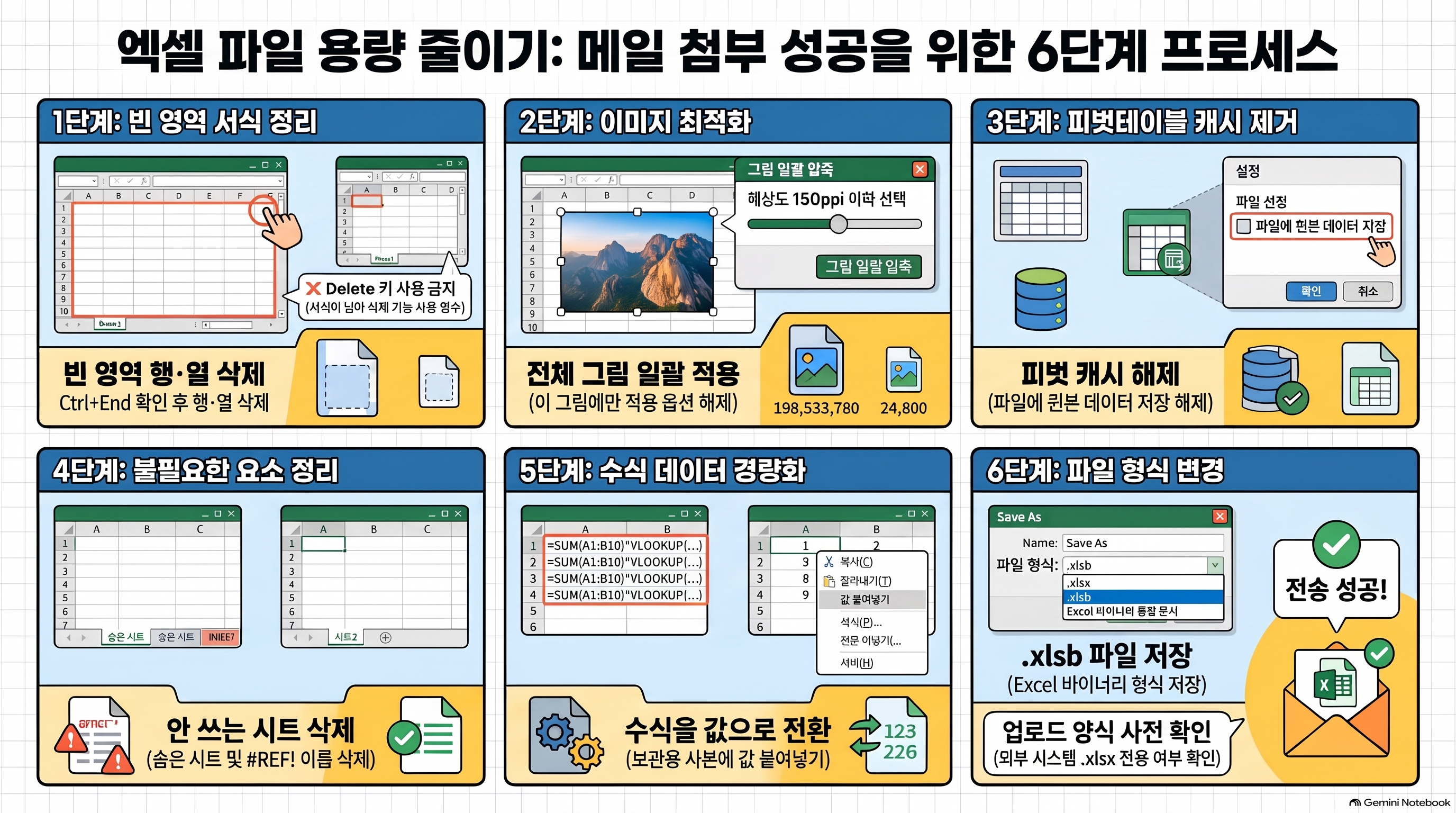
효과 큰 순서로 해 볼 6가지
| 순서 | 방법 | 효과가 큰 경우 |
|---|---|---|
| 1 | 빈 영역의 행·열 삭제 (Ctrl+End 확인) | 열 전체·행 전체에 서식을 칠한 파일 |
| 2 | 그림 압축 (전체 적용, 150ppi) | 제품·샘플 사진이 들어간 파일 |
| 3 | 피벗테이블 "원본 데이터 저장" 끄기 | 피벗이 여러 개인 파일 |
| 4 | 안 쓰는 시트·이름 정의·스타일 정리 | 여러 사람이 오래 써 온 파일 |
| 5 | 수식을 값으로 바꾸기 (보관용 사본) | 수식이 수만 개인 파일 |
| 6 | .xlsb로 저장 | 데이터 행이 많은 파일 |
1. 빈 영역 정리 — Ctrl+End부터 확인
Ctrl+End를 눌렀는데 실제 데이터보다 훨씬 아래나 오른쪽으로 간다면, 엑셀은 그 넓은 영역을 모두 저장하고 있습니다. 실제 데이터 다음 행부터 Ctrl+Shift+↓ → 행 삭제, 열도 같은 방법으로 삭제한 뒤 저장하고 다시 엽니다. "Delete 키로 지우기"는 서식이 남아서 효과가 없습니다.
2. 사진 압축
- 사진 하나 선택 → 그림 서식 → 그림 압축
- "이 그림에만 적용" 체크 해제
- 잘린 영역 삭제 체크, 해상도 웹(150ppi) 또는 전자 메일(96ppi)
휴대폰 원본 사진 한 장이 수 MB라, 사진 여러 장이 든 샘플 대장은 이것만으로 몇 분의 1로 줄어드는 경우가 많습니다. 사진 크기를 한 번에 맞추는 법은 블로그의 「엑셀 사진 크기 한 번에 맞추기」 글에 있습니다.
3. 피벗테이블 캐시 줄이기
피벗테이블을 선택 → 피벗 테이블 분석 → 옵션 → 데이터 탭 → "파일에 원본 데이터 저장" 체크 해제. 파일을 열 때 새로 고침하면 되므로 보고에는 지장이 없습니다. 같은 원본으로 피벗을 여러 개 만들 때는 복사해서 만들면 캐시를 공유합니다.
4·5. 쓰지 않는 것 정리, 수식을 값으로
- 숨겨진 시트까지 확인해 안 쓰는 시트 삭제
- 수식 → 이름 관리자에서 오류(#REF!) 난 이름 삭제
- 보관·전달용이라면 사본을 만들어 복사 → 값으로 붙여넣기
6. .xlsb로 저장
파일 → 다른 이름으로 저장 → 파일 형식 Excel 바이너리 통합 문서(*.xlsb). 기능은 같고 용량과 여는 속도가 좋아지는 경우가 많습니다. 다만 일부 외부 시스템·업로드 양식은 .xlsx만 받으니 제출용 파일은 확인하고 쓰세요.
자주 묻는 질문
Q. 엑셀 파일 용량이 갑자기 커졌어요.
열 전체·행 전체에 서식을 칠했거나 압축하지 않은 사진이 들어간 경우가 가장 흔합니다. Ctrl+End로 마지막 셀 위치를 확인하고, 빈 영역 행·열 삭제와 그림 압축부터 해 보세요.
Q. 엑셀 사진 용량을 한 번에 줄이려면?
그림 서식 → 그림 압축에서 "이 그림에만 적용"을 해제하고 해상도를 150ppi 이하로 선택하면 파일 안의 모든 사진이 한 번에 압축됩니다.
Q. xlsb로 저장해도 괜찮나요?
엑셀 기능은 그대로 쓸 수 있고 용량이 줄어드는 경우가 많습니다. 다만 일부 업로드 양식·외부 프로그램은 xlsx만 지원하니 제출용은 확인이 필요합니다.
관련 글
'엑셀 실무' 카테고리의 다른 글
| 휴일근로수당 계산법 — 8시간까지 1.5배, 넘으면 2배 (엑셀 계산기) (0) | 2026.11.12 |
|---|---|
| 엑셀 필터 안 될 때 — 일부만 걸리거나 버튼이 회색일 때 원인 5가지 (0) | 2026.11.11 |
| 엑셀 증감률 화살표 ▲▼ 표시하는 법 — 사용자 지정 서식 한 줄로 빨강·파랑까지 (0) | 2026.11.10 |
| 엑셀 수식이 계산 안 될 때 — 결과 대신 수식이 보이거나 값이 안 바뀌는 원인 5가지 (0) | 2026.11.09 |
| 엑셀 날짜가 숫자로 바뀔 때 (46328 같은 숫자) — 원인과 3초 해결법 (0) | 2026.11.06 |


