원본 데이터를 수정했는데 피벗테이블이 업데이트되지 않는다면, 새로 고침을 눌러도 바뀌지 않는 경우가 있습니다. 가장 흔한 원인은 데이터 원본 범위가 고정되어 있어서 새로 추가된 행을 인식하지 못하는 것입니다. 이 글에서 5가지 원인과 해결법을 순서대로 짚어봅니다.
이 글에서 답하는 질문
- 새로 고침을 눌렀는데 피벗테이블이 바뀌지 않는 이유는?
- 데이터를 추가했는데 피벗에 반영이 안 되는 이유는?
- 파일을 열 때 자동으로 새로 고침되게 하려면?
- 여러 피벗테이블을 한번에 새로 고침하려면?
- 피벗테이블 캐시 문제는 어떻게 해결하나?
먼저 확인할 것 — 기본 새로 고침
피벗테이블 내부 아무 셀 클릭 → [피벗 테이블 분석] 탭 → 새로 고침 버튼
또는 피벗테이블 우클릭 → 새로 고침
이렇게 했는데도 안 바뀐다면 아래 5가지 원인을 순서대로 확인합니다.
원인 1 — 데이터 원본 범위가 새 행을 포함하지 않음 (가장 흔한 원인)
피벗테이블을 처음 만들 때 데이터 범위를 $A$1:$F$100처럼 고정하면, 101행 이후에 추가한 데이터는 피벗테이블이 인식하지 못합니다.
해결법: 동적 범위로 변경
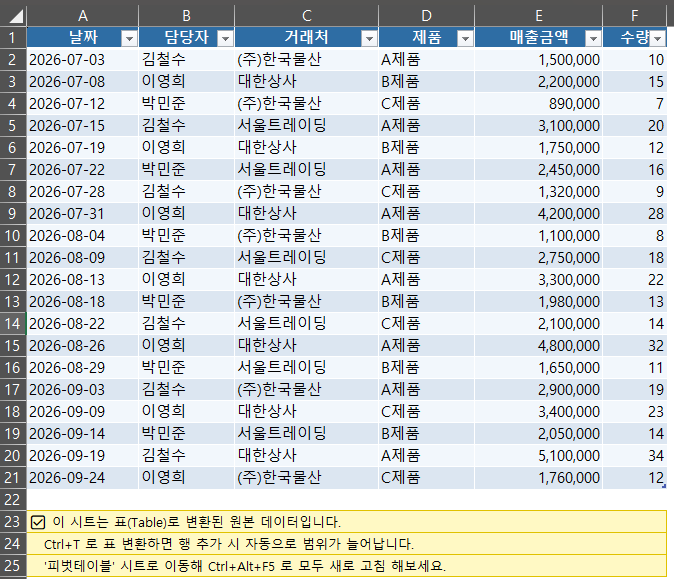
방법 1 — 표(Table)로 변환 (가장 좋은 방법)
- 원본 데이터 내부 클릭
Ctrl + T→ 표 만들기- 표를 원본으로 설정하면 행이 추가될 때 자동으로 범위가 늘어남
방법 2 — 데이터 원본 범위를 열 전체로 수정
피벗 테이블 분석 → 데이터 원본 변경 → 범위를 $A:$F (행 번호 없이)로 변경
권장: 표(Table) 변환. 열 전체로 설정하면 빈 행이 많아질수록 피벗 계산이 느려집니다. 표로 변환하면 데이터 있는 행만 자동으로 잡습니다.
원인 2 — 필드 목록에 새 열이 보이지 않음
원본에 새 열(항목)을 추가했는데 피벗 필드 목록에 없는 경우입니다.
해결법
- 피벗테이블 선택 → [피벗 테이블 분석] → 데이터 원본 변경
- 범위를 새 열까지 포함하도록 수정
- 새로 고침
표(Table) 기반이면 열도 자동으로 인식됩니다.
원인 3 — 피벗테이블 캐시 문제
같은 원본을 참조하는 피벗테이블이 여러 개 있을 때, 하나를 새로 고침해도 다른 것은 반영이 안 되거나 충돌이 생기는 경우입니다.
해결법: 통합 문서 전체 새로 고침
피벗테이블 분석 탭 → 새로 고침 옆 화살표 클릭 → 모두 새로 고침
단축키: Ctrl + Alt + F5
원인 4 — 파일 열기 시 자동 새로 고침이 꺼져 있음
외부 데이터 연결(파워쿼리, 다른 파일 참조)을 쓰는 경우, 파일을 열어도 데이터가 최신이 아닐 수 있습니다.
해결법: 파일 열 때 자동 새로 고침 설정
- 피벗테이블 우클릭 → 피벗테이블 옵션
- 데이터 탭 → 파일을 열 때 데이터 새로 고침 체크
원인 5 — 원본 데이터에 빈 행 또는 병합 셀이 있음
원본 데이터 중간에 빈 행이 있거나 셀이 병합되어 있으면, 엑셀이 데이터 범위의 끝을 그 위치로 잘못 인식합니다.
확인 방법
원본 데이터에서 Ctrl + End를 눌렀을 때 마지막 셀이 실제 데이터 끝과 맞는지 확인합니다.
해결법
- 빈 행 제거
- 병합 셀 해제 후 각 셀에 값 입력
- 원본 데이터 정리 후 피벗테이블 새로 고침
정리 — 증상별 빠른 해결
| 증상 | 원인 | 해결 |
| 새로 추가한 행이 피벗에 없음 | 원본 범위 고정 | 표(Table) 변환 또는 범위 열 전체로 변경 |
| 새 열이 필드 목록에 없음 | 범위에 새 열 미포함 | 데이터 원본 변경에서 범위 확장 |
| 한 피벗만 안 바뀜 | 캐시 개별 관리 | 모두 새로 고침 (Ctrl+Alt+F5) |
| 파일 열어도 옛날 데이터 | 자동 새로 고침 꺼짐 | 피벗테이블 옵션 → 파일 열 때 새로 고침 체크 |
| 범위 끝이 실제와 다름 | 빈 행 또는 병합 셀 | 원본 정리 후 새로 고침 |
한 번에 해결하는 방법 — 처음부터 표(Table)로
피벗테이블 트러블슈팅의 80%는 원본을 표(Table)로 변환하면 해결됩니다.
표로 만들면:
- 행 추가 시 자동 범위 확장
- 새로 고침 시 새 행 자동 반영
- 열 추가 시 필드 목록 자동 업데이트
표 변환 단축키: 원본 데이터 클릭 후 Ctrl + T
표 이름도 의미 있게 바꾸세요. 피벗 여러 개를 관리할 때 어떤 원본인지 바로 알 수 있습니다.
[테이블 디자인] 탭 → 표 이름 (예: 매출데이터, 구매내역)
마무리
피벗테이블 새로 고침 문제의 핵심은 원본 범위 설정입니다. 표(Table)로 한 번만 설정해 두면 이후에는 새로 고침 한 번으로 모든 게 반영됩니다.
엑셀 피벗테이블 관련 다른 문제 → [엑셀 드롭다운 목록 다른 시트에서 안 될 때]
매입 세금계산서 대사 엑셀 → [매입세금계산서 누락 찾기 — VLOOKUP 대사]
'엑셀 실무' 카테고리의 다른 글
| 연차수당 계산법 — 1일 통상임금부터 미사용 일수까지 (0) | 2026.10.13 |
|---|---|
| 거치기간 대출 — 거치 끝나면 월 상환액이 얼마나 뛰나 (엑셀 계산) (0) | 2026.10.11 |
| 중도상환수수료 계산법 2026 — 갈아타기가 이득인지 엑셀로 5분 판단 (0) | 2026.10.10 |
| 대출 상환 스케줄표 엑셀로 만들기 — PMT·IPMT·PPMT 5분 완성 (0) | 2026.10.09 |
| 엑셀 중복 데이터 찾는 법 — 지우기 전에 확인부터 (방법 4가지) (0) | 2026.10.04 |


