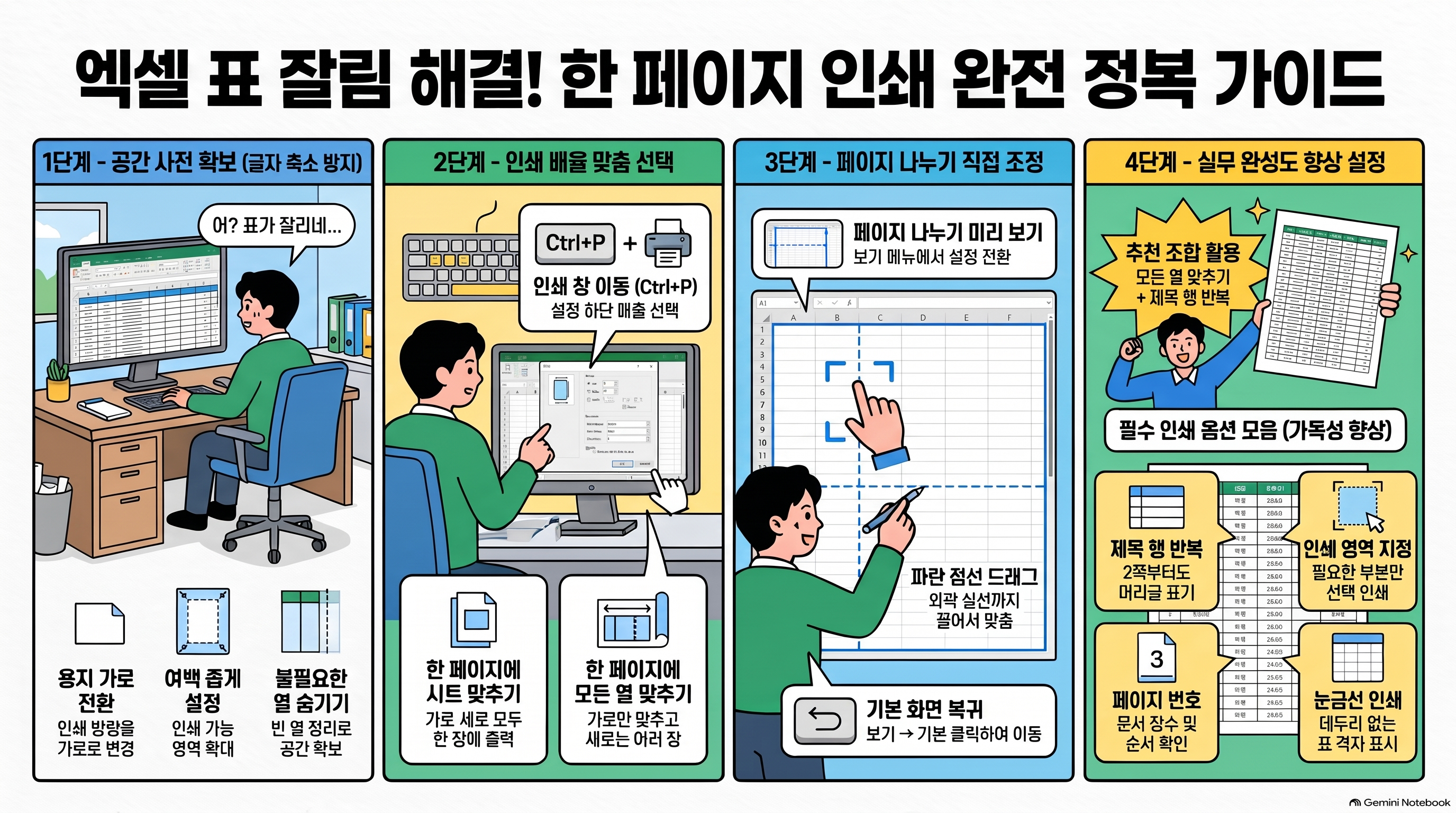
한 줄 답: 엑셀 표를 한 장에 인쇄하려면 파일 → 인쇄(Ctrl+P) → 맨 아래 "현재 설정된 용지" → "한 페이지에 시트 맞추기"를 고르면 됩니다. 가로만 한 장에 맞추고 세로는 여러 장으로 나누려면 "한 페이지에 모든 열 맞추기"가 더 읽기 좋습니다.
글씨가 너무 작아질 때: 용지 방향을 가로로 바꾸고 여백을 좁게 하면 같은 표도 더 크게 인쇄됩니다.
기준일 2026년 11월 · 작성 RF (의류 OEM 생산관리 실무 · 경영지도사) · Microsoft 365, Excel 2016 이후 기준
방법 1. 인쇄 화면에서 한 번에 (가장 빠름)
- Ctrl+P
- 설정 맨 아래 "현재 설정된 용지"(배율 없음) 클릭
- 상황에 맞게 선택
| 선택 | 결과 | 언제 쓰나 |
|---|---|---|
| 한 페이지에 시트 맞추기 | 가로·세로 모두 한 장 | 작은 표, 요약 보고서 |
| 한 페이지에 모든 열 맞추기 | 가로는 한 장, 세로는 여러 장 | 행이 긴 목록 (발주 목록, 재고표) |
| 한 페이지에 모든 행 맞추기 | 세로는 한 장, 가로는 여러 장 | 거의 안 씀 |
방법 2. 용지 방향·여백 먼저 조정
한 장에 맞추면 글씨가 작아집니다. 그 전에 공간부터 넓히세요.
- 같은 인쇄 화면에서 가로 방향
- 여백 → 좁게
- 그래도 작으면 쓸모없는 빈 열을 숨기거나 열 너비를 줄이기
방법 3. 페이지 나누기 미리 보기로 직접 조정
보기 → 페이지 나누기 미리 보기에서 파란 점선(자동 나누기)을 바깥 파란 실선까지 끌어다 놓으면 그 범위가 한 장에 들어가도록 배율이 자동 조정됩니다.
이 화면에서 시트가 회색 배경으로 보여 당황하는 경우가 많은데, 원래 화면으로 돌아오려면 보기 → 기본을 누르면 됩니다.
인쇄할 때 같이 해 두면 좋은 설정
| 설정 | 위치 | 효과 |
|---|---|---|
| 제목 행 반복 | 페이지 레이아웃 → 인쇄 제목 → 반복할 행 | 2쪽부터도 머리글이 찍힘 |
| 인쇄 영역 지정 | 범위 선택 → 페이지 레이아웃 → 인쇄 영역 → 설정 | 필요한 부분만 인쇄 |
| 페이지 번호 | 페이지 설정 → 머리글/바닥글 | 여러 장일 때 순서 확인 |
| 눈금선 인쇄 | 페이지 레이아웃 → 눈금선 → 인쇄 체크 | 테두리 없는 표도 칸이 보임 |
여러 장짜리 발주 목록은 "모든 열 맞추기 + 제목 행 반복" 조합이 가장 읽기 좋습니다.
자주 묻는 질문
Q. 엑셀 표를 한 페이지에 인쇄하려면?
Ctrl+P → 맨 아래 배율 설정에서 "한 페이지에 시트 맞추기"를 선택하세요. 행이 많으면 "한 페이지에 모든 열 맞추기"가 더 읽기 좋습니다.
Q. 한 장에 맞췄더니 글씨가 너무 작아요.
용지 방향을 가로로, 여백을 좁게 바꾸고, 불필요한 열을 숨긴 뒤 다시 맞추세요. 행이 길다면 열만 한 장에 맞추고 세로는 여러 장으로 나누는 게 낫습니다.
Q. 두 번째 장부터 머리글이 안 나와요.
페이지 레이아웃 → 인쇄 제목에서 "반복할 행"에 머리글 행을 지정하면 모든 장에 찍힙니다.
관련 글
'엑셀 실무' 카테고리의 다른 글
| 엑셀 방향키를 누르면 셀 대신 화면이 움직일 때 — Scroll Lock 끄는 법 (0) | 2026.11.14 |
|---|---|
| 엑셀 행 삽입 안 될 때 — "셀을 삽입할 수 없습니다" 오류 원인과 해결법 (0) | 2026.11.13 |
| 휴일근로수당 계산법 — 8시간까지 1.5배, 넘으면 2배 (엑셀 계산기) (0) | 2026.11.12 |
| 엑셀 파일 용량 줄이기 — 메일 첨부가 안 될 때 효과 큰 순서 6가지 (0) | 2026.11.12 |
| 엑셀 필터 안 될 때 — 일부만 걸리거나 버튼이 회색일 때 원인 5가지 (0) | 2026.11.11 |


