윈도우 자동 업데이트는 완전히 끄기보다 일시 중지 또는 활성 시간 설정을 활용하는 것이 보안과 편의성 면에서 모두 낫습니다. 업무 중 갑작스러운 재시작을 막는 방법부터, 업데이트 자체를 일정 기간 완전히 멈추는 방법까지 상황별로 정리했습니다.
이 글에서 답하는 질문
- 업무 중 갑자기 재시작되는 것을 막는 방법
- 특정 기간 동안 업데이트를 멈추는 방법
- 완전히 자동 업데이트를 끄는 방법 (보안 위험 있음)
방법 1: 활성 시간 설정 (업무 중 재시작 방지)
업데이트를 막는 게 아니라, 내가 PC를 사용하는 시간대에는 재시작하지 않도록 설정하는 방법입니다. 가장 안전하고 권장되는 방식입니다.
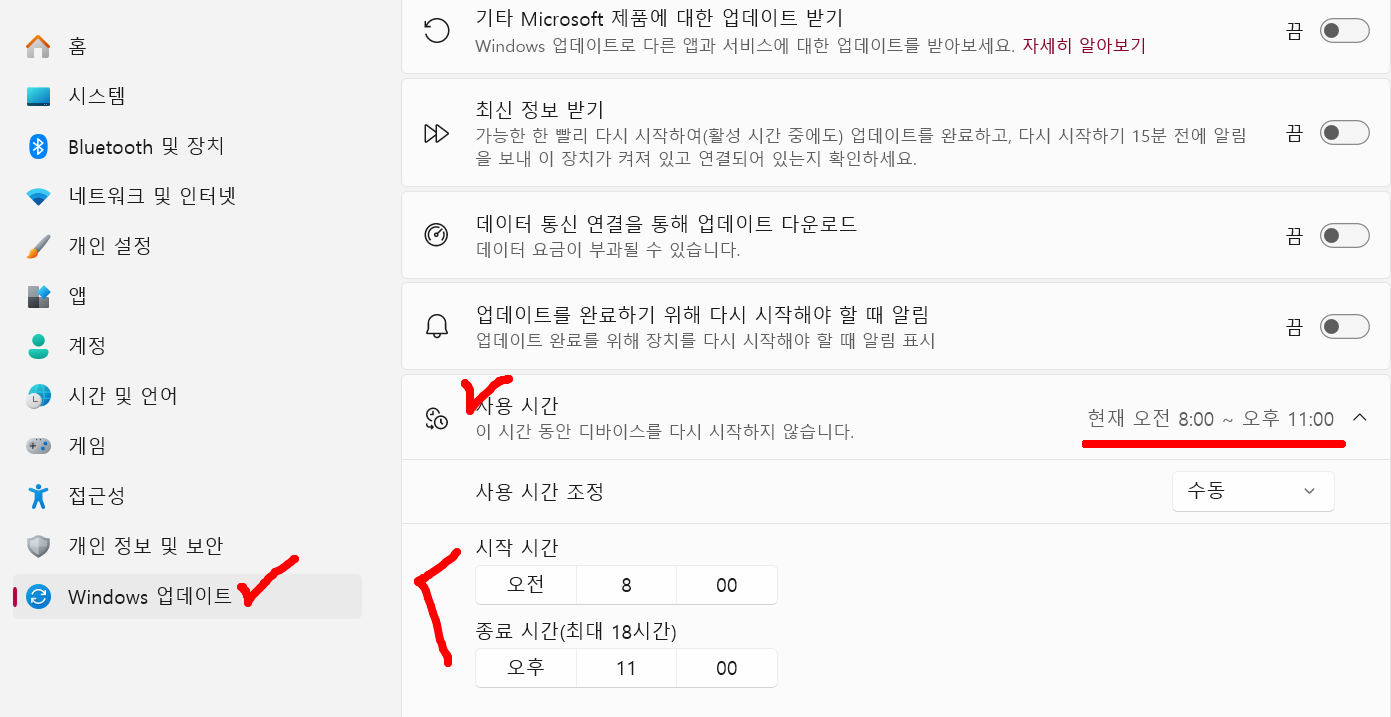
설정 → Windows 업데이트 → 고급 옵션 → 활성 시간 설정
→ "자동으로 조정"을 끄고 시작 시간과 종료 시간을 직접 지정 (예: 오전 8시~오후 11시)
이 시간대에는 업데이트가 완료되어도 재시작이 자동으로 일어나지 않습니다. 재시작은 지정한 시간 이외에만 진행됩니다.
방법 2: 업데이트 일시 중지 (최대 5주)
업무 마감이나 중요한 프로젝트 기간에 업데이트 자체를 멈추고 싶을 때 씁니다.
설정 → Windows 업데이트 → "업데이트 일시 중지" 버튼 클릭
→ 1주일 단위로 최대 5주(35일)까지 선택 가능
일시 중지 기간이 끝나면 자동으로 업데이트가 재개됩니다. 연장하고 싶다면 다시 같은 화면에서 추가로 중지할 수 있습니다.
방법 3: Windows Update 서비스 비활성화 (완전 차단)
업무용 PC가 아닌 특수 환경(폐쇄망, 테스트 PC 등)에서 아예 업데이트를 막아야 할 경우에만 사용합니다. 일반 개인 PC에서는 권장하지 않습니다 (보안 취약점이 패치되지 않기 때문).
- 검색창에 "서비스" 입력 → 서비스 앱 실행
- 목록에서 Windows Update 찾기
- 더블클릭 → 시작 유형을 "사용 안 함" 으로 변경 → 서비스 상태 중지 → 확인
이 설정 이후에는 업데이트 확인 자체가 되지 않습니다. 보안 업데이트를 받지 못하므로, 인터넷에 직접 연결되는 PC라면 정기적으로 수동 확인을 해야 합니다.
방법 4: 업데이트 설치 후 재시작 알림 받기 (알림 설정)
업데이트는 받되, 재시작 전에 반드시 알림을 받고 직접 선택하고 싶다면:
설정 → Windows 업데이트 → 고급 옵션 → "업데이트를 완료하려면 이 PC를 다시 시작해야 하는 경우 알림 표시" 켜기
이 설정을 켜면 재시작이 필요할 때 팝업 알림이 뜨고, 직접 시간을 선택할 수 있습니다.
상황별 추천 방법
| 상황 | 추천 방법 |
|---|---|
| 업무 중 갑작스러운 재시작만 막고 싶다 | 방법 1: 활성 시간 설정 |
| 2~3주간 업데이트를 미루고 싶다 | 방법 2: 일시 중지 |
| 업데이트 전에 내가 확인하고 싶다 | 방법 4: 알림 설정 |
| 폐쇄망·테스트 PC에서 완전 차단 | 방법 3: 서비스 비활성화 (보안 위험 인지 필수) |
마무리
대부분의 경우 방법 1(활성 시간 설정)과 방법 4(재시작 알림)를 함께 쓰면 업데이트로 인한 불편함을 최소화하면서 보안도 유지할 수 있습니다. 업데이트를 완전히 차단하는 방법 3은 보안 위험을 충분히 인지한 경우에만 사용하세요.
관련 글: 윈도우11 업데이트 후 갑자기 느려졌을 때 해결법 (이전 발행)
'일상꿀팁' 카테고리의 다른 글
| 크롬 새 탭에 이상한 검색사이트가 뜰 때 없애는 법 (브라우저 하이재킹 제거) (0) | 2026.09.05 |
|---|---|
| 간이영수증 vs 세금계산서, 어떤 경우에 어떤 걸 써야 하나 (1) | 2026.08.02 |
| 홈택스 전자세금계산서 수정·취소 발행하는 방법 (잘못 발행했을 때) (0) | 2026.07.29 |
| 전자세금계산서 발행하고 출력하는 방법, 홈택스에서 처음부터 끝까지 (0) | 2026.07.27 |
| 프리랜서 3.3% 세금 환급 받는 방법 완전정리 (0) | 2026.07.25 |


