크롬 새 탭을 열었는데 구글이 아니라 처음 보는 검색 사이트가 뜬다면, 확장 프로그램이 새 탭을 가로챈 것입니다. 크롬 설정에서 검색엔진만 바꿔도 계속 돌아온다면 범인은 확장 프로그램입니다. 삭제하지 않으면 몇 번을 고쳐도 다시 나타납니다.
어디부터 확인해야 하나
증상에 따라 원인이 다릅니다.
| 증상 | 주 원인 |
|---|---|
| 새 탭에 이상한 검색사이트 | 확장 프로그램 |
| 주소창 검색 결과가 엉뚱한 곳으로 | 기본 검색엔진 변경 |
| 크롬 시작할 때 광고 페이지 | 시작 페이지 설정 + 바로가기 |
| 바탕화면 아이콘을 눌러야만 뜸 | 바로가기 속성 변조 |
네 곳을 순서대로 확인해야 완전히 없어집니다. 하나만 고치면 재부팅 후 되돌아옵니다.
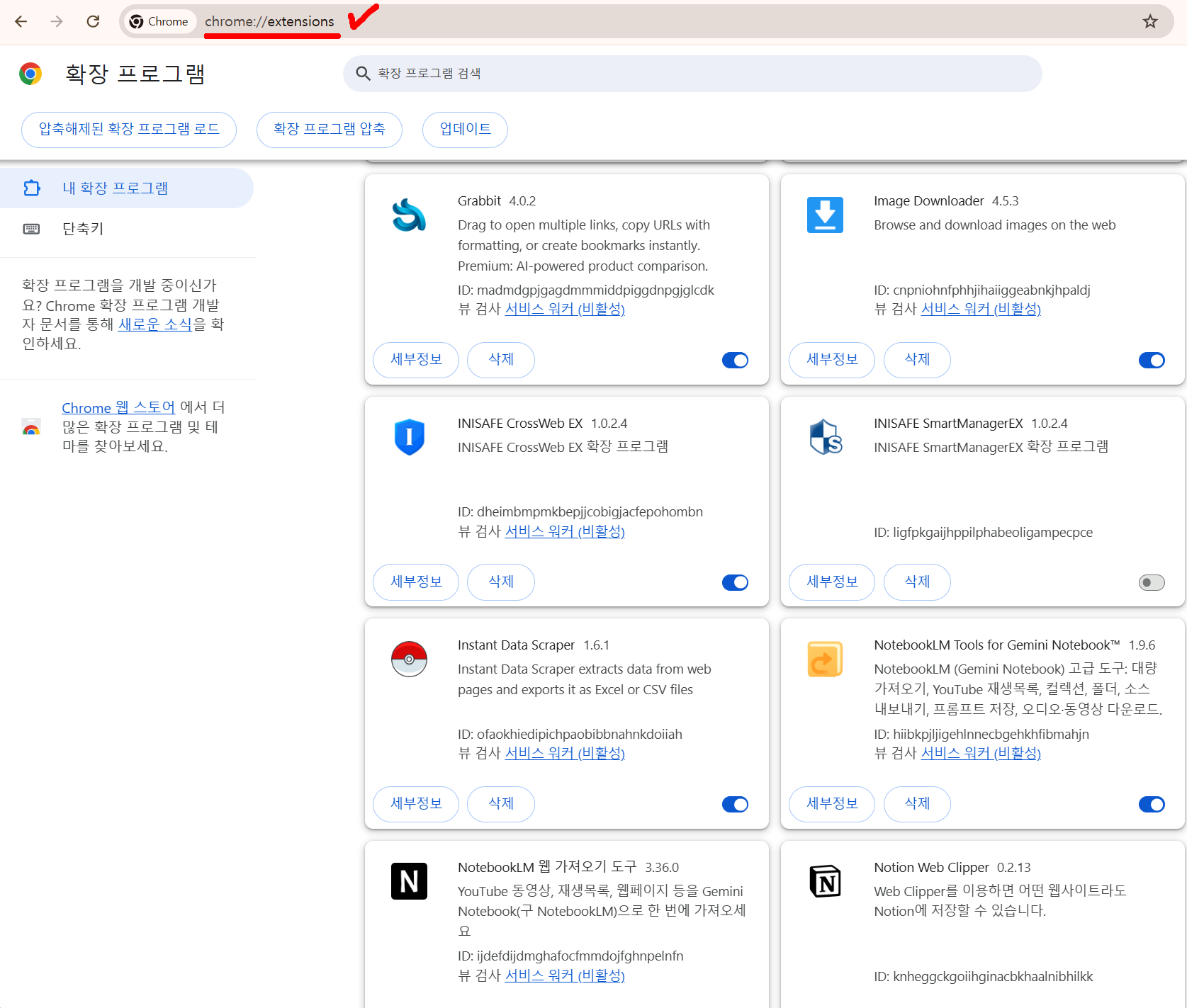
1단계. 확장 프로그램 삭제 (가장 중요)
주소창에 입력합니다.
chrome://extensions의심할 확장 프로그램
- 설치한 기억이 없는 것
- 이름이 애매한 것 ("Search Manager", "New Tab", "Quick Access" 등)
- 아이콘이 없거나 조악한 것
- 권한에 "모든 사이트의 데이터 읽기 및 변경"이 있는 것
모르는 건 전부 삭제하세요. 필요한 것이었다면 다시 설치하면 됩니다.
각 항목의 세부정보를 눌러 "사이트 데이터 읽기 및 변경" 권한과 "설치 위치"를 확인하면 판단이 쉽습니다. 정상 확장은 Chrome 웹스토어에서 설치됐다고 표시됩니다.
삭제해도 다시 생긴다면 아래 6단계(정책 강제 설치)를 보세요.
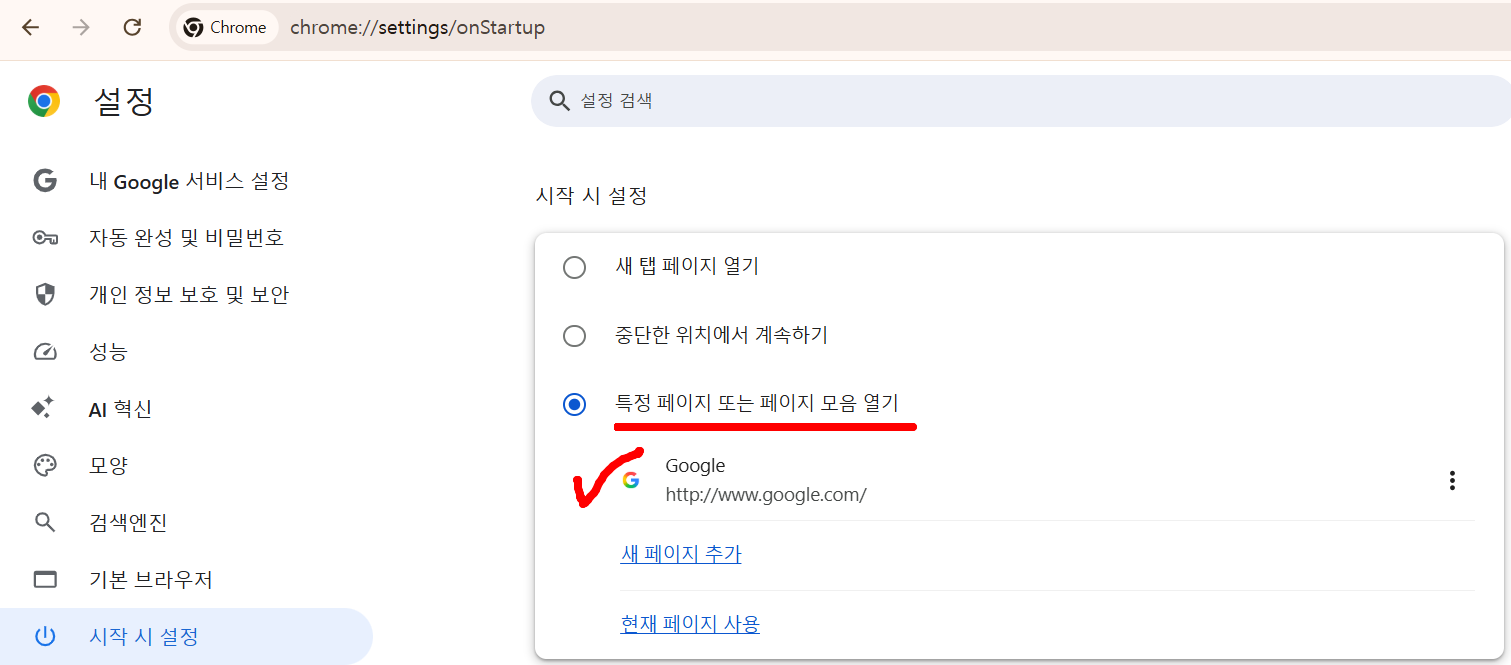
2단계. 새 탭·시작 페이지 설정
chrome://settings/onStartup"특정 페이지 또는 페이지 모음 열기"에 이상한 주소가 있으면 삭제합니다.
이어서 검색엔진을 확인합니다.
chrome://settings/search기본 검색엔진을 Google로 변경하고, 검색엔진 관리로 들어가 목록에 있는 이상한 항목을 삭제합니다.
3단계. 바로가기 속성 확인 — 자주 놓치는 부분
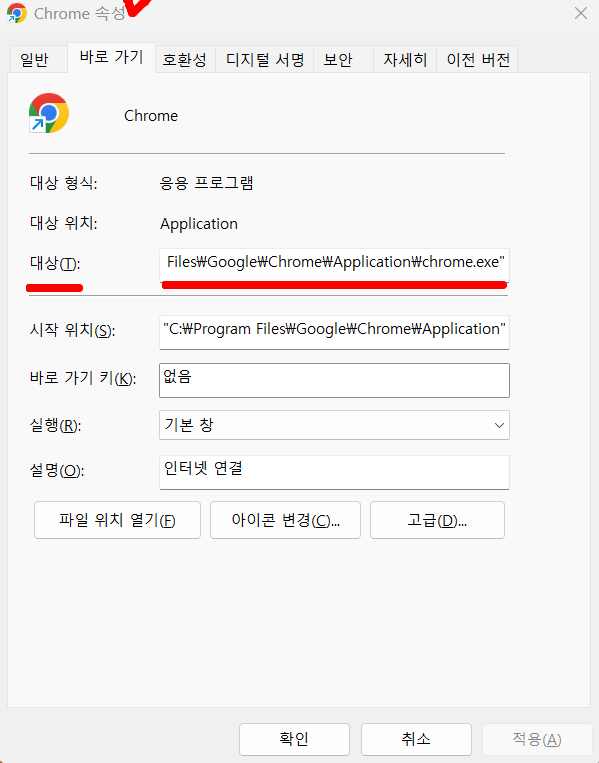
크롬 설정을 다 고쳤는데 바탕화면 아이콘으로 실행하면 여전히 광고 페이지가 뜬다면 여기입니다.
- 바탕화면 크롬 아이콘 마우스 오른쪽 → 속성
- 대상(T) 칸을 봅니다
- 정상은 이렇게 끝납니다
"C:\Program Files\Google\Chrome\Application\chrome.exe"- 뒤에 URL이 붙어 있으면 그 부분만 삭제
...chrome.exe" http://이상한주소.com ← 뒤쪽 삭제
작업 표시줄에 고정된 아이콘, 시작 메뉴 아이콘도 따로 확인하세요. 각각 별개입니다.
4단계. 크롬 정리 도구 실행 (윈도우)
chrome://settings/reset설정을 기본값으로 복원을 실행합니다. 북마크와 비밀번호는 유지되고, 시작 페이지·새 탭·검색엔진·확장 프로그램 사용 설정이 초기화됩니다.
윈도우 버전에 따라 컴퓨터 정리 항목이 있으면 함께 실행하세요.
5단계. 윈도우에서 프로그램 삭제
브라우저 밖에 본체가 있는 경우입니다.
설정 → 앱 → 설치된 앱
설치 날짜순으로 정렬하세요. 증상이 시작된 날짜 근처에 설치된 프로그램이 범인입니다. 모르는 프로그램은 삭제합니다.
무료 프로그램을 설치할 때 함께 딸려 오는 경우가 대부분입니다. 앞으로는 설치 시 "사용자 지정 설치"를 선택해 추가 프로그램 체크를 해제하세요.
6단계. 그래도 안 없어진다면 (정책 강제 설치)
확장 프로그램 목록에서 "관리자가 설치함", "기업 정책에 의해 설치됨"이라고 표시되고 삭제 버튼이 없는 경우입니다. 악성 프로그램이 그룹 정책을 심어 놓은 상태입니다.
먼저 상태를 확인합니다. 주소창에 입력하세요.
chrome://policy여기에 ExtensionInstallForcelist 같은 항목이 있으면 정책이 걸려 있는 것입니다.
이 단계는 레지스트리를 건드려야 하므로 조심스럽습니다. 자신 없으면 아래 7단계(재설치)로 가는 편이 안전합니다.
7단계. 최후의 수단 — 크롬 완전 재설치
- 크롬에서 동기화가 켜져 있는지 확인 (북마크·비밀번호 보존)
- 설정 → 앱에서 Google Chrome 제거 — 이때 "검색 데이터도 삭제" 체크
- 재부팅
- 크롬 공식 사이트에서 다시 설치
- 구글 계정으로 로그인해 동기화 복원
2번에서 데이터 삭제를 체크해야 남아 있던 설정이 함께 지워집니다. 체크 안 하면 재설치해도 그대로입니다.
예방 습관 네 가지
1. 프로그램 설치할 때 "빠른 설치" 대신 "사용자 지정 설치"
번들 프로그램 체크박스가 여기에 숨어 있습니다.
2. 확장 프로그램은 Chrome 웹스토어에서만
"이 사이트를 보려면 확장 설치가 필요합니다" 같은 안내는 무시하세요.
3. 분기에 한 번 chrome://extensions 점검
안 쓰는 확장은 삭제합니다. 개수가 많을수록 브라우저도 느려집니다.
4. 무료 다운로드 사이트 주의
같은 프로그램이라도 공식 홈페이지에서 받으세요.
한 번에 정리
| 순서 | 확인 위치 | 조치 |
|---|---|---|
| 1 | chrome://extensions | 모르는 확장 삭제 |
| 2 | chrome://settings/search | 검색엔진 Google로 |
| 3 | 바로가기 속성 → 대상 | 뒤에 붙은 URL 삭제 |
| 4 | chrome://settings/reset | 설정 초기화 |
| 5 | 윈도우 설정 → 앱 | 모르는 프로그램 제거 |
| 6 | chrome://policy | 강제 설치 정책 확인 |
| 7 | — | 크롬 완전 재설치 |
1번과 3번만 해도 대부분 해결됩니다. 특히 3번은 놓치기 쉬운데, 이것 때문에 "고쳤는데 또 생긴다"고 느끼는 경우가 많습니다.
마무리
브라우저 하이재킹은 바이러스라기보다 광고 수익을 노린 프로그램입니다. 위험도는 낮지만 검색 기록이 수집될 수 있으니 방치하지 마세요.
순서대로 하시면 15분이면 끝납니다. 확장 프로그램 삭제부터 시작하세요.
관련 글
- 크롬 비밀번호 자동저장 안 될 때 해결법 총정리
- 윈도우11 업데이트 후 갑자기 느려졌을 때 해결법 5가지
- 윈도우 자동 업데이트 끄는 방법
- 와이파이는 연결됐는데 인터넷이 안 될 때 해결법
- 카카오톡 PC버전 느려지거나 오류 날 때 해결법 총정리
'일상꿀팁' 카테고리의 다른 글
| 스포츠 좀 안다는 사람들은 이미 확인한, "2026 아시안게임 신설 종목 6가지" — 규칙·한국 출전·남은 일정 (0) | 2026.09.22 |
|---|---|
| PC 광고창 계속뜰때 (0) | 2026.09.22 |
| 간이영수증 vs 세금계산서, 어떤 경우에 어떤 걸 써야 하나 (1) | 2026.08.02 |
| 윈도우 자동 업데이트 끄는 방법 (완전 차단부터 일시 중지까지) (0) | 2026.07.31 |
| 홈택스 전자세금계산서 수정·취소 발행하는 방법 (잘못 발행했을 때) (0) | 2026.07.29 |


