브라우저를 닫아 놨는데도 화면 구석에 광고 창이 계속 뜬다면, 브라우저 문제가 아니라 PC에 설치된 프로그램입니다. 크롬 설정을 아무리 고쳐도 소용없습니다. 작업 관리자에서 범인을 찾아 프로그램 목록에서 삭제해야 끝납니다. 순서대로 하면 20분이면 됩니다.
먼저 구분하세요 — 어디서 뜨나
이게 갈림길입니다. 잘못 짚으면 계속 헤맵니다.
| 언제 뜨나 | 원인 | 고칠 곳 |
|---|---|---|
| 브라우저를 켰을 때만 | 확장 프로그램·시작페이지 | 브라우저 설정 |
| 브라우저를 껐는데도 뜸 | 설치된 프로그램 | 윈도우 프로그램 삭제 |
| 부팅하자마자 뜸 | 시작프로그램 등록 | 작업 관리자 시작프로그램 |
| 특정 사이트에서만 뜸 | 그 사이트의 팝업 | 팝업 차단 설정 |
브라우저를 끈 상태에서도 뜬다면 아래 1~4번으로 가세요. 브라우저를 켤 때만 뜬다면 크롬 새 탭에 이상한 검색사이트가 뜰 때 없애는 법을 보시면 됩니다.
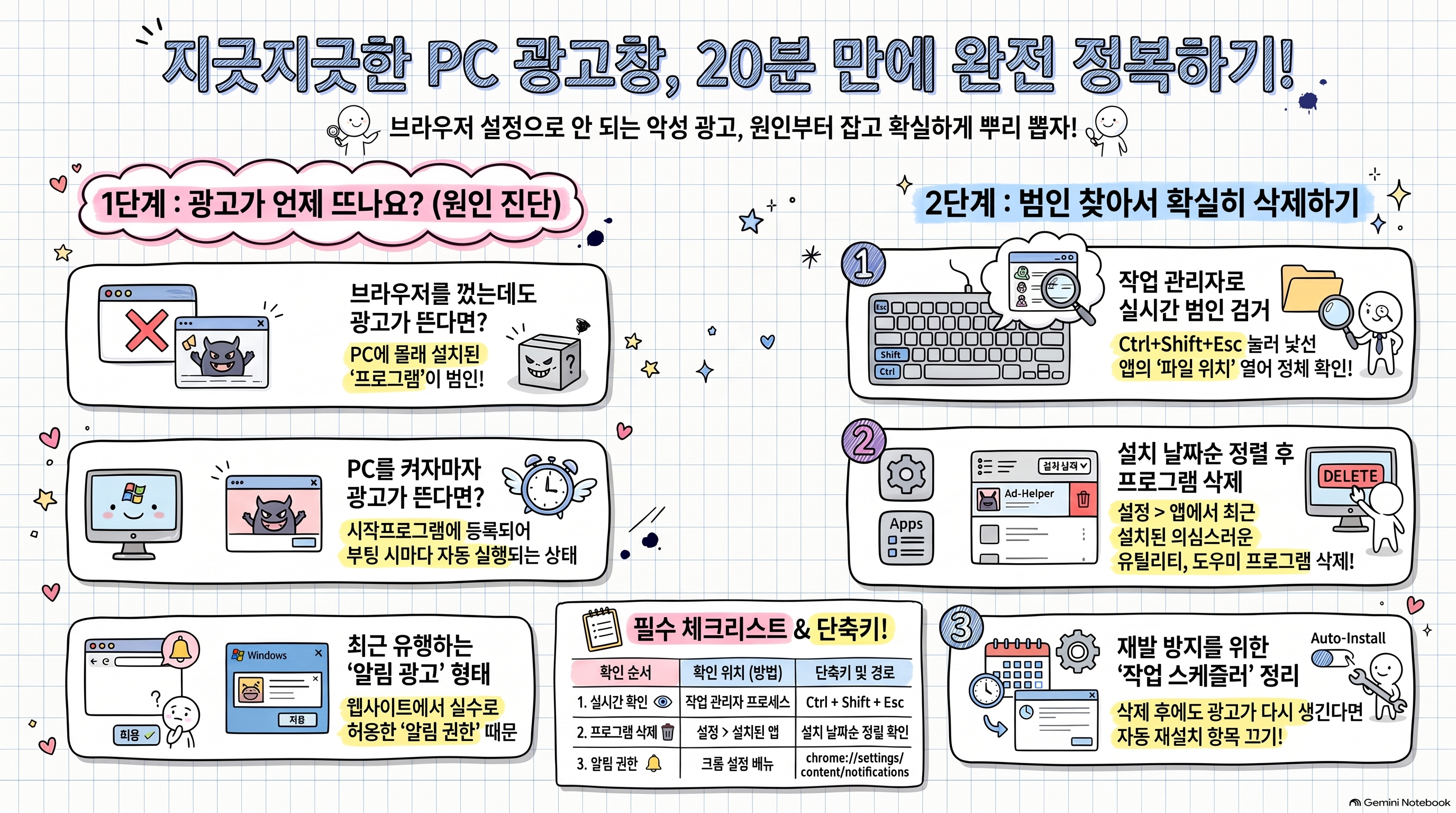
1. 작업 관리자로 범인 찾기 (가장 확실)
광고 창이 떠 있는 상태에서 해야 합니다.
- Ctrl + Shift + Esc (작업 관리자)
- 자세히 클릭 (간단히 보기라면)
- 프로세스 탭에서 목록을 봅니다
- 광고 창이 떠 있는 동안 낯선 이름의 앱을 찾습니다
- 의심되는 항목에서 마우스 오른쪽 → 파일 위치 열기
파일 위치가 범인의 정체입니다. 폴더 이름을 보면 어떤 프로그램인지 알 수 있습니다.
정상적인 프로그램은 대개 이런 곳에 있습니다.
C:\Program Files\...
C:\Program Files (x86)\...
아래 위치에 있으면 의심하세요.
C:\Users\사용자명\AppData\Roaming\...
C:\Users\사용자명\AppData\Local\Temp\...
C:\ProgramData\... (낯선 폴더명)
여기서 파일을 바로 지우지 마세요. 프로그램 목록에서 정식으로 삭제하는 게 먼저입니다. 파일만 지우면 잔재가 남아 다시 생깁니다.
2. 윈도우 프로그램 목록에서 삭제
설정 → 앱 → 설치된 앱
설치 날짜순으로 정렬하세요. 오른쪽 위 정렬 기준에서 "설치 날짜"를 고르면 됩니다.
광고가 시작된 무렵에 설치된 프로그램이 범인입니다. 날짜를 기억 못 하시면 최근 3개월 것을 쭉 훑어보세요.
흔한 유형
- 이름이 영어 한 단어인 것 (
Updater,Helper,Assistant,Service) - 설치한 기억이 없는 유틸리티
- "무료 PC 최적화", "드라이버 자동 업데이트" 류
- 쿠폰·할인 관련 프로그램
- 설치 기억이 없는 백신 (진짜 백신이 아닌 경우가 많습니다)
모르는 건 삭제하세요. 필요한 것이었다면 다시 설치하면 됩니다.
삭제 후 반드시 재부팅하세요. 재부팅 전에는 메모리에 남아 계속 동작합니다.
3. 시작프로그램 정리
부팅하자마자 광고가 뜬다면 여기입니다.
- Ctrl + Shift + Esc → 시작 앱 탭
- 모르는 항목을 마우스 오른쪽 → 사용 안 함
사용 안 함은 삭제가 아닙니다. 안전하게 껐다가 문제가 생기면 다시 켜면 됩니다.
"게시자" 열을 보면 판단이 쉽습니다. 게시자가 비어 있거나 낯선 이름이면 의심 대상입니다.
4. 작업 스케줄러 확인 — 자주 놓치는 곳
프로그램을 지웠는데도 며칠 뒤 다시 생긴다면 여기입니다.
- 윈도우 검색에 작업 스케줄러 입력해서 실행
- 왼쪽에서 작업 스케줄러 라이브러리 클릭
- 목록에서 낯선 작업을 찾습니다
- 해당 작업 클릭 → 아래쪽 동작 탭에서 무엇을 실행하는지 확인
- 악성이면 마우스 오른쪽 → 사용 안 함 (또는 삭제)
"프로그램을 지웠는데 계속 돌아온다"의 원인이 대부분 이것입니다. 스케줄러가 주기적으로 재설치하고 있는 것입니다.
5. 알림 권한 확인 — 요즘 가장 흔한 유형
브라우저 알림(푸시 알림)으로 뜨는 광고입니다. 브라우저를 껐어도 윈도우 알림 영역에 뜨기 때문에 "브라우저 문제가 아니다"라고 오해하기 쉽습니다.
언젠가 어떤 사이트에서 "알림을 허용하시겠습니까?"에 실수로 허용을 누른 것이 원인입니다.
크롬에서 끄는 법
주소창에 입력하세요.
chrome://settings/content/notifications"알림 보내기 허용됨" 목록에서 모르는 사이트를 전부 삭제하세요. 목록이 길면 "사이트에서 알림 보내기 요청 허용 안 함"으로 아예 꺼 버려도 됩니다.
엣지는 edge://settings/content/notifications 입니다.
윈도우 알림 자체를 끄려면
설정 → 시스템 → 알림에서 해당 앱을 끄면 됩니다.
6. 그래도 안 되면 — 악성코드 검사
여기까지 했는데도 계속 뜬다면 전용 도구를 쓰세요.
윈도우 기본 도구 (추가 설치 불필요)
- 윈도우 검색에 Windows 보안 입력
- 바이러스 및 위협 방지 → 검사 옵션
- Microsoft Defender 오프라인 검사 선택 → 지금 검사
이 검사는 재부팅 후 윈도우가 켜지기 전에 실행됩니다. 일반 검사로 못 잡는 것을 잡아냅니다. 15분 정도 걸리고 그동안 PC를 쓸 수 없습니다.
주의: 광고 제거 프로그램을 검색해서 아무거나 받지 마세요. "광고 제거"를 표방하는 프로그램 중에 광고를 설치하는 것이 섞여 있습니다. 윈도우 기본 도구로 먼저 시도하세요.
7. 한 번에 정리
| 순서 | 확인 위치 | 단축키·경로 |
|---|---|---|
| 1 | 작업 관리자 → 프로세스 | Ctrl + Shift + Esc |
| 2 | 설정 → 앱 → 설치된 앱 | 설치 날짜순 정렬 |
| 3 | 작업 관리자 → 시작 앱 | 모르는 항목 사용 안 함 |
| 4 | 작업 스케줄러 | 낯선 작업 사용 안 함 |
| 5 | 브라우저 알림 권한 | chrome://settings/content/notifications |
| 6 | Defender 오프라인 검사 | Windows 보안 → 검사 옵션 |
2번과 5번만 해도 대부분 해결됩니다. 특히 5번(알림 권한)은 최근 가장 흔한 유형인데 잘 모르는 분이 많습니다.
8. 다시 안 생기게 하는 습관
1. 프로그램 설치할 때 "빠른 설치" 대신 "사용자 지정 설치"
번들 프로그램 체크박스가 여기에 숨어 있습니다. "동의" 버튼을 연타하는 순간 딸려 들어옵니다.
2. "알림을 허용하시겠습니까?"는 무조건 차단
필요한 사이트는 나중에 허용하면 됩니다.
3. 무료 다운로드 사이트 피하기
같은 프로그램이라도 공식 홈페이지에서 받으세요.
4. 분기에 한 번 설치된 앱 목록 훑기
모르는 게 있으면 그때그때 정리하세요.
마무리
브라우저를 껐는데도 뜨면 브라우저 설정을 고쳐 봐야 소용없습니다. 작업 관리자에서 범인을 찾고, 프로그램 목록에서 지우고, 재부팅. 이 순서입니다.
그래도 며칠 뒤 다시 생긴다면 작업 스케줄러를 보세요. 거기서 되살리고 있는 겁니다.
관련 글
'일상꿀팁' 카테고리의 다른 글
| 프린터가 오프라인으로 뜰 때 해결법 — 순서대로 7가지 (0) | 2026.10.03 |
|---|---|
| 스포츠 좀 안다는 사람들은 이미 확인한, "2026 아시안게임 신설 종목 6가지" — 규칙·한국 출전·남은 일정 (0) | 2026.09.22 |
| 정말 귀찮네, 크롬 새 탭에 이상한 검색사이트가 뜰 때 없애는 법 (브라우저 하이재킹 제거) (0) | 2026.09.05 |
| 간이영수증 vs 세금계산서, 어떤 경우에 어떤 걸 써야 하나 (1) | 2026.08.02 |
| 윈도우 자동 업데이트 끄는 방법 (완전 차단부터 일시 중지까지) (0) | 2026.07.31 |


