프린터 전원이 켜져 있는데 "오프라인"이라고 뜬다면, 대부분 "프린터를 오프라인으로 사용" 항목에 체크가 들어간 것이거나 인쇄 대기열에 실패한 문서가 걸려 있는 것입니다. 이 둘만 확인해도 열에 여덟은 해결됩니다. 케이블부터 뽑지 마시고 아래 순서대로 가세요. 5분이면 됩니다.
0. 30초 확인 — 이것부터
본격적으로 들어가기 전에 이 세 가지만 봅니다.
- 프린터 화면에 에러 메시지가 떠 있지 않은가 (용지 걸림, 토너 없음, 덮개 열림)
- 프린터를 껐다 켜 봤는가 — 30초 정도 끄고 켜면 내부 오류가 초기화됩니다
- PC를 재부팅했는가
용지 걸림이나 토너 부족도 "오프라인"으로 표시됩니다. 프린터 쪽 표시등부터 보세요.
1. "오프라인으로 사용" 체크 해제 (가장 흔함)
윈도우가 한 번 연결에 실패하면 이 항목이 자동으로 켜지고, 스스로 풀리지 않습니다.
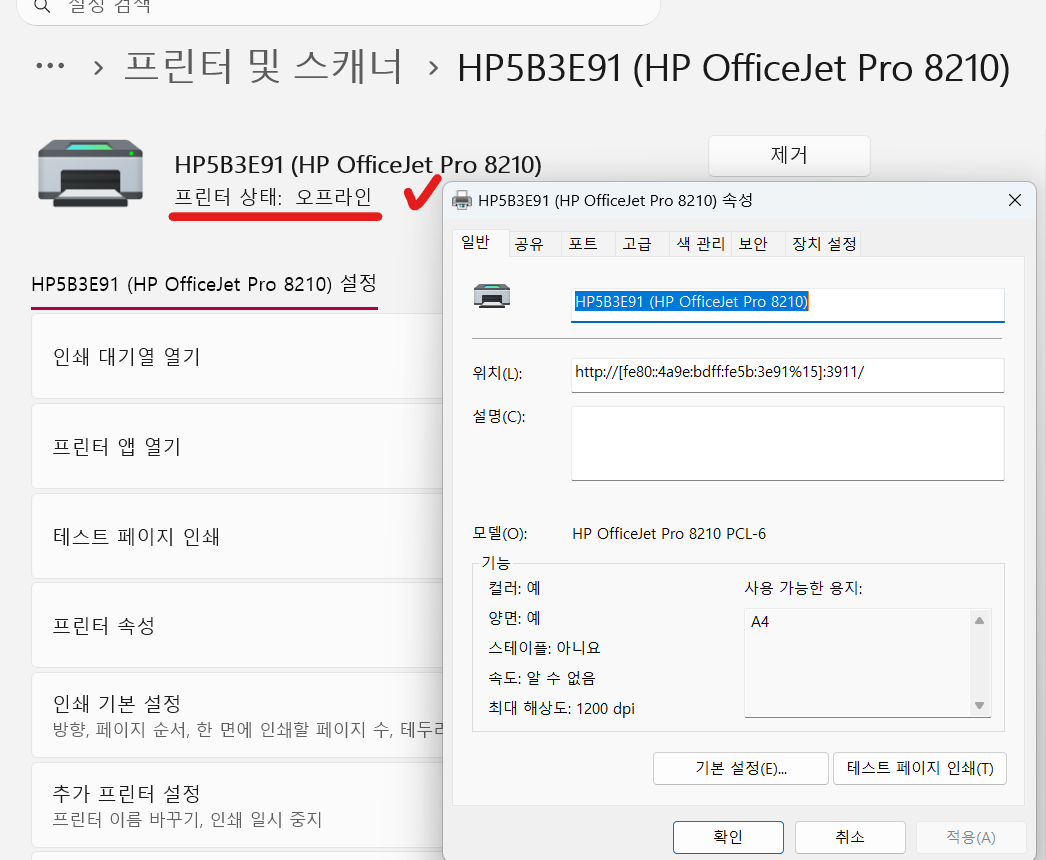
- 설정 → Bluetooth 및 장치 → 프린터 및 스캐너
- 해당 프린터 클릭
- 인쇄 대기열 열기
- 창 위쪽 프린터 메뉴 클릭
- 프린터를 오프라인으로 사용 에 체크가 있으면 클릭해서 해제
같은 메뉴에 일시 중지도 있습니다. 여기에도 체크가 있으면 같이 해제하세요.
메뉴가 회색으로 비활성화되어 있다면 프린터와의 통신이 아예 끊긴 것입니다. 3번(스풀러)과 5번(연결)으로 가세요.
2. 인쇄 대기열 비우기
실패한 인쇄 작업 하나가 뒤의 모든 작업을 막습니다.
- 같은 인쇄 대기열 열기 화면에서
- 프린터 메뉴 → 모든 문서 취소
취소가 안 되고 "삭제 중"에서 멈춘 문서가 있습니다. 이건 3번으로 강제 해결해야 합니다.
3. 인쇄 스풀러 초기화 (걸린 문서가 안 지워질 때)
스풀러는 인쇄 작업을 관리하는 윈도우 서비스입니다. 이걸 껐다가, 쌓인 파일을 지우고, 다시 켭니다.
방법 A — 마우스로 (쉬움)
- 윈도우 검색에 서비스 입력 후 실행
- 목록에서 Print Spooler 찾기
- 마우스 오른쪽 → 다시 시작
이것만으로 풀리는 경우가 많습니다.
방법 B — 명령어로 (확실함)
걸린 문서까지 완전히 지웁니다.
- 윈도우 검색에 cmd 입력
- 관리자 권한으로 실행 선택
- 아래 세 줄을 한 줄씩 입력하고 Enter
- net stop spooler
del /Q /F /S "%systemroot%\System32\spool\PRINTERS*.*"
net start spooler
가운데 줄이 대기열에 쌓인 파일을 삭제합니다. 인쇄 대기 중인 문서는 모두 사라지니 다시 인쇄해야 합니다.
"액세스가 거부되었습니다"가 뜨면 관리자 권한으로 실행하지 않은 것입니다. cmd를 다시 관리자로 여세요.
4. 기본 프린터가 엉뚱한 것으로 바뀌었다
윈도우 10·11에는 "마지막으로 사용한 프린터를 기본으로 설정" 기능이 있습니다. PDF 저장 한 번 했다가 그게 기본이 되어 버리는 일이 흔합니다.
- 설정 → Bluetooth 및 장치 → 프린터 및 스캐너
- 아래로 내려 Windows에서 기본 프린터 관리 를 끔
- 쓰려는 프린터 클릭 → 기본값으로 설정
이걸 꺼 두면 프린터가 멋대로 바뀌는 일이 없어집니다. 사무실에서 프린터가 여러 대라면 필수 설정입니다.
5. 네트워크 프린터 — IP가 바뀌었다
유선·무선으로 연결된 프린터가 어느 날 갑자기 오프라인이 됐다면 IP 주소가 바뀐 것입니다. 공유기가 재시작되면서 다른 주소를 준 경우입니다.
확인
프린터 조작 패널에서 네트워크 설정 → IP 주소를 확인합니다. 보통 "네트워크 구성 페이지 인쇄" 기능이 있어 종이로 뽑아 볼 수 있습니다.
PC에 등록된 주소와 비교
- 설정 → 프린터 → 해당 프린터 → 프린터 속성
- 포트 탭에서 체크된 포트의 주소 확인
주소가 다르면 이게 원인입니다.
해결: 프린터에 고정 IP를 주세요
프린터 설정 메뉴에서 IP를 수동(고정)으로 지정하면 다시는 안 바뀝니다. 공유기에서 DHCP 예약 기능으로 묶어 주는 방법도 좋습니다.
임시 해결은 프린터를 삭제하고 다시 추가하는 것인데, 근본 해결은 아닙니다. 다음에 또 바뀝니다.
6. USB 연결 프린터 — 포트와 절전
확인 순서
- USB 케이블을 다른 포트에 꽂기 — 특히 PC 뒷면 포트로 (앞면 포트는 전력이 부족한 경우가 있습니다)
- USB 허브를 거치지 말고 PC에 직접 연결
- 케이블 교체 (케이블 불량이 생각보다 흔합니다)
절전 때문에 USB가 꺼지는 경우도 있습니다.
- 윈도우 검색 → 장치 관리자
- 범용 직렬 버스 컨트롤러 펼치기
- USB Root Hub 각각 → 우클릭 → 속성 → 전원 관리 탭
- 전원을 절약하기 위해 컴퓨터가 이 장치를 끌 수 있음 체크 해제
노트북에서 "한동안 안 쓰다가 인쇄하려면 오프라인"인 증상이 이것입니다.
7. 그래도 안 되면 — 드라이버 재설치
여기까지 했는데도 안 되면 드라이버가 깨진 것입니다.
제대로 지우는 순서 (그냥 삭제하면 잔재가 남습니다)
- 설정 → 프린터 및 스캐너 → 해당 프린터 → 제거
- 윈도우 검색 → 프린터 서버 속성 실행
- 드라이버 탭 → 해당 드라이버 선택 → 제거 → 드라이버 및 드라이버 패키지 제거
- PC 재부팅
- 제조사 공식 홈페이지에서 최신 드라이버 내려받아 설치
드라이버는 반드시 제조사 공식 사이트에서 받으세요. "드라이버 자동 설치" 프로그램을 검색해서 받으면 광고 프로그램이 딸려 옵니다. 그 문제는 PC에 이상한 광고 창이 계속 뜰 때 없애는 법에 정리해 두었습니다.
8. 사무실에서만 생기는 문제 두 가지
1. VPN을 켜면 프린터가 안 잡힌다
재택근무용 VPN이 모든 통신을 회사망으로 보내면서 집 안의 프린터에 못 닿는 경우입니다. 인쇄할 때만 VPN을 잠깐 끄면 됩니다.
2. 공유 프린터가 다른 PC에서만 안 된다
프린터가 연결된 PC가 절전 모드로 들어가면 공유가 끊깁니다. 그 PC의 전원 설정에서 절전을 "안 함"으로 바꾸세요.
한 번에 정리
| 순서 | 확인할 것 | 위치 |
| 0 | 프린터 에러 표시 · 전원 재시작 | 프린터 본체 |
| 1 | 오프라인으로 사용 체크 | 인쇄 대기열 → 프린터 메뉴 |
| 2 | 대기열에 걸린 문서 | 프린터 메뉴 → 모든 문서 취소 |
| 3 | 스풀러 초기화 | 서비스 → Print Spooler 다시 시작 |
| 4 | 기본 프린터 | 설정 → 기본 프린터 관리 끔 |
| 5 | IP 변경 (네트워크) | 프린터 속성 → 포트 |
| 6 | USB 포트 · 절전 | 장치 관리자 → USB Root Hub |
| 7 | 드라이버 재설치 | 프린터 서버 속성 → 드라이버 |
1번과 2번만 해도 대부분 끝납니다. 여기부터 보세요.

마무리
세 줄 요약입니다.
- 인쇄 대기열 → 프린터 메뉴에서 "오프라인으로 사용" 체크를 해제하세요. 가장 흔한 원인입니다.
- 걸린 문서가 안 지워지면 관리자 권한 cmd에서 스풀러를 껐다 켜며 대기열 파일을 지우세요.
- 네트워크 프린터가 반복해서 끊긴다면 IP를 고정하세요. 매번 다시 추가하는 건 근본 해결이 아닙니다.
"Windows에서 기본 프린터 관리"를 꺼 두는 것만으로도 프린터 관련 짜증이 절반은 줍니다. 오늘 한 번만 해 두세요.
관련 글
- PC에 이상한 광고 창이 계속 뜰 때 없애는 법 (브라우저를 안 켜도 뜬다면)
- 윈도우11 업데이트 후 갑자기 느려졌을 때 해결법 5가지
- 윈도우 자동 업데이트 끄는 방법 (완전 차단부터 일시 중지까지)
- 크롬 새 탭에 이상한 검색사이트가 뜰 때 없애는 법 (브라우저 하이재킹 제거)
- 엑셀 틀 고정이 안 될 때 — 첫 행과 첫 열을 동시에 고정하는 법
참고
- Microsoft 지원 — 프린터가 오프라인 상태일 때: https://support.microsoft.com/ko-kr/windows/windows에서-오프라인-프린터-상태-문제-해결-0b86d8b6-b61b-4c99-b0e5-1c4f5e3ba9ba
메뉴 위치는 윈도우 버전에 따라 다를 수 있습니다. 위 설명은 윈도우 11 기준이며, 윈도우 10은 설정 → 장치 → 프린터 및 스캐너 경로입니다.
'일상꿀팁' 카테고리의 다른 글
| 스포츠 좀 안다는 사람들은 이미 확인한, "2026 아시안게임 신설 종목 6가지" — 규칙·한국 출전·남은 일정 (0) | 2026.09.22 |
|---|---|
| PC 광고창 계속뜰때 (0) | 2026.09.22 |
| 크롬 새 탭에 이상한 검색사이트가 뜰 때 없애는 법 (브라우저 하이재킹 제거) (0) | 2026.09.05 |
| 간이영수증 vs 세금계산서, 어떤 경우에 어떤 걸 써야 하나 (1) | 2026.08.02 |
| 윈도우 자동 업데이트 끄는 방법 (완전 차단부터 일시 중지까지) (0) | 2026.07.31 |


