카카오톡 PC버전이 갑자기 느려지거나, 메시지가 안 보내지거나, 실행 자체가 안 되는 경우 대부분 캐시 파일 누적, 버전 미업데이트, 윈도우 충돌 세 가지 원인 중 하나입니다. 아래 순서대로 확인하면 10분 안에 해결됩니다.
이 글에서 답하는 질문
- 카카오톡 PC가 실행은 되는데 메시지 전송이 안 되는 경우
- 카카오톡 PC가 켜질 때마다 느리거나 멈추는 경우
- 재설치 없이 해결하는 방법
1단계: 완전히 종료 후 재시작
카카오톡은 우측 하단 트레이(시계 옆 아이콘 영역)에서 X를 눌러도 백그라운드에서 계속 실행됩니다. 완전한 재시작을 위해서는 트레이 아이콘 우클릭 → 카카오톡 종료를 선택해야 합니다.
트레이에서 완전 종료 후 다시 실행해서 증상이 개선되는지 먼저 확인합니다.
2단계: 캐시 파일 삭제
카카오톡 PC는 대화 내용 캐시와 미디어 파일을 로컬에 저장합니다. 장기간 사용하면 수 GB에 달해 속도 저하 원인이 됩니다.
삭제 방법:
- 카카오톡 완전 종료
- Windows 탐색기에서 다음 경로 입력: %APPDATA%\Kakao\KakaoTalk
- Cache 폴더를 삭제하거나 내부 파일만 전체 삭제
- 카카오톡 재실행
- 주의: 대화 내용 자체는 서버에 저장되어 있어 캐시 삭제 후에도 그대로 복원됩니다.
3단계: 최신 버전으로 업데이트
카카오톡 PC 내에서 업데이트 확인:
카카오톡 메인 화면 우측 하단 ⚙️(설정) → 버전 정보 → 업데이트 확인
최신 버전이 아닐 경우 업데이트 후 재실행하면 버그로 인한 오류 대부분이 해결됩니다.
4단계: 프로그램 충돌 확인 (특정 상황에서만 오류 날 때)
특정 앱 실행 후에만 카카오톡이 느려진다면 충돌 가능성이 있습니다.
확인 방법: 작업 관리자(Ctrl+Shift+Esc) → 프로세스 탭에서 카카오톡 CPU·메모리 사용량 확인. 정상 상태에서는 CPU 1% 미만, 메모리 100~200MB 이하여야 합니다.
5단계: 재설치 (위 방법으로 해결이 안 될 때)
- 제어판 → 프로그램 추가/제거에서 카카오톡 제거
- %APPDATA%\Kakao 폴더 삭제 (남은 파일 완전 제거)
- 카카오톡 공식 사이트(www.kakaocorp.com)에서 최신 버전 다운로드 후 재설치
재설치 전에 대화 내용 백업이 필요하다면: 각 채팅방 → 메뉴 → 대화 내용 내보내기로 txt 파일로 저장합니다.
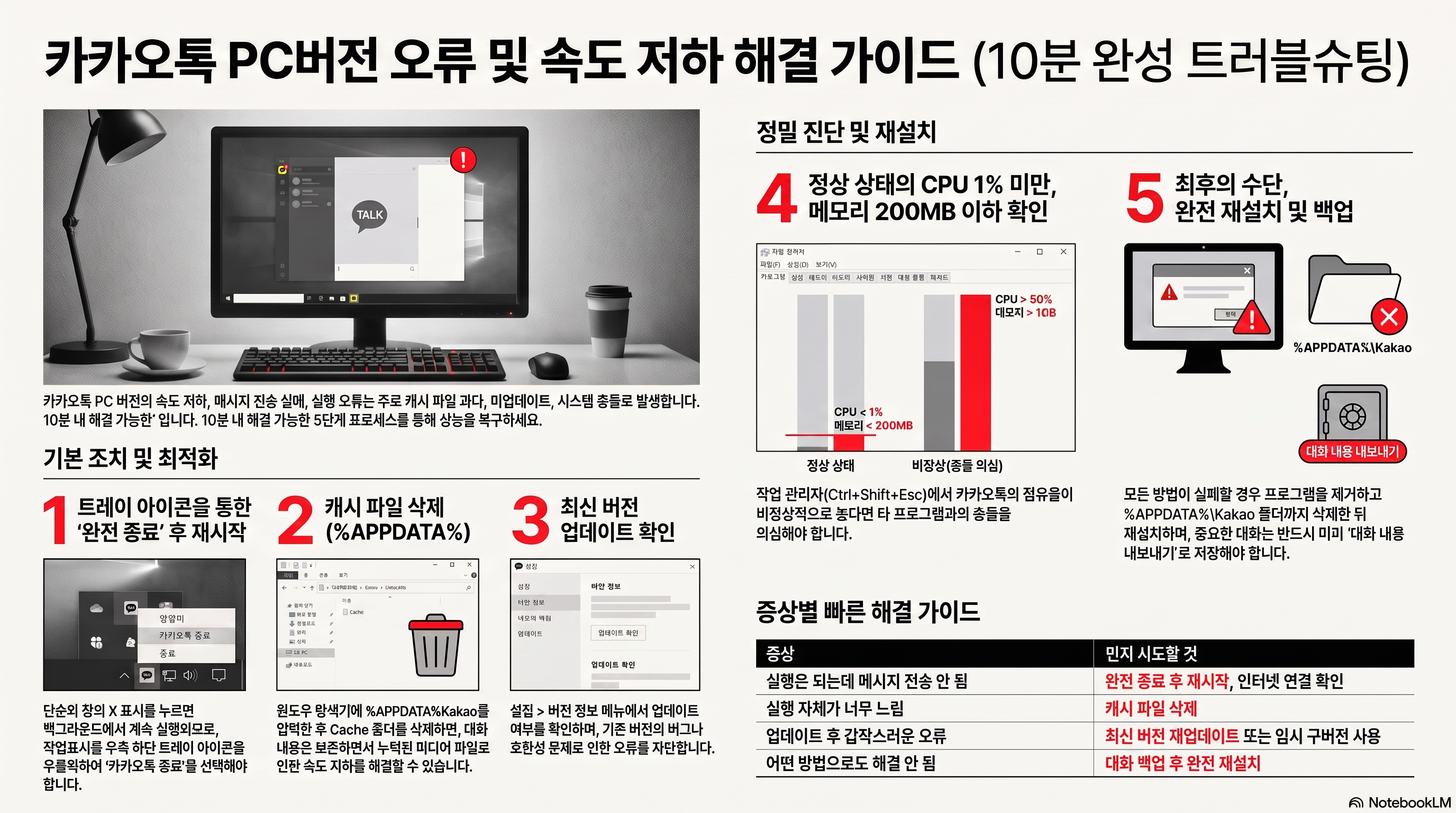
증상별 빠른 해결 가이드
| 증상 | 먼저 시도할 것 |
|---|---|
| 실행은 되는데 메시지 전송 안 됨 | 완전 종료 후 재시작, 인터넷 연결 확인 |
| 실행 자체가 느림 | 캐시 파일 삭제 |
| 특정 업데이트 후 오류 | 카카오톡 최신 버전 재업데이트 또는 이전 버전 임시 사용 |
| 아무것도 해결이 안 됨 | 완전 재설치 |
마무리
카카오톡 PC 오류는 대부분 완전 종료(트레이에서)와 캐시 삭제만으로 해결됩니다. 재설치는 마지막 수단으로 남겨두고 순서대로 시도해보세요.
관련 글: 크롬 비밀번호 자동저장 안 될 때 해결법 | 와이파이 인터넷 안 될 때 해결법
'일상꿀팁' 카테고리의 다른 글
| 전자세금계산서 발행하고 출력하는 방법, 홈택스에서 처음부터 끝까지 (0) | 2026.07.27 |
|---|---|
| 프리랜서 3.3% 세금 환급 받는 방법 완전정리 (0) | 2026.07.25 |
| 국민연금 예상 수령액, 엑셀로 직접 계산해보기 (2026년 기준) (0) | 2026.07.22 |
| 스페인, 2026 FIFA 월드컵 우승! 아르헨티나·프랑스·잉글랜드와 성적 비교 (0) | 2026.07.20 |
| 청년도약계좌 가입 조건과 실제 수령액, 2026년 기준으로 정리해봤습니다 (0) | 2026.07.19 |


