SUMIF는 조건 1개, SUMIFS는 조건 2개 이상일 때 씁니다. 거래처별 매출, 월별 특정 품목 합계처럼 여러 조건을 동시에 만족하는 합계가 필요할 때는 SUMIFS를 쓰는 것이 훨씬 간결합니다.
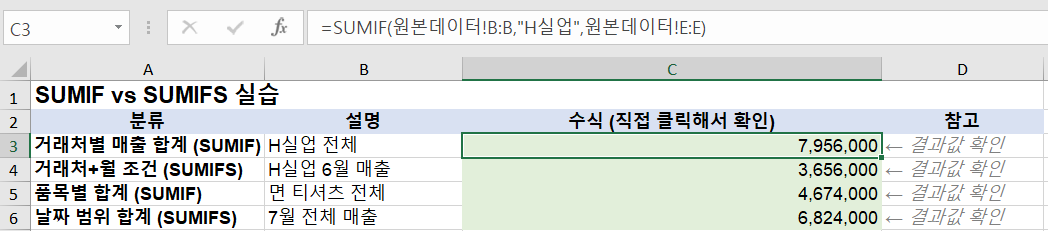
📎 첨부한 실습 파일(SUMIF_SUMIFS_실습.xlsx)에 거래처·월별 매출 데이터로 두 함수를 직접 비교해볼 수 있습니다.
이 글에서 답하는 질문
- SUMIF와 SUMIFS의 인수 순서 차이 (헷갈리는 포인트)
- 날짜 조건을 SUMIFS에 넣는 방법
- SUMPRODUCT로 더 복잡한 조건을 처리하는 경우
두 함수의 인수 구조 비교
SUMIF (조건 1개):
=SUMIF(조건범위, 조건, 합계범위)
예: =SUMIF(A:A, "한세실업", C:C)
→ A열에서 "한세실업"인 행의 C열 값을 모두 합산
SUMIFS (조건 2개 이상):
=SUMIFS(합계범위, 조건범위1, 조건1, 조건범위2, 조건2, ...)
예: =SUMIFS(C:C, A:A, "한세실업", B:B, "6월")
→ A열이 "한세실업"이고 B열이 "6월"인 행의 C열 합산

핵심 차이: SUMIFS는 합계범위가 가장 앞에 옵니다. SUMIF와 순서가 다릅니다.
실무 예시 1: 거래처별 월 매출 합계
| 상황 | 수식 |
|---|---|
| 한세실업 전체 매출 | =SUMIF(거래처열, "한세실업", 매출열) |
| 한세실업 6월 매출 | =SUMIFS(매출열, 거래처열, "한세실업", 월열, "6월") |
| 한세실업 6월 이후 매출 | =SUMIFS(매출열, 거래처열, "한세실업", 날짜열, ">="&DATE(2026,6,1)) |
실무 예시 2: 날짜 범위 조건
특정 기간(예: 6월 1일~6월 30일) 매출 합계:
=SUMIFS(C:C, A:A, ">="&DATE(2026,6,1), A:A, "<="&DATE(2026,6,30))
날짜 조건을 문자열로 직접 입력하면("2026-06-01") 날짜 형식에 따라 작동하지 않을 수 있어, DATE 함수로 날짜를 생성해서 비교하는 것이 가장 안전합니다.
실무 예시 3: 셀 참조로 조건 유연하게 만들기
조건을 수식 안에 직접 입력하지 않고 셀에 입력된 값을 참조하면 드롭다운과 연동해 대시보드처럼 쓸 수 있습니다:
F1셀에 "한세실업", G1셀에 "6월"이 있을 때:
=SUMIFS(C:C, A:A, F1, B:B, G1)
F1과 G1 값을 바꾸면 합계가 자동으로 바뀌는 유연한 계산 시트가 됩니다.
SUMIF/SUMIFS로 안 되는 것: SUMPRODUCT 사용 시점
다음 경우에는 SUMIFS로 처리가 어려워 SUMPRODUCT를 씁니다:
- 배열 조건 (예: 여러 거래처를 한꺼번에 합산)
- OR 조건 (예: A이거나 B인 경우)
- 계산된 조건 (예: 매출이 평균 이상인 행만)
배열 조건 예시:
=SUMPRODUCT((A2:A100="한세실업")+(A2:A100="세아상역"), C2:C100)
SUMIF vs SUMIFS 빠른 비교
| 항목 | SUMIF | SUMIFS |
|---|---|---|
| 조건 수 | 1개만 | 2개 이상 (AND 조건) |
| 인수 순서 | 조건범위, 조건, 합계범위 | 합계범위, 조건범위1, 조건1... |
| OR 조건 | 불가 | 불가 (SUMPRODUCT 사용) |
마무리
SUMIFS는 SUMIF보다 인수 순서가 다르다는 점을 한 번만 기억하면 두 함수를 혼동 없이 쓸 수 있습니다. 첨부 파일의 실습 데이터로 직접 수식을 입력해보면 차이가 바로 이해됩니다.
관련 글: 엑셀 VLOOKUP N/A 오류 해결법 | 엑셀 피벗테이블 처음 만드는 법 (이번 주 일요일)
'엑셀 실무' 카테고리의 다른 글
| 엑셀 #NULL! 오류 뜨는 이유와 해결법 완전정리 (0) | 2026.07.28 |
|---|---|
| 엑셀 피벗테이블 처음 만드는 법, 10분이면 됩니다 (0) | 2026.07.26 |
| 엑셀 #DIV/0! 오류 뜨는 이유와 해결법 완전정리 (0) | 2026.07.21 |
| 엑셀 #NAME? 오류 뜨는 이유와 해결법 완전정리 (0) | 2026.07.20 |
| 색깔 조건부 서식, 특정 값 이상이면 자동으로 색 바뀌게 하는 법 (0) | 2026.07.13 |


