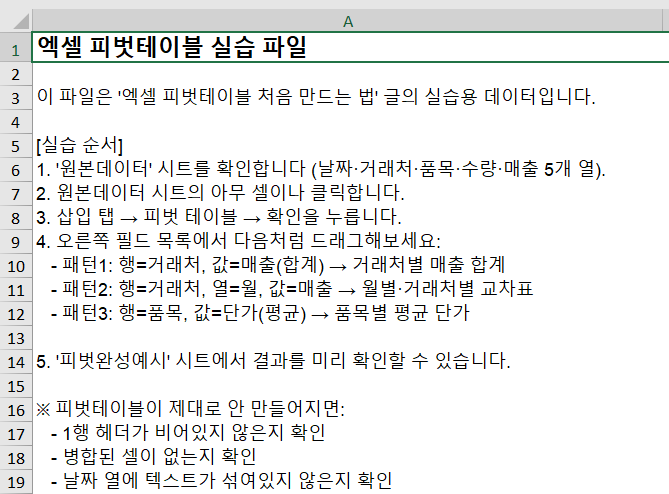
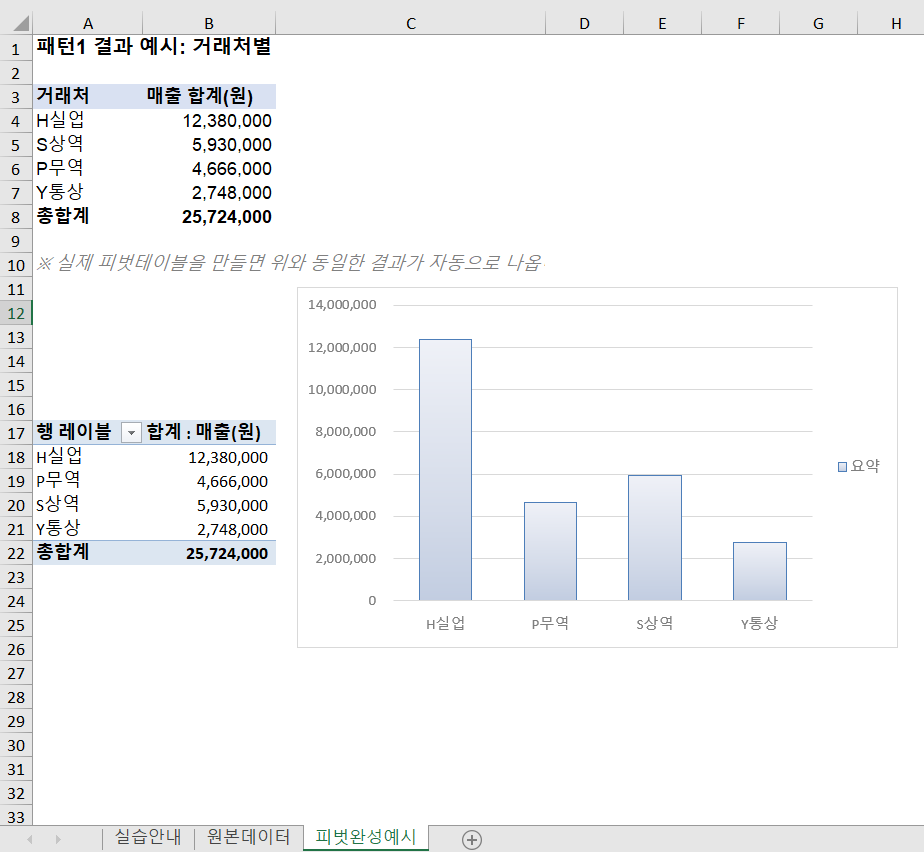
📎 첨부한 실습 파일(피벗테이블_실습.xlsx)에 거래처·품목·날짜별 매출 데이터가 준비되어 있습니다. 실습 안내 시트의 순서대로 직접 피벗테이블을 만들고 피벗완성예시 시트의 결과와 비교해보세요.
피벗테이블은 수백 행의 데이터를 클릭 몇 번으로 "거래처별 합계", "월별 추이", "품목별 평균"으로 바꿔주는 기능입니다. 함수 없이 마우스 조작만으로 만들 수 있어 엑셀 실무에서 가장 빠른 데이터 요약 도구입니다.
이 글에서 답하는 질문
- 피벗테이블을 처음 만드는 단계별 방법
- 데이터를 준비할 때 피벗테이블이 제대로 작동하도록 지켜야 할 조건
- 만든 후 데이터가 바뀌었을 때 갱신하는 방법
피벗테이블이 작동하려면 데이터가 이렇게 준비돼야 합니다
피벗테이블을 만들기 전에 원본 데이터가 다음 조건을 갖춰야 합니다:
- 1행이 헤더(열 이름)여야 합니다 (날짜, 거래처, 품목, 수량, 금액)
- 각 열의 데이터 형식이 일관되어야 합니다 (날짜 열에 텍스트가 섞이면 안 됨)
- 병합된 셀이 없어야 합니다
- 헤더가 비어있으면 안 됩니다
이 조건이 하나라도 안 맞으면 피벗테이블이 만들어지지 않거나 엉뚱한 결과가 나옵니다.
피벗테이블 만드는 단계
- 데이터 범위 안에 아무 셀이나 클릭합니다 (전체 범위를 선택할 필요 없음).
- 삽입 탭 → 피벗 테이블 클릭합니다.
- 팝업에서 데이터 범위가 자동으로 잡혔는지 확인하고 확인을 누릅니다.
- 새 시트에 피벗테이블 틀이 만들어지고, 오른쪽에 "필드 목록" 패널이 열립니다.
- 필드 목록에서 원하는 항목을 아래 4개 영역으로 드래그합니다:
- 행: 기준이 될 항목 (예: 거래처)
- 열: 추가 분류 기준 (예: 월)
- 값: 합계를 낼 숫자 (예: 매출금액)
- 필터: 전체 데이터를 걸러낼 기준 (선택사항)
자주 쓰는 피벗테이블 3가지 패턴
패턴 1: 거래처별 매출 합계
행 → 거래처, 값 → 매출금액(합계)
패턴 2: 월별·거래처별 교차표
행 → 거래처, 열 → 월, 값 → 매출금액(합계)
패턴 3: 품목별 평균 단가
행 → 품목, 값 → 단가(평균으로 변경)
→ 값 셀 더블클릭 → 값 필드 설정 → 평균 선택
값을 합계에서 평균·개수 등으로 바꾸는 방법
기본값은 합계(SUM)이지만 평균, 개수, 최대값, 최소값 등으로 바꿀 수 있습니다:
피벗테이블 안의 값 영역 아무 셀 우클릭 → 값 필드 설정 → 원하는 계산 유형 선택
데이터가 바뀌었을 때 피벗테이블 갱신 방법
원본 데이터를 수정해도 피벗테이블은 자동으로 바뀌지 않습니다.
갱신 방법: 피벗테이블 안 아무 셀 우클릭 → 새로 고침
또는: 피벗 테이블 분석 탭 → 새로 고침
원본 데이터에 행이 추가된 경우에는 새로 고침만으로 반영이 안 될 수 있어서, 피벗테이블 분석 탭 → 데이터 원본 변경에서 범위를 다시 지정해야 합니다.
피벗테이블이 제대로 안 만들어질 때 체크할 것
| 증상 | 원인 | 해결 방법 |
|---|---|---|
| 날짜가 그룹화가 안 됨 | 날짜 열에 텍스트 혼입 | 날짜 형식 통일 후 재시도 |
| 빈 항목이 집계에 포함됨 | 헤더가 비거나 데이터에 공백 행 있음 | 공백 행·빈 헤더 제거 |
| 숫자가 합계가 아닌 개수로 나옴 | 숫자 열에 텍스트 혼입 | 형식 통일 후 값 필드 설정 재지정 |
마무리
피벗테이블은 "데이터를 어떻게 보고 싶은가"를 드래그로 바꾸는 도구입니다. 처음엔 생소해 보이지만 한 번 만들어보면 이후로 SUMIF·COUNTIF 수식 없이도 같은 결과를 훨씬 빠르게 얻을 수 있습니다.
관련 글: SUMIF vs SUMIFS 차이와 실무 활용법 (이번 주 금요일)
'엑셀 실무' 카테고리의 다른 글
| 엑셀에 넣은 이미지, 셀에 고정하고 깨지지 않게 저장하는 법 (0) | 2026.07.30 |
|---|---|
| 엑셀 #NULL! 오류 뜨는 이유와 해결법 완전정리 (0) | 2026.07.28 |
| SUMIF vs SUMIFS 차이, 실무에서 이렇게 씁니다 (0) | 2026.07.24 |
| 엑셀 #DIV/0! 오류 뜨는 이유와 해결법 완전정리 (0) | 2026.07.21 |
| 엑셀 #NAME? 오류 뜨는 이유와 해결법 완전정리 (0) | 2026.07.20 |


