엑셀에 이미지를 삽입하면 기본적으로 셀과 분리된 상태라 행 높이를 조절하거나 필터를 적용하면 이미지가 따로 움직입니다. 또 저장 후 이미지가 저화질로 압축되어 흐릿해지는 현상도 자주 발생합니다. 두 가지 모두 설정 몇 번으로 해결됩니다.
이 글에서 답하는 질문
- 이미지를 특정 셀에 고정해서 행/열 조절 시 같이 움직이게 하는 방법
- 저장 후 이미지가 흐릿해지는 압축 문제 해결 방법
- 여러 이미지를 한꺼번에 셀에 고정하는 방법
이미지 셀 고정하는 방법
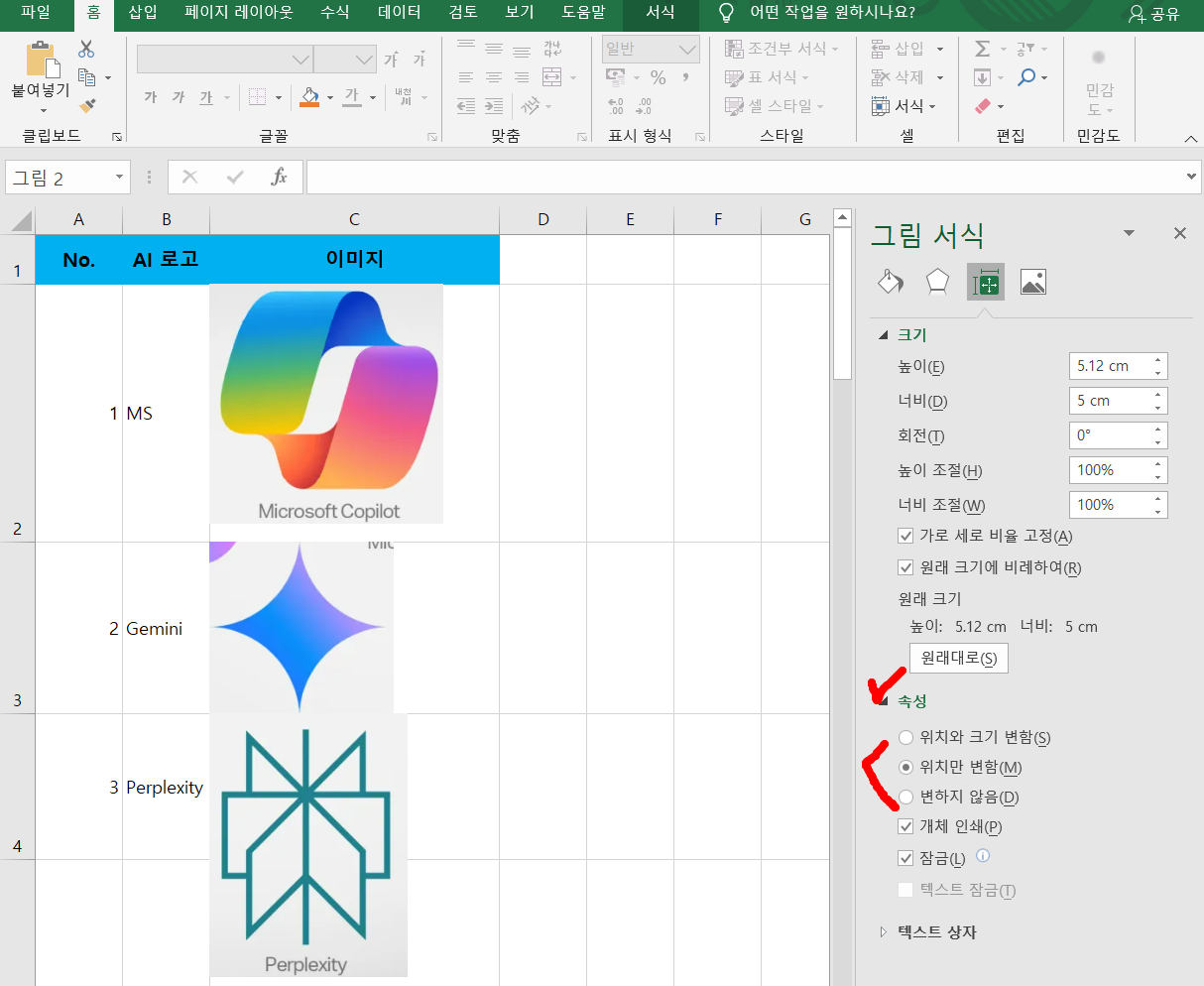
이미지가 셀과 함께 움직이게 하려면 이미지의 "개체 속성"을 변경해야 합니다.
단계:
- 이미지를 클릭해서 선택합니다.
- 이미지 우클릭 → 크기 및 속성 클릭 (또는 서식 탭 → 크기에서 오른쪽 하단 화살표 클릭)
- 오른쪽에 속성 패널이 열리면 속성 섹션에서 "위치와 크기 변함(S)" 을 선택합니다.
이 옵션을 선택하면 해당 행/열의 크기가 바뀔 때 이미지도 함께 움직이고, 필터로 행이 숨겨지면 이미지도 같이 숨겨집니다.
옵션 3가지 차이:
| 옵션 | 설명 | 동작 |
|---|---|---|
| 위치와 크기 변함(S) | 셀에 맞춰 이동하고 크기 변경 | 행/열 크기에 따라 이미지도 같이 변함 |
| 위치만 변함(M) | 셀에 맞춰 이동하지만 크기 변경 안 함 | 위치는 따라오지만 크기는 고정 |
| 변하지 않음(D) | 이동하거나 크기 변경 안 함 | 완전히 독립적으로 고정 |
상품 이미지 목록처럼 행마다 이미지를 넣는 경우에는 첫 번째 옵션이 가장 편리합니다.
저장 후 이미지가 흐릿해지는 압축 문제 해결
엑셀은 기본적으로 저장할 때 삽입된 이미지를 자동 압축합니다. 이 때문에 선명했던 이미지가 저장 후 흐릿해지는 현상이 생깁니다.
해결 방법 (저장 전에 설정):
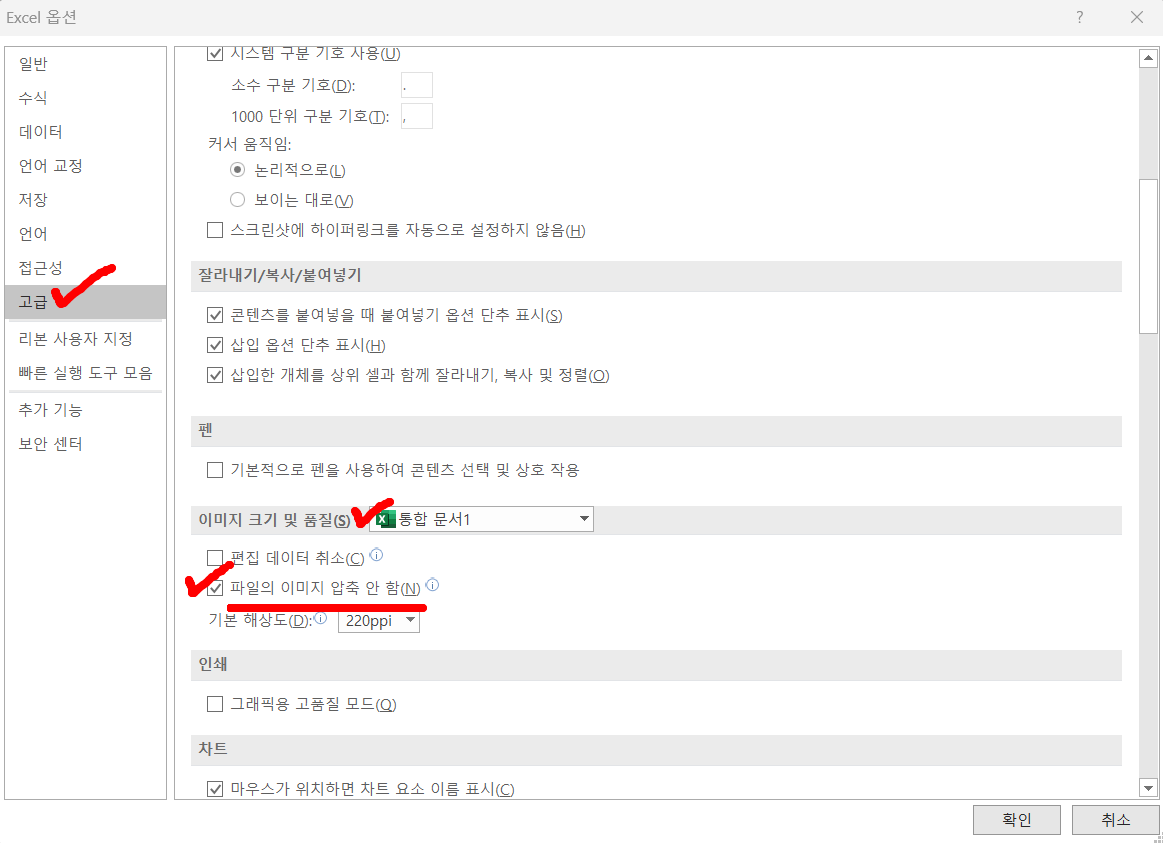
- 파일 탭 → 옵션 → 고급 클릭
- 아래로 스크롤해서 이미지 크기 및 품질 섹션 찾기
- "파일에서 이미지를 압축하지 않음" 체크박스 선택
- 확인 → 다시 저장
이 설정은 현재 파일에만 적용됩니다. 새 파일에서 또 이미지를 넣는다면 같은 설정을 다시 해줘야 합니다.
주의사항: 압축을 끄면 파일 크기가 커집니다. 이미지가 많은 파일은 수십 MB까지 늘어날 수 있으니, 이미지를 삽입하기 전에 적절한 해상도로 미리 조절하는 것을 권장합니다.
이미 저장해서 흐릿해진 이미지 복원할 수 있나
불행히도 이미 압축되어 저장된 이미지는 복원이 어렵습니다. 원본 이미지 파일이 남아있다면 삭제하고 다시 삽입한 뒤 압축 해제 설정 후 저장하는 것이 가장 빠른 방법입니다.
여러 이미지를 한꺼번에 셀 고정하는 방법
이미지가 많을 때 하나씩 설정하면 번거롭습니다.
Ctrl+A로 시트의 모든 개체 선택 (이미지 하나 클릭 후 Ctrl+A)
→ 서식 탭 → 크기에서 오른쪽 화살표 → 속성에서 일괄 변경
또는 Ctrl 키를 누른 채 이미지를 하나씩 클릭해서 여러 개를 선택한 뒤 속성을 변경하면 선택한 이미지 전부에 같은 설정이 적용됩니다.
마무리
이미지 셀 고정과 압축 해제, 두 가지 설정만 기억해두면 엑셀 이미지 관련 불편함의 90%가 해결됩니다. 상품 목록이나 거래처 로고를 엑셀에 넣어 관리할 때 특히 유용합니다.
관련 글: 엑셀 조건부 서식 자동 색상 변경 설정 / 엑셀 피벗테이블 처음 만드는 법
'엑셀 실무' 카테고리의 다른 글
| 엑셀 IFERROR 함수 완전정리 — 오류 6가지 한 번에 처리하는 법 (실습파일 첨부) (0) | 2026.08.05 |
|---|---|
| COUNTIF vs COUNTIFS 차이, 실무에서 이렇게 씁니다 (0) | 2026.08.01 |
| 엑셀 #NULL! 오류 뜨는 이유와 해결법 완전정리 (0) | 2026.07.28 |
| 엑셀 피벗테이블 처음 만드는 법, 10분이면 됩니다 (0) | 2026.07.26 |
| SUMIF vs SUMIFS 차이, 실무에서 이렇게 씁니다 (0) | 2026.07.24 |


