엑셀에서 #NULL! 오류는 "두 범위가 교차하지 않는다"는 신호입니다. 콜론(:) 대신 띄어쓰기를 잘못 쓰거나, 교차 연산자를 의도하지 않게 사용했을 때 발생합니다. 오류가 나는 수식을 보면 원인이 대부분 범위 구분자 실수 한 가지입니다.
나무위키에 따르면;
영어에서는 ‘널’로 발음하고, 해당 값이 존재하지 않는다는 뜻에 가깝다. 한자어로는 無에 가장 가까운 단어다. 0은 이미 0이라는 값이 들어 있는 거고, Null은 값이 들어있지 않은 것이다. 아래의 프로그래밍 분야의 개념 문서 참고.
독일어에서는 ‘눌’로 발음하고, 숫자 0이란 뜻으로 쓰인다. 러시아어도 마찬가지.
위도와 경도가 모두 0인 지구상의 지점(0°N 0°E) 을 가리킬 때 Null Island 라고도 한다.
📎 첨부한 실습 파일(NULL오류_실습파일.xlsx)에 원인별 오류 수식과 해결 수식을 시트별로 재현했습니다.
이 글에서 답하는 질문
- #NULL! 오류가 뜨는 정확한 원인
- SUM이나 AVERAGE 함수에서 갑자기 #NULL!이 뜨는 이유
- 의도적으로 교차 범위를 쓰고 싶을 때 정상 동작하는 경우
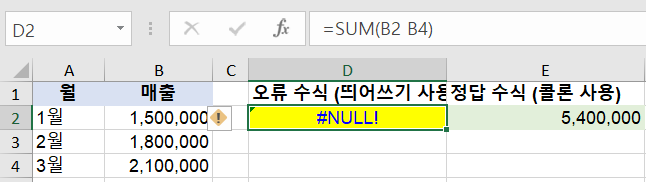
#NULL! 오류가 발생하는 원인
원인 1: 범위 구분자에서 콜론(:) 대신 띄어쓰기를 넣은 경우
엑셀에서 범위를 지정할 때 콜론(:)으로 시작 셀과 끝 셀을 연결해야 합니다. =SUM(A1 A10)처럼 콜론 없이 띄어쓰기만 있으면 엑셀은 이것을 "두 범위의 교차점을 구하는 교차 연산자"로 해석합니다. A1과 A10이 교차하는 범위가 없으므로 #NULL!이 납니다.
잘못된 수식: =SUM(A1 A10)
올바른 수식: =SUM(A1:A10)
원인 2: 두 범위가 실제로 교차하지 않는 경우
교차 연산자(띄어쓰기)를 의도적으로 쓰더라도 두 범위에 겹치는 셀이 없으면 #NULL!이 납니다.
예시: =SUM(A1:A10 C1:C10) → A열과 C열은 겹치는 셀이 없으므로 #NULL!
교차 범위가 있는 예시: =SUM(A1:C3 B2:D4) → B2:C3 범위가 교차하므로 정상 작동
원인 3: 복사·붙여넣기 과정에서 범위 표기가 깨진 경우
다른 프로그램이나 셀에서 수식을 복사할 때 구분자가 다른 문자로 치환되는 경우가 드물게 발생합니다. 이때도 범위 구분이 엑셀 기준과 맞지 않아 #NULL!이 뜰 수 있습니다.
해결 방법
대부분 수식 입력줄에서 범위 구분자를 직접 확인하고 콜론(:)으로 수정하면 됩니다:
- 범위 사이에 띄어쓰기가 들어있으면 → 콜론(:)으로 교체
- 범위가 실제로 겹치지 않는데 교차 연산을 쓴 경우 → 의도에 맞게 합계(+) 또는 합집합(,)으로 수정
비슷한 오류와의 차이
| 오류 | 원인 | 대표 상황 |
|---|---|---|
| #NULL! | 두 범위가 교차하지 않음 | 범위 구분자 실수 |
| #REF! | 참조 범위가 삭제/이탈 | 행·열 삭제 후 |
| #NAME? | 함수명을 인식 못 함 | 함수명 오타, 한글 입력 |
| #VALUE! | 데이터 형식 불일치 | 숫자 자리에 텍스트 |
| #DIV/0! | 0으로 나누기 | 분모가 0 또는 빈 셀 |
엑셀 오류 시리즈 한눈에 보기
이번 글로 주요 엑셀 오류 시리즈가 완성됩니다:
- #N/A → VLOOKUP이 값을 못 찾을 때
- #REF! → 참조 범위가 삭제·이탈
- #NAME? → 함수명 인식 오류
- #VALUE! → 데이터 형식 불일치
- #DIV/0! → 0으로 나누기
- #NULL! → 범위 교차 없음 (이 글)
마무리
#NULL! 오류는 발생 빈도가 낮은 편이지만, 한 번 보면 원인이 명확합니다. 수식에서 콜론(:) 대신 띄어쓰기가 들어가 있는지 확인하는 것이 첫 번째 점검 순서입니다.
관련 글: 엑셀 #NAME? 오류 / 엑셀 #DIV/0! 오류 / 엑셀 #REF! 오류
'엑셀 실무' 카테고리의 다른 글
| COUNTIF vs COUNTIFS 차이, 실무에서 이렇게 씁니다 (0) | 2026.08.01 |
|---|---|
| 엑셀에 넣은 이미지, 셀에 고정하고 깨지지 않게 저장하는 법 (0) | 2026.07.30 |
| 엑셀 피벗테이블 처음 만드는 법, 10분이면 됩니다 (0) | 2026.07.26 |
| SUMIF vs SUMIFS 차이, 실무에서 이렇게 씁니다 (0) | 2026.07.24 |
| 엑셀 #DIV/0! 오류 뜨는 이유와 해결법 완전정리 (0) | 2026.07.21 |


