엑셀에서 날짜가 46344 같은 다섯 자리 숫자로 보이는 건 날짜가 망가진 게 아니라 셀 서식이 "일반"이나 "숫자"로 바뀐 것입니다. 엑셀은 날짜를 1900년 1월 1일부터 센 일련번호로 저장하기 때문에, 서식만 "날짜"로 바꾸면 46344는 2026-11-18로 돌아옵니다.
✔ 2026년 11월 기준, Microsoft 365·엑셀 2019에서 확인했습니다 · 글쓴이: 경영지도사 / 제조업 관리부서 운영 실무자
이 글에서 답하는 질문
- 날짜가 왜 숫자로 바뀌나요?
- 한 번에 날짜로 되돌리는 방법은?
- 반대로 "2026.11.18"처럼 날짜인데 계산이 안 될 때는요?
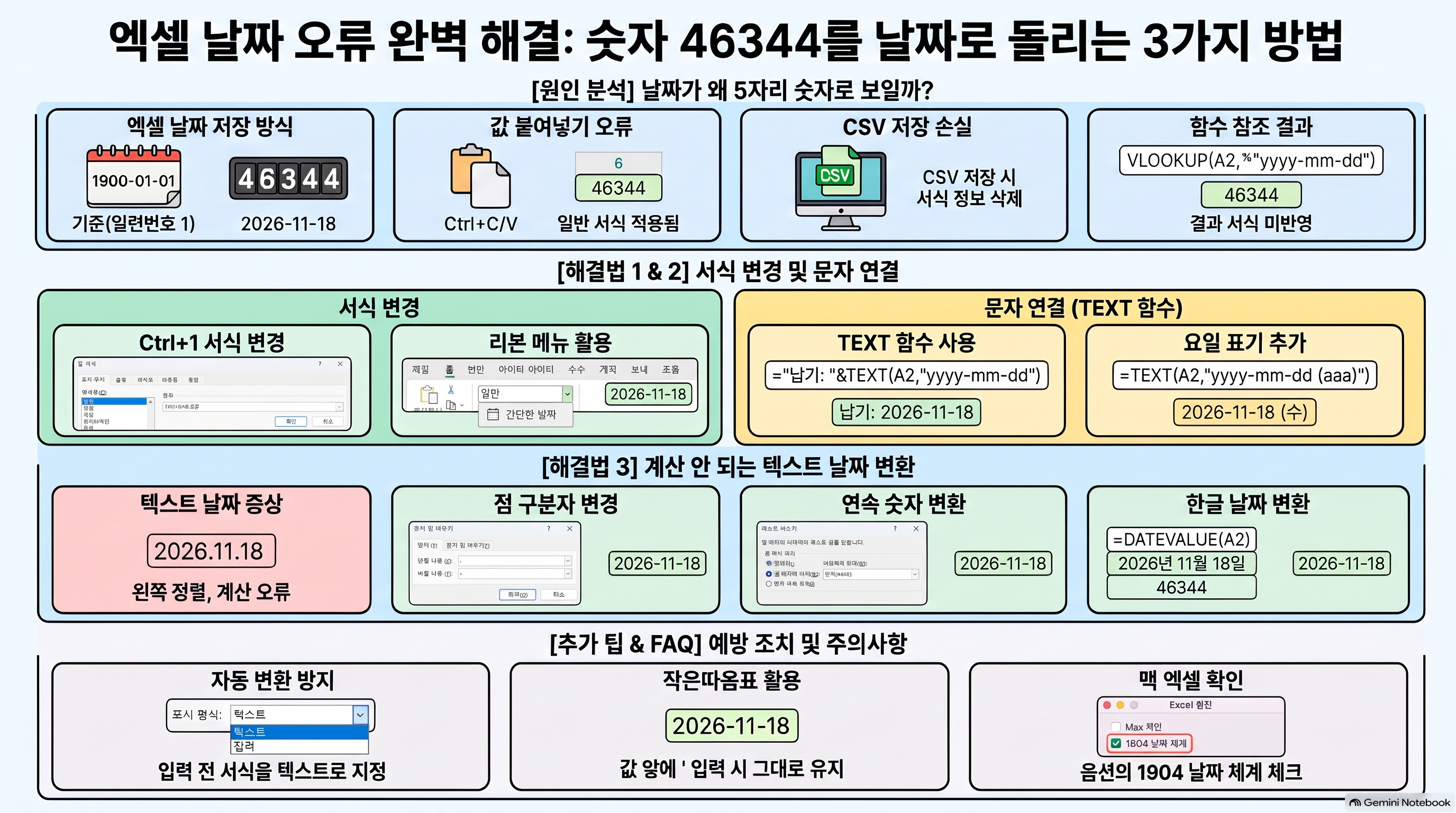
왜 숫자로 바뀌나요?
| 상황 | 원인 |
|---|---|
| 다른 파일에서 값만 붙여넣기 | 서식 없이 값만 들어와 "일반" 서식 적용 |
| CSV로 저장 후 다시 열기 | 일부 프로그램에서 서식 정보가 사라짐 |
| VLOOKUP·XLOOKUP 결과 칸 | 결과 셀은 원본 서식을 따라오지 않음 |
| TEXT 없이 날짜를 문자와 연결 | ="납기:"&A2 → "납기:46344" |
방법 1. 셀 서식만 바꾸기 (가장 흔한 경우)
- 숫자로 보이는 범위 선택
- Ctrl + 1 → 표시 형식 → 날짜 또는 사용자 지정
yyyy-mm-dd - 확인
리본 메뉴 홈 → 표시 형식 드롭다운 → 간단한 날짜를 눌러도 됩니다.
방법 2. 문자와 이어 붙일 때는 TEXT 함수
="납기: "&TEXT(A2,"yyyy-mm-dd")
결과는 "납기: 2026-11-18"입니다. 요일까지 붙이려면 "yyyy-mm-dd(aaa)" → "2026-11-18(수)"입니다.
방법 3. 날짜처럼 보이는데 계산이 안 될 때 (텍스트 날짜)
"2026.11.18"이나 "20261118"처럼 왼쪽 정렬돼 있으면 텍스트입니다. 서식을 바꿔도 안 바뀌고, 날짜 빼기를 하면 #VALUE!가 납니다.
| 모양 | 바꾸는 법 |
|---|---|
| 2026.11.18 | 범위 선택 → Ctrl+H → .을 -로 모두 바꾸기 |
| 20261118 | 데이터 → 텍스트 나누기 → 다음 → 다음 → 열 데이터 서식 날짜(YMD) → 마침 |
| 2026년 11월 18일 | =DATEVALUE(A2) 후 날짜 서식 |
반대로 날짜가 아닌 숫자가 날짜로 바뀔 때
품번 "11-18"이나 사이즈 "3/4"를 입력하면 엑셀이 11월 18일, 3월 4일로 바꿔 버립니다. 입력 전에 범위 서식을 텍스트로 바꾸거나, 앞에 작은따옴표('11-18)를 붙이면 그대로 남습니다.
자주 묻는 질문
Q. 46344는 어떻게 2026년 11월 18일이 되나요?
A. 엑셀이 1900년 1월 1일을 1로 세서, 46344번째 날이 2026년 11월 18일이기 때문입니다.
Q. 서식을 바꿨는데 그대로 숫자예요.
A. 셀 안의 값이 텍스트 숫자일 수 있습니다. 방법 3의 텍스트 나누기를 쓰세요.
Q. 맥 엑셀은 숫자가 다르던데요?
A. 옛 맥 엑셀은 1904년 기준을 쓸 수 있습니다. 파일 → 옵션의 "1904 날짜 체계" 체크를 확인하세요.
관련 글
- [엑셀 공휴일 빼고 근무일 계산] (11/16 발행)
- [엑셀 수식 계산 안 될 때]
'엑셀 실무' 카테고리의 다른 글
| 엑셀 셀 병합 없이 가운데 정렬하는 법 — 선택 영역의 가운데로 (정렬·필터 오류 피하기) (0) | 2026.11.17 |
|---|---|
| 엑셀 공휴일 빼고 근무일 계산 — NETWORKDAYS와 WORKDAY로 납기·마감일 구하기 (0) | 2026.11.16 |
| 엑셀 인쇄 한 페이지에 맞추기 — 표가 잘리거나 2장으로 나올 때 3가지 방법 (0) | 2026.11.15 |
| 엑셀 방향키를 누르면 셀 대신 화면이 움직일 때 — Scroll Lock 끄는 법 (0) | 2026.11.14 |
| 엑셀 행 삽입 안 될 때 — "셀을 삽입할 수 없습니다" 오류 원인과 해결법 (0) | 2026.11.13 |


