엑셀에서 데이터 유효성 검사로 드롭다운 목록을 만들 때, 다른 시트의 범위를 직접 입력하면 오류가 납니다. "원본은 현재 워크시트의 구분된 목록 또는 참조여야 합니다"라는 메시지가 뜨는 바로 그 상황입니다. 해결법은 이름 정의(Name Manager)를 쓰는 것입니다. 5분이면 됩니다.
이 글에서 답하는 질문
- 드롭다운을 다른 시트 데이터로 만들면 왜 오류가 나나?
- 이름 정의는 어떻게 쓰나?
- 목록이 바뀔 때 자동으로 업데이트되게 하려면?
- 드롭다운 목록을 다른 사람이 못 수정하게 하려면?
- INDIRECT 함수로 동적 드롭다운을 만들려면?
왜 다른 시트를 직접 참조하면 오류가 나나
데이터 유효성 검사의 목록 원본에 =Sheet2!$A$1:$A$10 처럼 다른 시트 주소를 직접 입력하면:
❌ "원본은 현재 워크시트의 구분된 목록 또는 참조여야 합니다."
이 오류가 납니다. 엑셀의 데이터 유효성 검사는 보안 정책상 외부 시트를 직접 참조할 수 없습니다. 이 제한을 우회하는 방법이 이름 정의입니다.
해결법 — 이름 정의 사용
1단계. 목록이 있는 시트로 이동
예: Sheet2의 A1:A10에 드롭다운 목록으로 쓸 항목이 있는 경우
2단계. 범위 선택 후 이름 정의
방법 A — 이름 상자 사용 (빠른 방법)
- Sheet2에서 A1:A10 선택
- 왼쪽 위 이름 상자 (셀 주소 표시되는 곳)를 클릭
- 원하는 이름 입력 (예:
부서목록) → Enter
방법 B — 이름 관리자 사용 (관리하기 좋은 방법)
- 수식 탭 → 이름 관리자 → 새로 만들기
- 이름:
부서목록 - 참조 대상:
=Sheet2!$A$1:$A$10 - 확인
3단계. 드롭다운을 적용할 셀로 이동
4단계. 데이터 유효성 검사에서 이름 사용
- 드롭다운을 만들 셀 선택
- 데이터 탭 → 데이터 유효성 검사
- 제한 대상: 목록
- 원본:
=부서목록(= 기호 + 정의한 이름) - 확인
이제 다른 시트의 데이터로 드롭다운이 만들어집니다.
목록이 늘어나도 자동 반영되게 하기
이름 정의를 고정 범위($A$1:$A$10)로 하면, 목록에 항목을 추가해도 드롭다운에 반영되지 않습니다.
해결법: OFFSET 함수로 동적 범위 정의
이름 관리자에서 참조 대상을 이렇게 입력합니다:
=OFFSET(Sheet2!$A$1, 0, 0, COUNTA(Sheet2!$A:$A), 1)OFFSET(시작셀, 행이동, 열이동, 높이, 너비)COUNTA(Sheet2!$A:$A): A열에서 비어 있지 않은 셀 수 → 목록 길이를 자동 계산
이렇게 하면 Sheet2의 A열에 항목을 추가하는 순간 드롭다운에도 자동 반영됩니다.
더 간단한 방법: 표(Table) 활용
Sheet2의 목록을 표(Table)로 만들고, 이름 정의에서 표의 열을 참조합니다.
=부서목록[부서명](표 이름이 부서목록, 열 이름이 부서명인 경우)
표는 행을 추가하면 자동으로 범위가 늘어나므로, 가장 관리하기 편한 방법입니다.
드롭다운 선택에 따라 목록이 바뀌는 연동 드롭다운
예를 들어 대분류를 "영업팀"으로 선택하면, 소분류 드롭다운에 영업팀 직원 목록이 뜨도록 하는 경우입니다.
INDIRECT 함수 활용
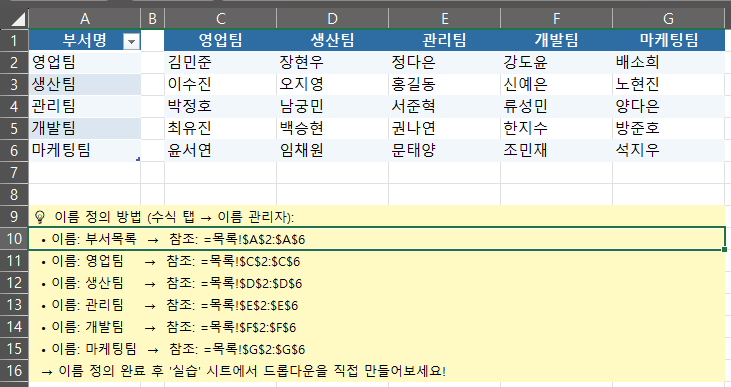
- 대분류 목록(예: 영업팀, 생산팀, 관리팀)을 이름으로 정의
- 각 팀원 목록을 팀 이름과 동일한 이름으로 정의
- 이름:
영업팀→ 참조:=Sheet2!$B$1:$B$5 - 이름:
생산팀→ 참조:=Sheet2!$C$1:$C$5
- 이름:
- 소분류 드롭다운 원본:
=INDIRECT(대분류셀주소)- 예:
=INDIRECT(B2)(B2에 대분류 선택값이 있는 경우)
- 예:
이렇게 하면 B2에서 "영업팀"을 고르면 소분류에 영업팀 직원이, "생산팀"을 고르면 생산팀 직원이 나옵니다.
주의: 이름 정의의 이름이 셀 값과 정확히 일치해야 합니다. 공백이나 오타가 있으면 INDIRECT가 빈 결과를 반환합니다.
실무에서 자주 쓰는 케이스
| 상황 | 방법 |
| 단순 목록, 변경 없음 | 이름 정의 (고정 범위) |
| 목록이 자주 추가됨 | 표(Table) 기반 이름 정의 |
| 목록이 자주 추가됨 (표 사용 어려울 때) | OFFSET + COUNTA 동적 범위 |
| 드롭다운 연동 (대→소 분류) | INDIRECT 함수 |
| 목록을 다른 사람이 수정 못 하게 | Sheet2를 시트 보호로 잠금 |
목록 시트 보호 — 다른 사람이 못 수정하게
드롭다운 목록이 있는 Sheet2를 보호합니다.
검토 탭 → 시트 보호 → 암호 설정 (선택) → 확인
이후 Sheet2의 내용은 암호를 입력해야만 수정할 수 있습니다. 드롭다운을 쓰는 다른 시트는 영향받지 않습니다.
마무리
다른 시트 드롭다운 오류는 이름 정의 한 번으로 완전히 해결됩니다. 목록이 늘어날 걸 대비해 처음부터 표(Table)로 만들어 두는 것이 가장 편합니다.
연동 드롭다운이 필요하면 INDIRECT 함수를 쓰는데, 이름과 셀 값이 정확히 일치해야 한다는 점만 주의하면 됩니다.
피벗테이블 새로 고침 문제 → [엑셀 피벗테이블 새로고침 안 될 때]
엑셀 VLOOKUP 대사 → [매입세금계산서 누락 찾기 — VLOOKUP 대사]
'엑셀 실무' 카테고리의 다른 글
| 엑셀 피벗테이블 새로고침 안 될 때 — 원인 5가지와 해결법 (0) | 2026.10.24 |
|---|---|
| 연차수당 계산법 — 1일 통상임금부터 미사용 일수까지 (0) | 2026.10.13 |
| 거치기간 대출 — 거치 끝나면 월 상환액이 얼마나 뛰나 (엑셀 계산) (0) | 2026.10.11 |
| 중도상환수수료 계산법 2026 — 갈아타기가 이득인지 엑셀로 5분 판단 (0) | 2026.10.10 |
| 대출 상환 스케줄표 엑셀로 만들기 — PMT·IPMT·PPMT 5분 완성 (0) | 2026.10.09 |


