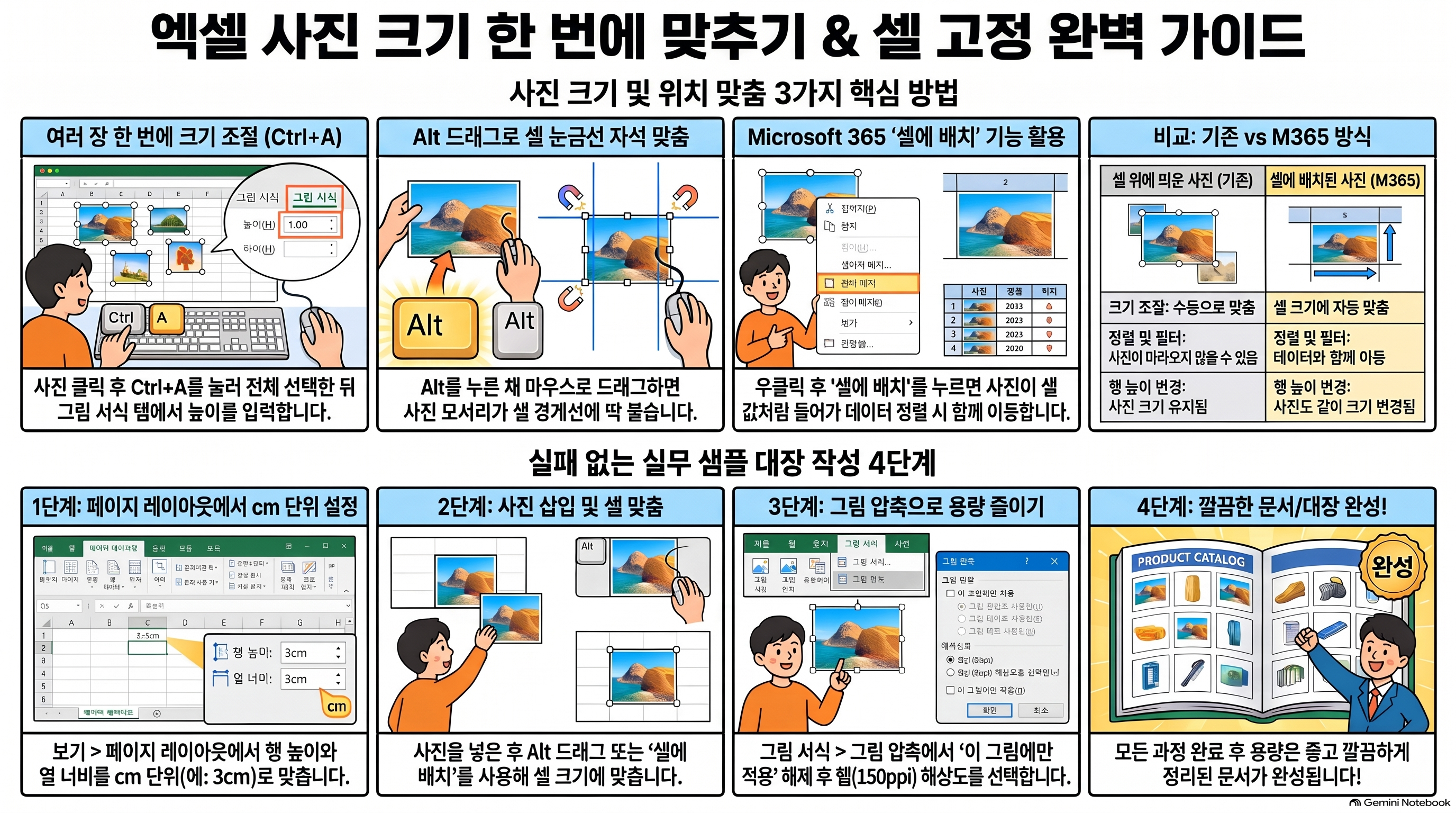
엑셀에 넣은 사진 여러 장의 크기를 한 번에 맞추려면 사진 하나 클릭 → Ctrl+A로 전체 선택 → 그림 서식 탭에서 높이·너비 입력이면 됩니다. 셀 크기에 딱 맞게 넣고 싶다면 Alt를 누른 채 드래그하면 사진 모서리가 셀 눈금선에 달라붙고, Microsoft 365라면 "셀에 배치" 기능으로 사진을 셀 안에 넣어 버릴 수도 있습니다. 제품 사진이 들어간 발주서·샘플 대장을 만들 때 자주 쓰는 방법을 순서대로 정리합니다.
방법 1. 여러 장을 같은 크기로 — Ctrl+A 후 크기 입력
- 시트의 사진 하나를 클릭
- Ctrl+A — 시트의 모든 사진·도형이 함께 선택됩니다
- 위쪽 그림 서식 탭 → 오른쪽 끝 크기 그룹
- 높이에 원하는 값 입력 (예: 3cm) → Enter
높이만 넣었는데 너비가 제각각이라면 가로세로 비율 고정이 켜져 있어서입니다. 원본 사진 비율이 다르면 높이를 같게 해도 너비가 달라집니다.
가로·세로를 모두 똑같이 맞추려면
- 사진 선택 상태에서 마우스 오른쪽 → 크기 및 속성
- 오른쪽 창의 가로 세로 비율 고정 체크 해제
- 높이·너비를 각각 입력
비율 고정을 풀면 사진이 찌그러질 수 있습니다. 제품 사진처럼 비율이 중요하다면 높이만 맞추고 너비는 두는 편이 낫습니다.
일부 사진만 고르고 싶을 때
- Ctrl을 누른 채 사진을 하나씩 클릭
- 또는 홈 → 찾기 및 선택 → 개체 선택을 켠 뒤, 마우스로 사진들을 감싸듯 드래그
방법 2. 셀 크기에 딱 맞추기 — Alt 드래그
사진 크기를 숫자로 맞추는 것보다 셀 눈금선에 맞추는 것이 표가 깔끔합니다.
- 사진을 셀 왼쪽 위 모서리 근처로 옮길 때 Alt를 누른 채 드래그 → 사진 모서리가 셀 경계에 착 달라붙습니다
- 오른쪽 아래 크기 조절점도 Alt를 누른 채 드래그 → 셀 오른쪽 아래 경계에 맞춰집니다
셀 크기를 cm로 맞추고 싶다면
행 높이는 "포인트", 열 너비는 "글자 수" 단위라 사진 크기(cm)와 맞추기 어렵습니다. 보기 → 페이지 레이아웃으로 바꾸면 행 높이와 열 너비를 cm 단위로 입력할 수 있습니다.
- 보기 → 페이지 레이아웃
- 사진 넣을 열 선택 → 마우스 오른쪽 → 열 너비 → 예: 3cm
- 사진 넣을 행 선택 → 마우스 오른쪽 → 행 높이 → 예: 3cm
- 보기 → 기본으로 돌아오기
이제 사진 크기를 3cm × 3cm로 맞추면 셀과 정확히 일치합니다.
방법 3. 사진을 셀 안에 넣기 — "셀에 배치" (Microsoft 365)
최신 엑셀에는 사진을 셀 위에 띄우지 않고 셀 안에 값처럼 넣는 기능이 있습니다.
- 새로 넣을 때: 삽입 → 그림 → 셀에 배치
- 이미 넣은 사진: 사진 선택 → 마우스 오른쪽 → 셀에 배치
| 구분 | 셀 위에 띄운 사진 (기존 방식) | 셀에 배치한 사진 |
|---|---|---|
| 크기 | 직접 맞춰야 함 | 셀 크기에 자동 맞춤 |
| 정렬·필터 | 사진이 따라오지 않을 수 있음 | 데이터와 함께 이동 |
| 행 높이 바꾸면 | 사진 그대로 | 사진도 같이 커지고 작아짐 |
| 버전 | 모든 버전 | Microsoft 365 등 최신 버전 |
정렬해도 사진이 엉뚱한 행에 남는 문제를 겪어 봤다면 셀에 배치 방식이 가장 확실한 해결책입니다. 다만 구버전 엑셀을 쓰는 거래처에 파일을 보내면 사진이 제대로 안 보일 수 있으니, 받는 사람의 버전을 먼저 확인하세요.
기존 방식(셀 위에 띄운 사진)을 정렬·필터에 따라오게 하는 설정은 블로그의 "엑셀에 넣은 이미지, 셀에 고정하고 깨지지 않게 저장하는 법" 글에 따로 정리해 두었습니다.
사진이 많으면 파일이 무거워질 때 — 그림 압축
제품 사진 수십 장을 넣으면 파일이 수십 MB가 되어 메일 첨부가 안 되는 경우가 많습니다.
- 사진 하나 선택 → 그림 서식 → 그림 압축
- "이 그림에만 적용" 체크 해제 (그래야 전체 사진에 적용)
- 잘린 영역 삭제 체크
- 해상도: 웹(150ppi) 또는 전자 메일(96ppi) → 확인
휴대폰으로 찍은 사진은 원본이 매우 큽니다. 압축 한 번에 파일 크기가 크게 줄어드는 경우가 많고, 화면에서 보는 데는 차이가 거의 없습니다. 인쇄용이라면 150ppi를 권합니다.
실무 예시 — 샘플 대장 만들 때 순서
의류 샘플이나 제품 사진이 들어간 대장을 만들 때 이 순서로 하면 깔끔합니다.
1) 페이지 레이아웃 보기에서 사진 열·행을 3cm × 3cm로 맞추기
2) 사진 전부 삽입 → 셀에 배치 (365) 또는 Alt 드래그로 셀에 맞추기
3) 그림 압축 (전체 적용, 150ppi)
4) 정렬·필터 테스트 — 사진이 행을 따라오는지 확인
마무리
- Ctrl+A → 그림 서식 → 높이 입력으로 여러 장을 한 번에 맞춥니다.
- Alt 드래그로 사진을 셀 눈금선에 붙이고, 셀 크기는 페이지 레이아웃 보기에서 cm로 맞추세요.
- Microsoft 365라면 "셀에 배치"가 가장 편합니다. 정렬해도 사진이 따라옵니다.
관련 글
- 엑셀 날짜 계산 완전정리 — 근속연수·나이·D-day 한 번에 DATEDIF
- 엑셀 드롭다운 목록 다른 시트에서 안 될 때 — 이름 정의로 해결하기
- 생산일정표 간트차트 엑셀로 만들기 – 의류 제조 실무용 서식
참고
- Microsoft Excel 지원 센터 (검색창에 "셀에 그림 삽입" 입력): https://support.microsoft.com/ko-kr/excel
메뉴 이름은 Microsoft 365 기준이며, 버전에 따라 "그림 서식" 탭이 "서식"으로 보일 수 있습니다.
'엑셀 실무' 카테고리의 다른 글
| 엑셀 날짜가 숫자로 바뀔 때 (46328 같은 숫자) — 원인과 3초 해결법 (0) | 2026.11.06 |
|---|---|
| 사업계획 시즌 !! 엑셀 달성률 계산법 — 목표가 음수·0이거나 비용 목표일 때 실적÷목표가 틀리는 이유 (0) | 2026.11.05 |
| 엑셀 #SPILL! 오류 뜰 때 — 원인 5가지와 바로 해결하는 법 (0) | 2026.11.04 |
| 일 잘러와 일못러 차이, 엑셀 나누기 고정하는 법 — 한 셀로 나누는 수식 $ 붙이기(F4)와 한 번에 나누기 3가지 (0) | 2026.11.02 |
| 누구나 1분만에 계산 가능한 의류제조, 봉제라인_효율_계산법 (0) | 2026.10.31 |


