신입이 알고 들어오면, 바로 일 잘러로 인정받는 방법입니다. 엑셀에서 여러 행을 같은 셀(합계, 환율, 1,000 같은 단위)로 나눌 때는 분모에 $를 붙여 =B5/$B$10처럼 고정해야 합니다. $ 없이 =B5/B10을 아래로 끌면 분모가 B11, B12로 밀려서 #DIV/0!이 줄줄이 뜹니다. 수식 입력 중에 분모 셀을 클릭하고 F4를 한 번 누르면 $가 자동으로 붙습니다. 수식 없이 숫자 자체를 한 번에 나누는 "선택하여 붙여넣기 → 나누기"까지 첨부 실습 파일로 정리합니다.
왜 나누기만 하면 #DIV/0!이 뜰까
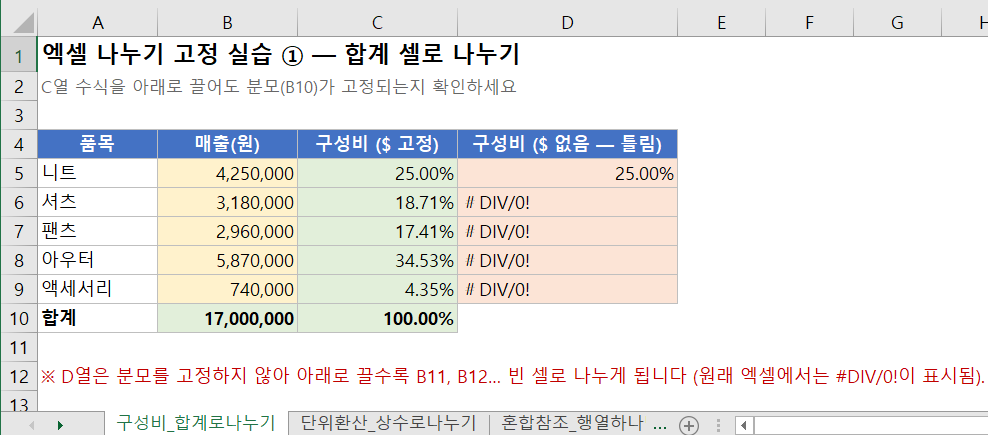
품목별 매출 구성비를 구하는 상황입니다. 합계는 B10에 있습니다.
| 품목 | 매출(원) | 구성비 ($ 고정) | 구성비 ($ 없음) |
|---|---|---|---|
| 니트 | 4,250,000 | 25.00% | 25.00% |
| 셔츠 | 3,180,000 | 18.71% | #DIV/0! |
| 팬츠 | 2,960,000 | 17.41% | #DIV/0! |
| 아우터 | 5,870,000 | 34.53% | #DIV/0! |
| 액세서리 | 740,000 | 4.35% | #DIV/0! |
| 합계 | 17,000,000 | 100.00% |
첫 줄은 둘 다 맞습니다. 문제는 아래로 끌 때입니다.
$ 없음:   =B5/B10  →  =B6/B11  →  =B7/B12 ...   (분모가 빈 칸으로 밀림)
$ 고정:   =B5/$B$10 → =B6/$B$10 → =B7/$B$10 ... (분모가 그대로)
엑셀은 수식을 복사하면 셀 주소를 같이 옮깁니다(상대참조). 분자는 옮겨져야 하지만 분모는 그대로 있어야 하니, 분모에만 $를 붙이는 것입니다.
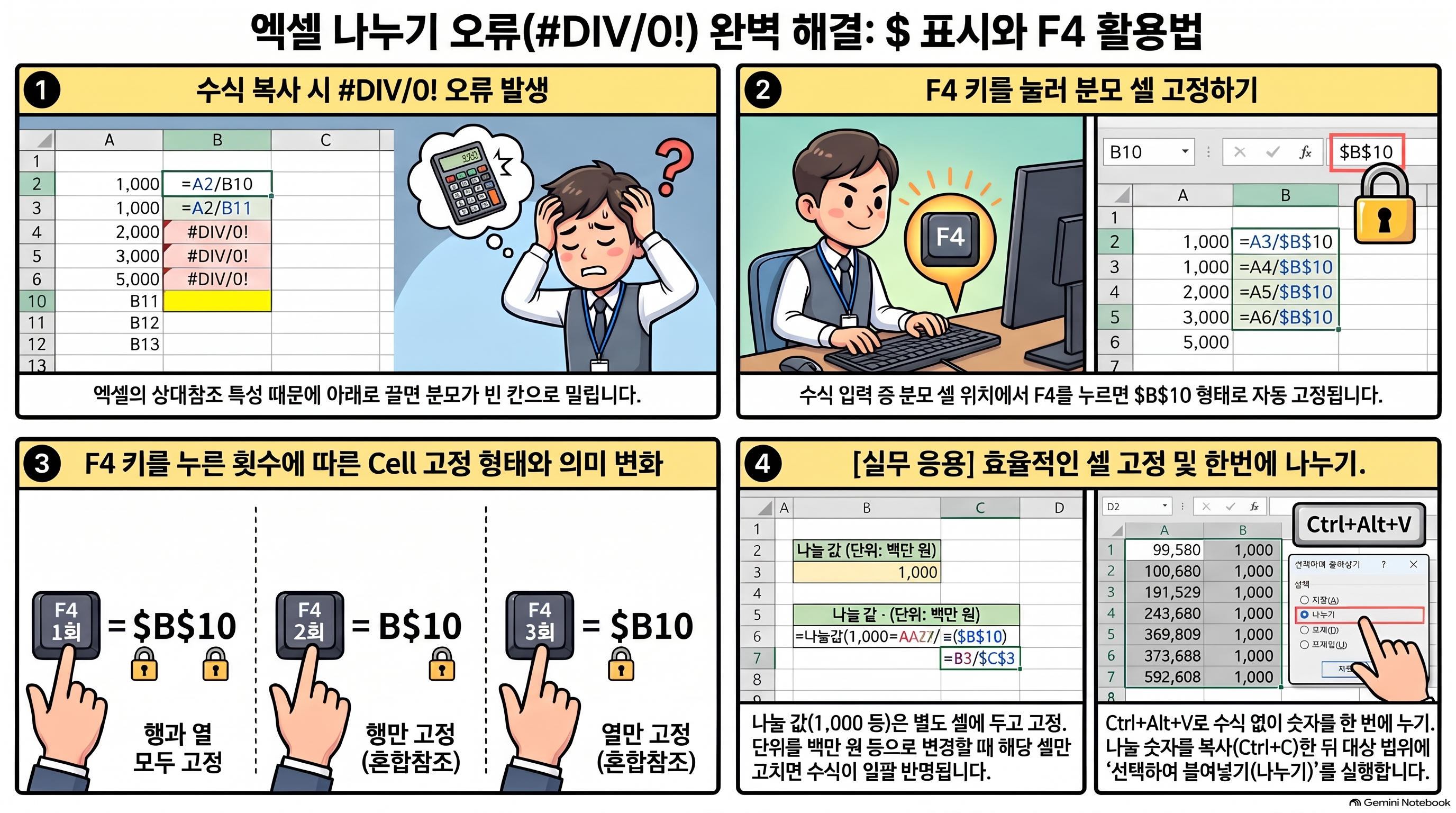
방법 1. F4로 $ 붙이기 (가장 많이 씀)
- C5 셀에
=B5/B10까지 입력 - 커서가
B10위(또는 바로 뒤)에 있는 상태에서 F4 한 번 =B5/$B$10으로 바뀌면 Enter- C5 셀 오른쪽 아래 점을 더블클릭해서 아래로 채우기
F4는 누를 때마다 네 가지 형태를 돌아갑니다.
| F4 누른 횟수 | 형태 | 의미 |
|---|---|---|
| 1번 | $B$10 |
행·열 모두 고정 |
| 2번 | B$10 |
행만 고정 |
| 3번 | $B10 |
열만 고정 |
| 4번 | B10 |
고정 해제 |
노트북에서 F4가 안 먹으면 Fn+F4를 눌러 보세요. F4가 밝기·음량 키로 잡혀 있는 경우가 많습니다.
방법 2. 단위 환산 — 상수 셀 하나로 나누기
원 단위 매출을 천 원 단위로 보고서에 올리는 경우입니다. 수식 안에 1000을 직접 쓰지 말고 셀 하나에 나눌 값을 적어 두고 그 셀을 고정하세요.
F4 셀에 1000 입력
C5 =B5/$F$4
나중에 백만 원 단위로 바꿔야 하면 F4 셀만 1,000,000으로 고치면 됩니다. 수식 수십 개를 고칠 필요가 없습니다. 환율, 단가, 근무일수처럼 바뀔 수 있는 숫자는 전부 이렇게 따로 빼 두는 것이 실무 습관입니다.
방법 3. 수식 없이 숫자를 한 번에 나누기 — 선택하여 붙여넣기
보조 열 없이 원본 숫자 자체를 1,000으로 나눠 버리고 싶을 때 씁니다.
- 빈 셀에
1000입력 → 그 셀 복사(Ctrl+C) - 나눌 숫자 범위 선택 (B5:B9)
- Ctrl+Alt+V (선택하여 붙여넣기)
- 연산에서 나누기 선택 → 확인
- 1000을 적었던 셀은 지우기
원본이 바뀌므로 되돌릴 수 없는 작업입니다(저장 전 Ctrl+Z는 됨). 합계 행이 수식이라면 합계는 범위에서 빼고 하세요. 수식 셀에 나누기를 적용하면 =SUM(B5:B9)/1000처럼 수식이 바뀌어 결과가 꼬일 수 있습니다.
혼합참조 — 행만, 또는 열만 고정할 때
월별 매출을 월별 근무일수로 나눠 하루 평균을 구하는 표입니다. 근무일수가 4행에 가로로 있습니다.
| 9월 | 10월 | 11월 | |
|---|---|---|---|
| 근무일수 | 21 | 20 | 20 |
| 1라인 하루 평균 | 300,000 | 310,000 | 290,000 |
| 2라인 하루 평균 | 240,000 | 270,000 | 255,000 |
| 3라인 하루 평균 | 210,000 | 230,000 | 235,000 |
첫 셀에 이 수식 하나만 넣고 표 전체로 복사합니다.
=B6/B$4B$4는 행만 고정입니다. 오른쪽으로 복사하면 C$4, D$4로 열은 따라가고, 아래로 복사해도 4행은 그대로입니다. $B$4로 완전히 고정하면 10월·11월도 전부 9월 근무일수로 나눠지는 실수가 생깁니다.
나누기 결과가 이상할 때 확인할 것
| 증상 | 원인 | 해결 |
|---|---|---|
#DIV/0! |
분모가 0이거나 빈 칸 | 분모 고정 확인, 또는 =IFERROR(B5/$B$10,0) |
#VALUE! |
분모나 분자가 텍스트로 저장된 숫자 | 초록색 삼각형 → 숫자로 변환 |
| 결과가 0으로 보임 | 표시 형식이 정수인데 값이 0.25 같은 소수 | 백분율(Ctrl+Shift+5) 또는 소수 자릿수 늘리기 |
| 합계가 100%가 안 됨 | 반올림 표시 차이 | 실제 값은 맞음. ROUND로 맞추려면 마지막 행만 100%−나머지 |
#DIV/0!을 IFERROR로 숨기기 전에 왜 0으로 나누는지부터 보세요. 분모 고정을 안 해서 생긴 오류를 IFERROR로 0 처리하면 틀린 표가 멀쩡해 보이게 됩니다.
마무리
- 같은 셀로 나눌 때는 분모에
$. 수식 입력 중 F4 한 번이면 됩니다. - 나눌 값(1000, 환율 등)은 셀 하나에 따로 두고 그 셀을 고정하세요.
- 표 전체에 복사할 때는 혼합참조(
B$4,$A5)로 행이나 열 하나만 고정합니다.
첨부 실습 파일의 세 시트(구성비 / 단위환산 / 혼합참조)에서 수식을 직접 눌러 $ 위치를 확인해 보세요. 구성비 합계가 100.00%, 천 원 단위 합계가 17,000으로 나오면 맞게 된 것입니다.
관련 글
참고
- Microsoft Excel 지원 센터 (검색창에 "혼합 참조" 입력): https://support.microsoft.com/ko-kr/excel
Excel 도움말 및 학습 | Microsoft Support
피벗 테이블 또는 피벗 차트에서 데이터 정렬하기 피벗 테이블을 만들어 워크시트 데이터 분석하기 피벗 테이블의 레이아웃 및 서식 디자인하기
support.microsoft.com
'엑셀 실무' 카테고리의 다른 글
| 누구나 1분만에 계산 가능한 의류제조, 봉제라인_효율_계산법 (0) | 2026.10.31 |
|---|---|
| 엑셀_야간근로시간_자동계산 (0) | 2026.10.29 |
| 엑셀_종속드롭다운_연동 (0) | 2026.10.27 |
| 엑셀_연평균성장률_CAGR (0) | 2026.10.26 |
| 엑셀 드롭다운 목록 다른 시트에서 안 될 때 — 이름 정의로 해결하기 (0) | 2026.10.25 |


