피벗테이블에서 날짜를 월별로 묶으려는데 "선택 항목을 그룹으로 묶을 수 없습니다"가 뜬다면, 날짜 열에 텍스트 날짜나 빈 칸이 한 개라도 섞여 있는 것이 원인입니다. 원본에서 그 칸을 찾아 날짜로 바꾸거나 채운 뒤 새로 고침하면 그룹이 됩니다.
✔ 2026년 11월 기준, Microsoft 365·엑셀 2019에서 확인했습니다 · 글쓴이: 경영지도사 / 제조업 관리부서 운영 실무자
이 글에서 답하는 질문
- 피벗 날짜 그룹은 어디서 하나요?
- 그룹 오류가 나는 칸은 어떻게 찾나요?
- 연도와 월을 같이 묶으려면요?
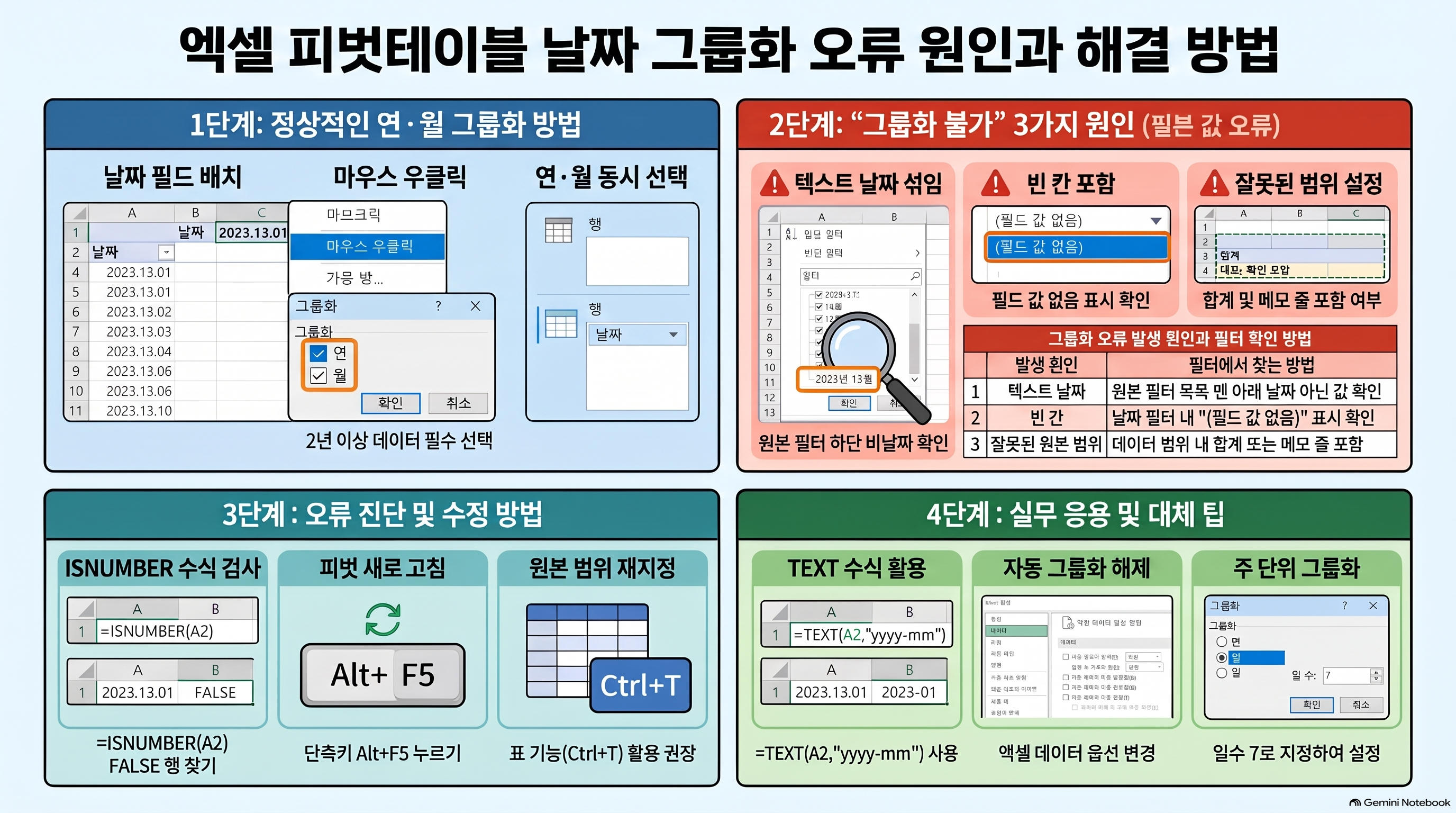
정상일 때 월별 그룹 방법
- 피벗테이블의 행 영역에 날짜 필드를 넣습니다.
- 날짜 값 하나를 오른쪽 클릭 → 그룹
- 월과 연 둘 다 선택 → 확인
연을 빼고 월만 고르면 2025년 1월과 2026년 1월이 한 줄로 합쳐집니다. 2년 이상 데이터라면 꼭 연도 같이 고르세요.
"그룹으로 묶을 수 없습니다" 원인 3가지
| 원인 | 찾는 법 |
|---|---|
| ① 텍스트 날짜 | 원본 날짜 열 필터 → 목록 맨 아래에 날짜가 아닌 값이 따로 보임 |
| ② 빈 칸 | 날짜 열 필터에 "(필드 값 없음)" 표시 |
| ③ 원본 범위에 엉뚱한 줄 포함 | 합계 줄, 메모 줄이 원본 범위 안에 있음 |
텍스트 날짜를 한 번에 찾는 수식도 있습니다. 옆 열에 =ISNUMBER(A2)를 넣고 아래로 채우면 FALSE가 나오는 행이 문제 행입니다.
고친 뒤에도 안 되면: 새로 고침과 캐시
원본을 고쳐도 피벗은 예전 데이터를 기억합니다.
- 피벗 안을 클릭 → 피벗테이블 분석 → 새로 고침 (Alt+F5)
- 그래도 안 되면 피벗테이블 분석 → 데이터 원본 변경으로 범위를 다시 지정
- 원본을 표(Ctrl+T)로 바꿔 두면 행이 늘어도 범위가 자동으로 따라옵니다.
날짜가 자동으로 "연·분기·월"로 쪼개질 때
최신 엑셀은 날짜 필드를 넣자마자 자동 그룹화합니다. 원하지 않으면 파일 → 옵션 → 데이터 → "피벗테이블에서 날짜/시간 열의 자동 그룹화 사용 안 함"을 체크하세요.
그룹 대신 월 열을 따로 만드는 방법
피벗을 자주 새로 만든다면 원본에 월 열을 하나 추가하는 편이 편합니다.
=TEXT(A2,"yyyy-mm")
이 열을 피벗 행 영역에 넣으면 그룹 작업 없이 "2026-11"처럼 월별로 정리됩니다. 텍스트라서 정렬도 시간 순서대로 됩니다.
자주 묻는 질문
Q. 주 단위로 묶을 수 있나요?
A. 그룹 창에서 "일"만 선택하고 일수를 7로 지정하면 됩니다. 시작일을 월요일로 맞추세요.
Q. 회계연도(4월 시작)로 묶으려면요?
A. 원본에 =YEAR(EDATE(A2,-3)) 열을 추가해 회계연도를 계산하세요.
Q. 그룹한 뒤 원본에 새 달이 추가되면요?
A. 새로 고침만 하면 새 달이 자동으로 추가됩니다.
관련 글
- [엑셀 SUMIFS 날짜 범위 합계가 0이 나올 때] (11/21 발행)
- [엑셀 피벗 새로고침 안 될 때]
- [엑셀 날짜가 숫자로 바뀔 때]
- [엑셀 연말 결산 한 장 요약] (11/29 발행)
'엑셀 실무' 카테고리의 다른 글
| 엑셀 SUMIFS 날짜 범위 합계가 0이 나올 때 — 원인 4가지와 해결 수식 (0) | 2026.11.22 |
|---|---|
| 엑셀 날짜가 숫자로 바뀔 때 — 46344 같은 숫자를 날짜로 되돌리는 3가지 방법 (0) | 2026.11.18 |
| 엑셀 셀 병합 없이 가운데 정렬하는 법 — 선택 영역의 가운데로 (정렬·필터 오류 피하기) (0) | 2026.11.17 |
| 엑셀 공휴일 빼고 근무일 계산 — NETWORKDAYS와 WORKDAY로 납기·마감일 구하기 (0) | 2026.11.16 |
| 엑셀 인쇄 한 페이지에 맞추기 — 표가 잘리거나 2장으로 나올 때 3가지 방법 (0) | 2026.11.15 |


