XLOOKUP이 #N/A를 내는데 찾는 값이 눈으로는 분명히 보인다면, 둘 중 한쪽에 보이지 않는 공백이 있거나, 한쪽은 숫자이고 다른 쪽은 텍스트인 경우가 가장 많습니다. =LEN(A2)로 글자 수를 비교하고 =ISNUMBER(A2)로 형식을 확인하면 대부분 1분 안에 원인이 나옵니다.
✔ 2026년 11월 기준, Microsoft 365·엑셀 2021에서 확인했습니다 · 글쓴이: 경영지도사 / 제조업 관리부서 운영 실무자
이 글에서 답하는 질문
- XLOOKUP #N/A가 나오는 원인은 무엇인가요?
- 원인을 빠르게 찾는 방법은?
- 못 찾았을 때 #N/A 대신 다른 글자를 띄우려면요?
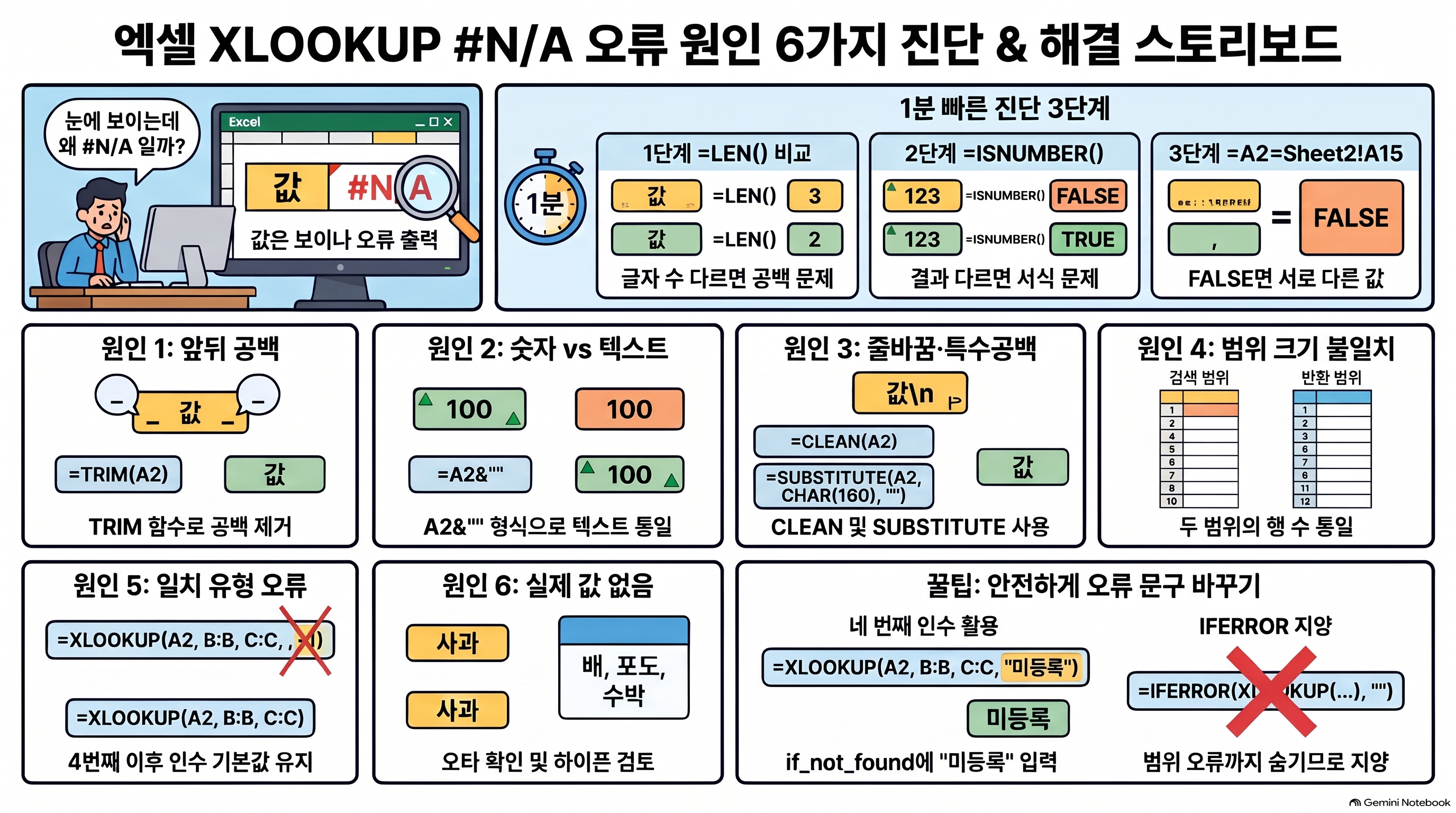
원인 6가지와 해결법
| # | 원인 | 확인 | 해결 |
|---|---|---|---|
| 1 | 앞뒤 공백 | =LEN(A2)가 눈에 보이는 글자 수보다 큼 |
=XLOOKUP(TRIM(A2), TRIM(목록), 결과) |
| 2 | 숫자 vs 텍스트 | 한쪽은 오른쪽 정렬, 한쪽은 왼쪽 정렬 | 둘 다 숫자로 변환하거나 A2&""로 텍스트 통일 |
| 3 | 줄바꿈·특수 공백 | 시스템에서 복사한 값, TRIM으로도 안 지워짐 | =CLEAN(SUBSTITUTE(A2,CHAR(160),"")) |
| 4 | 범위 크기가 다름 | 찾을 범위 A2:A100, 결과 범위 C2:C99 | 두 범위 행 수를 똑같이 |
| 5 | 일치 유형 | 4번째 이후 인수를 잘못 지정 | 기본값(정확히 일치)으로 두기 |
| 6 | 실제로 값이 없음 | 오타, 품번 하이픈 차이 (AB-01 vs AB01) | 원본 확인, if_not_found로 표시 |
원인 찾기 3단계 (1분 진단)
- 찾는 값 셀과 목록의 같은 값 셀에 각각
=LEN()→ 숫자가 다르면 공백·특수문자 문제 - 각각
=ISNUMBER()→ TRUE/FALSE가 다르면 숫자·텍스트 문제 =A2=Sheet2!A15→ FALSE면 두 값이 엑셀 입장에서는 다른 값
숫자·텍스트 문제를 수식으로 한 번에 피하기
품번처럼 숫자로 된 코드는 시스템마다 형식이 섞여 들어옵니다. 양쪽을 텍스트로 맞추면 됩니다.
=XLOOKUP(A2&"", 품목!A:A&"", 품목!C:C, "없음")
전체 열(A:A)에 &""를 붙이면 계산이 무거워질 수 있습니다. 데이터가 많으면 A2:A5000처럼 범위를 지정하세요.
#N/A 대신 "없음" 띄우기
XLOOKUP은 네 번째 인수가 "못 찾았을 때 표시할 값"입니다.
=XLOOKUP(A2, 품목!A:A, 품목!C:C, "미등록")
IFERROR로 감싸는 것보다 이 방식이 낫습니다. IFERROR는 범위 크기 오류 같은 다른 문제까지 숨겨 버립니다.
VLOOKUP에서 바꿔도 같은 문제가 생기나요?
공백·숫자/텍스트 문제는 VLOOKUP, MATCH, XLOOKUP 모두 똑같습니다. XLOOKUP이 나은 점은 왼쪽 열도 찾을 수 있고, 열 번호를 세지 않아도 되며, 기본값이 정확히 일치라는 것입니다.
자주 묻는 질문
Q. XLOOKUP이 함수 목록에 없어요.
A. 엑셀 2019 이하 버전에는 없습니다. INDEX+MATCH를 쓰세요.
Q. 대소문자는 구분하나요?
A. 구분하지 않습니다.
Q. 여러 개가 일치하면 무엇을 가져오나요?
A. 기본은 위에서 첫 번째입니다. 5번째 인수를 -1로 하면 아래에서부터 찾습니다.
관련 글
- [엑셀 VLOOKUP #N/A 오류 뜨는 이유와 해결법 5가지]
- [엑셀 수식 계산 안 될 때]
- [엑셀 중복 데이터 찾기]
- [엑셀 이름 정의 수정·삭제하는 법] (11/25 발행)
'엑셀 실무' 카테고리의 다른 글
| 엑셀 피벗테이블 월별 그룹 안 될 때 — 날짜 그룹화 오류 원인과 해결 (0) | 2026.11.23 |
|---|---|
| 엑셀 SUMIFS 날짜 범위 합계가 0이 나올 때 — 원인 4가지와 해결 수식 (0) | 2026.11.22 |
| 엑셀 날짜가 숫자로 바뀔 때 — 46344 같은 숫자를 날짜로 되돌리는 3가지 방법 (0) | 2026.11.18 |
| 엑셀 셀 병합 없이 가운데 정렬하는 법 — 선택 영역의 가운데로 (정렬·필터 오류 피하기) (0) | 2026.11.17 |
| 엑셀 공휴일 빼고 근무일 계산 — NETWORKDAYS와 WORKDAY로 납기·마감일 구하기 (0) | 2026.11.16 |


