거래처가 30곳인데 하나씩 발급하면 두 시간이 걸립니다. 홈택스에는 엑셀 양식에 적어 한 번에 올리는 일괄발급 기능이 있습니다. 무료이고 별도 프로그램이 필요 없습니다. 다만 사업자등록번호에 하이픈을 넣거나 열 순서를 바꾸면 전부 오류로 튕깁니다. 양식을 다루는 요령이 핵심이라 그 부분을 자세히 정리합니다.
1. 일괄발급이 되는 경우 / 안 되는 경우
| 상황 | 일괄발급 |
| 거래처 여러 곳에 각각 발급 | 가능 |
| 같은 거래처에 품목만 여러 개 | 건별 발급이 편함 |
| 매달 같은 금액이 반복 | 가능 (양식 재사용) |
| 수정세금계산서 | 건별로만 |
월말·분기말에 정기적으로 여러 곳에 끊는 구조라면 일괄발급이 압도적으로 빠릅니다. 한 번 만든 엑셀 양식을 다음 달에 금액만 바꿔 다시 쓰면 됩니다.
2. 준비물
- 사업자용 공동인증서 (또는 금융인증서)
- 홈택스 계정
- 거래처 사업자등록번호와 이메일 주소
- 엑셀
거래처 정보를 매번 찾는 게 번거롭다면 홈택스의 거래처 관리 기능에 미리 등록해 두세요. 한 번 등록하면 이후에는 상호만 골라도 번호가 채워집니다.
3. 발급 순서
- 홈택스 로그인
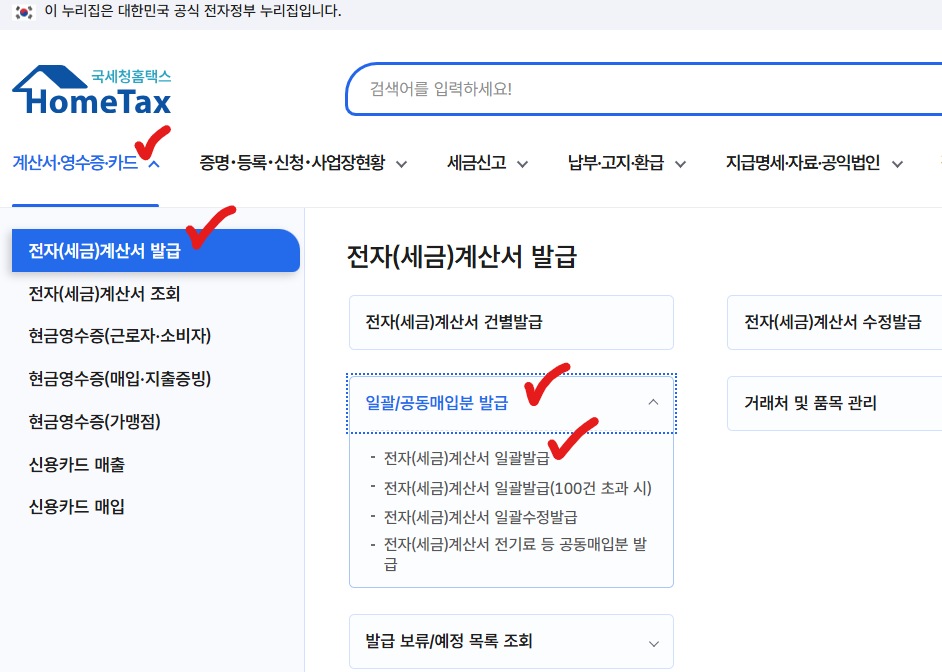
- 상단 [계산서·영수증·카드] → [전자(세금)계산서 발급]
- 건별발급 화면에서 일괄발급 메뉴 선택
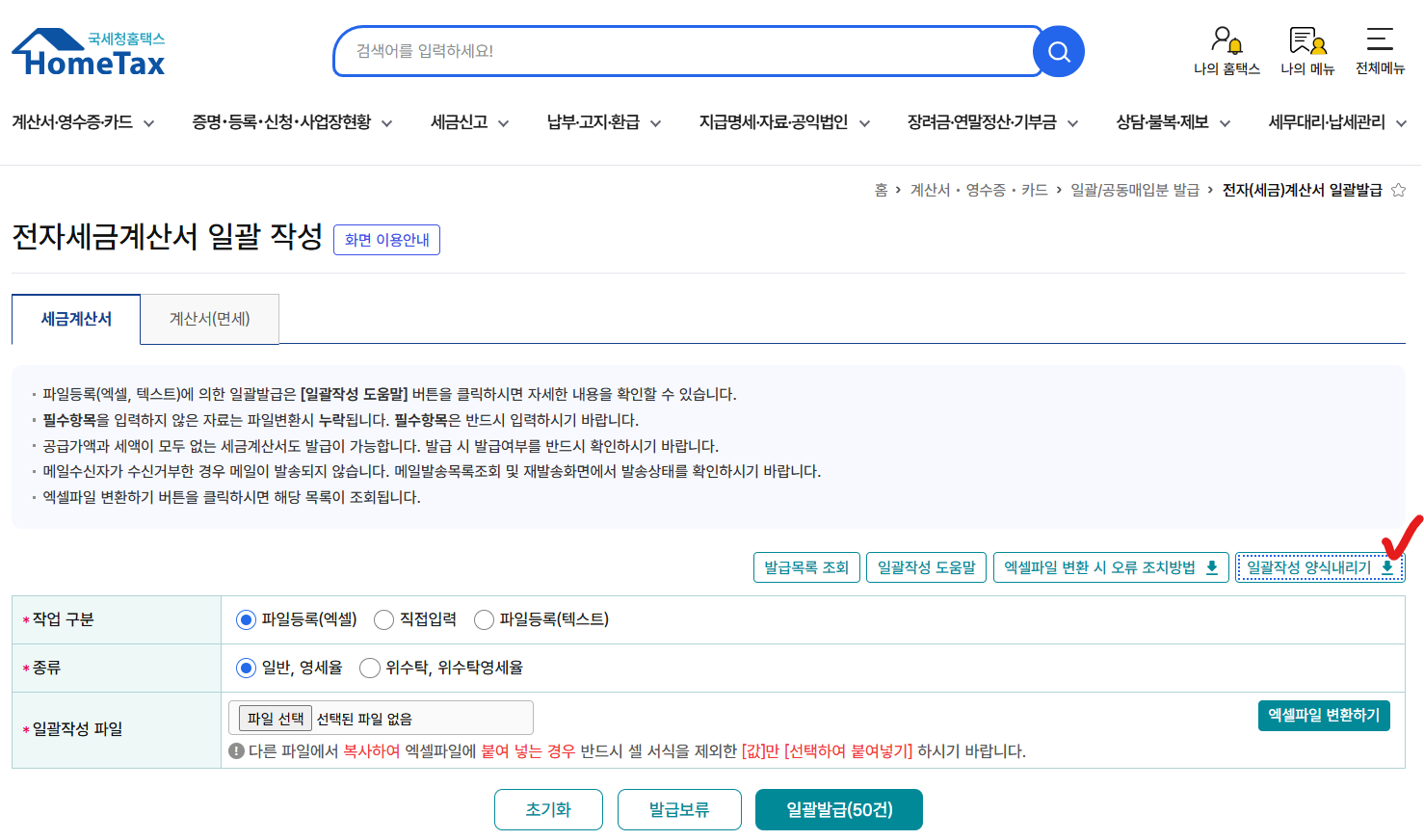
- 엑셀 업로드 서식 내려받기 클릭
- 내려받은 양식에 거래 내역 입력
- 저장 후 파일 업로드
- 내용 확인 → 발급 버튼
메뉴 이름이 다르게 보인다면 홈택스 상단 검색창에 일괄발급을 입력하세요. 홈택스는 개편이 잦아 경로가 바뀝니다. 검색이 가장 확실합니다.
100건을 넘으면 별도의 대량발급 메뉴를 씁니다. 이 경우 이용 시간이 02:00~21:00으로 제한되고, 신청하지 않고 올려 둔 자료는 당일 자동 삭제됩니다. 올려 두고 다음 날 발급하려던 계획은 통하지 않으니 주의하세요.
4. 양식 작성 — 여기서 대부분 막힙니다
오류의 90%가 아래 다섯 가지입니다.
오류 1. 사업자등록번호에 하이픈을 넣었다
잘못:  123-45-67890
올바름: 1234567890
숫자 10자리만 넣습니다.
문제는 엑셀이 1234567890을 숫자로 인식해 앞의 0을 날리거나 지수 표기(1.23E+09)로 바꿔 버린다는 점입니다.
해결: 입력 전에 해당 열을 텍스트 서식으로 지정
- 사업자등록번호 열 전체 선택
- 홈 → 표시 형식을 텍스트로 변경
- 그다음에 번호 입력
이미 입력한 뒤에 서식만 바꾸면 소용없습니다. 반드시 입력 전에 하세요.
하이픈이 이미 들어간 자료라면 이 수식으로 제거합니다.
=SUBSTITUTE(A2, "-", "")결과를 복사해 값으로 붙여넣기 하면 됩니다.
오류 2. 열 순서를 바꿨다
내려받은 양식의 열 순서를 절대 건드리지 마세요. 보기 편하려고 열을 옮기거나, 안 쓰는 열을 삭제하면 업로드가 통째로 실패합니다.
안 쓰는 열은 비워 두면 됩니다. 지우지 마세요.
머리글 행도 그대로 둡니다. 예쁘게 바꾸면 인식하지 못합니다.
오류 3. 공급가액과 세액이 안 맞는다
세액은 공급가액의 10%입니다. 원 단위 반올림에서 1원씩 어긋나는 일이 자주 생깁니다.
엑셀에서 이렇게 계산하세요.
공급가액  =ROUND(합계금액 / 1.1, 0)
세액      =합계금액 - 공급가액
세액을 따로 ROUND 하지 않는 게 요령입니다. 합계에서 공급가액을 빼면 1원 오차가 원천적으로 안 생깁니다.
반대로 공급가액에서 출발한다면 이렇게 합니다.
세액      =ROUND(공급가액 * 0.1, 0)
합계금액  =공급가액 + 세액
영세율이나 면세 거래는 세액이 0입니다. 이 경우 세금계산서가 아니라 계산서를 끊어야 하는 건 아닌지 먼저 확인하세요. 구분은 전자세금계산서와 전자계산서 차이에 정리해 두었습니다.
오류 4. 날짜 형식이 안 맞는다
작성일자는 양식이 요구하는 형식(보통 YYYYMMDD 8자리)을 지켜야 합니다.
엑셀에서 날짜로 입력한 뒤 이 수식으로 변환하세요.
=TEXT(A2, "yyyymmdd")2026-10-01 → 20261001 로 바뀝니다.
작성일자는 공급 시기입니다. 발급하는 날이 아닙니다. 9월분 거래를 10월에 발급하더라도 작성일자는 9월이어야 합니다. 이걸 틀리면 가산세 문제가 생깁니다. 기한 계산은 전자세금계산서 발행기한 놓쳤을 때 가산세 얼마?를 참고하세요.
오류 5. 이메일 주소가 비었거나 틀렸다
이메일이 없으면 거래처가 발급 사실을 못 받습니다. 국세청 전송은 정상이지만 거래처가 모르는 상태가 됩니다.
오타도 흔합니다. 업로드 전에 이 수식으로 한 번 훑으세요.
=IF(ISNUMBER(FIND("@", E2)), "OK", "확인필요")@가 없는 줄을 잡아냅니다.
5. 업로드 전 자체 점검표
양식을 올리기 전에 이 여섯 가지만 확인하면 대부분 한 번에 통과합니다.
| 항목 | 확인 |
| 사업자등록번호 | 하이픈 없이 숫자 10자리, 텍스트 서식 |
| 열 순서 | 내려받은 그대로, 삭제·이동 없음 |
| 공급가액 + 세액 | 합계와 정확히 일치 |
| 작성일자 | 공급 시기 기준, 8자리 |
| 이메일 | 전 행에 @ 포함 |
| 빈 행 | 표 중간에 빈 줄 없음 |
표 중간의 빈 행은 거기서 인식이 끊깁니다. 마지막 데이터 아래는 비워도 되지만 중간은 안 됩니다.
6. 업로드했는데 오류가 났을 때
홈택스는 오류가 난 행 번호와 사유를 알려 줍니다. 그 행만 고쳐 다시 올리면 됩니다.
| 오류 메시지 유형 | 확인할 것 |
| 사업자등록번호 오류 | 하이픈, 자릿수, 폐업 여부 |
| 금액 불일치 | 공급가액 + 세액 = 합계 |
| 서식 오류 | 열 순서, 머리글 변경 여부 |
| 날짜 오류 | 8자리 형식, 미래 날짜 여부 |
"폐업한 사업자"로 뜨는 경우가 종종 있습니다. 거래처가 폐업했거나 사업자번호가 바뀐 것이니 그쪽에 확인해야 합니다. 홈택스 사업자등록 상태 조회에서 미리 확인해 두면 발급일에 당황하지 않습니다.
7. 발급 후 확인과 일괄 인쇄
발급이 끝나면 목록에서 전송 상태를 확인하세요.
목록을 엑셀로 내려받을 수 있습니다. 발급 내역 조회 화면에서 엑셀 내려받기를 누르면 그대로 장부에 붙일 수 있습니다. 매달 이걸 모아 두면 부가세 신고 때 대조가 쉽습니다.
여러 건을 한꺼번에 인쇄하려면 발급 목록에서 대상을 체크한 뒤 인쇄 버튼을 누릅니다. 한 건씩 열어 인쇄할 필요가 없습니다.
8. 매달 반복된다면 — 양식을 자산으로 만드세요
한 번 만든 업로드 양식을 버리지 말고 거래처 마스터로 보관하세요.
추천 구조
- 시트 1 —
거래처마스터(상호, 사업자번호, 이메일, 기본 품목) - 시트 2 —
이번달발급(홈택스 양식 그대로) - 시트 2에서 상호만 고르면 나머지가 자동으로 채워지게
자동 채움 수식은 이렇습니다.
=IFERROR(INDEX(거래처마스터!B:B, MATCH($A2, 거래처마스터!A:A, 0)), "")VLOOKUP보다 INDEX·MATCH를 권합니다. 열을 추가해도 수식이 안 깨집니다.
매달 하는 일이 금액만 입력 → 업로드로 줄어듭니다. 30건 기준으로 두 시간이 10분이 됩니다.
마무리
세 줄로 정리합니다.
- 사업자등록번호는 하이픈 없이, 열은 텍스트 서식으로 먼저 지정하고 입력하세요.
- 양식의 열 순서와 머리글은 절대 건드리지 마세요. 안 쓰는 열은 비워만 둡니다.
- 세액은
합계 − 공급가액으로 구하세요. 각각 반올림하면 1원이 틀어집니다.
100건 초과 대량발급은 02:00~21:00에만 되고 올려 둔 자료는 당일 삭제되니, 시간 여유를 두고 처리하시기 바랍니다.
관련 글
- 전자세금계산서와 전자계산서 차이, 헷갈리면 부가세 100만 원을 손해 봅니다
- 전자세금계산서 발행기한 놓쳤을 때 가산세 얼마?
- 홈택스 전자세금계산서 수정·취소 발행하는 방법 (잘못 발행했을 때)
- 종이 세금계산서 아직 써도 되나 — 전자 의무 발급 대상 확인하는 법
- VLOOKUP 대신 INDEX MATCH를 써야 하는 이유 (실무 예제로 비교)
공식 출처
- 국세청 홈택스: https://hometax.go.kr
- 국세청 전자(세금)계산서 발급방법 및 발급절차: https://www.nts.go.kr/nts/cm/cntnts/cntntsView.do?mi=2462&cntntsId=7788
- 국세상담센터: 126
홈택스 메뉴 구성과 양식은 개편에 따라 달라질 수 있습니다. 양식은 발급할 때마다 새로 내려받는 것을 권합니다. 예전 양식을 재사용하다 서식이 바뀌어 오류가 나는 경우가 있습니다. 이 글은 정보 제공 목적이며 세무 자문이 아닙니다.
'세무' 카테고리의 다른 글
| 홈택스 원천징수영수증 발급 (0) | 2026.09.27 |
|---|---|
| 연장 야간근로수당 계산법 (0) | 2026.09.25 |
| 종이 세금계산서 전자의무 (0) | 2026.09.23 |
| 거치기간 대출 상환 (0) | 2026.09.21 |
| 세금계산서 발행기한 및 가산세 놓쳤다면? (0) | 2026.09.17 |


