PC 카카오톡에서 받은 파일은 기본적으로 문서\카카오톡 받은 파일 폴더에 저장됩니다. 파일 탐색기 주소창에 shell:Personal\카카오톡 받은 파일을 붙여넣으면 바로 열리고, 저장 위치는 카카오톡 설정 → 채팅 → 다운로드 폴더 → 변경에서 D드라이브 등으로 바꿀 수 있습니다. 폴더에 파일이 안 보일 때 확인할 원인까지 순서대로 정리합니다.
받은 파일, 지금 어디 있나 — 3초 확인법
방법 1. 주소창에 붙여넣기 (가장 빠름)
- 파일 탐색기 열기 (Windows + E)
- 위쪽 주소창 클릭
- 아래를 그대로 붙여넣고 Enter
shell:Personal\카카오톡 받은 파일shell:Personal은 "내 문서" 폴더를 뜻하는 윈도우 단축 주소입니다. 문서 폴더가 어디로 옮겨져 있든 정확히 찾아갑니다.
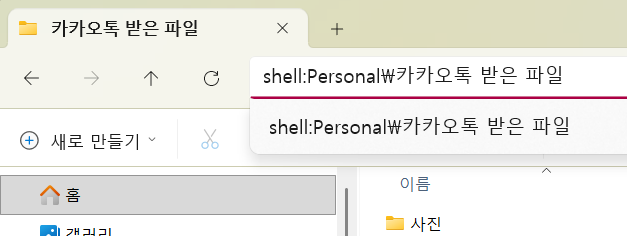
방법 2. 카카오톡 설정에서 확인
카카오톡 왼쪽 아래 톱니바퀴(설정) → 채팅 → 다운로드 폴더에 현재 경로가 적혀 있습니다. 위 방법으로 폴더가 안 열리면 이미 다른 곳으로 바뀐 상태라는 뜻이니, 여기서 실제 경로를 확인하세요.
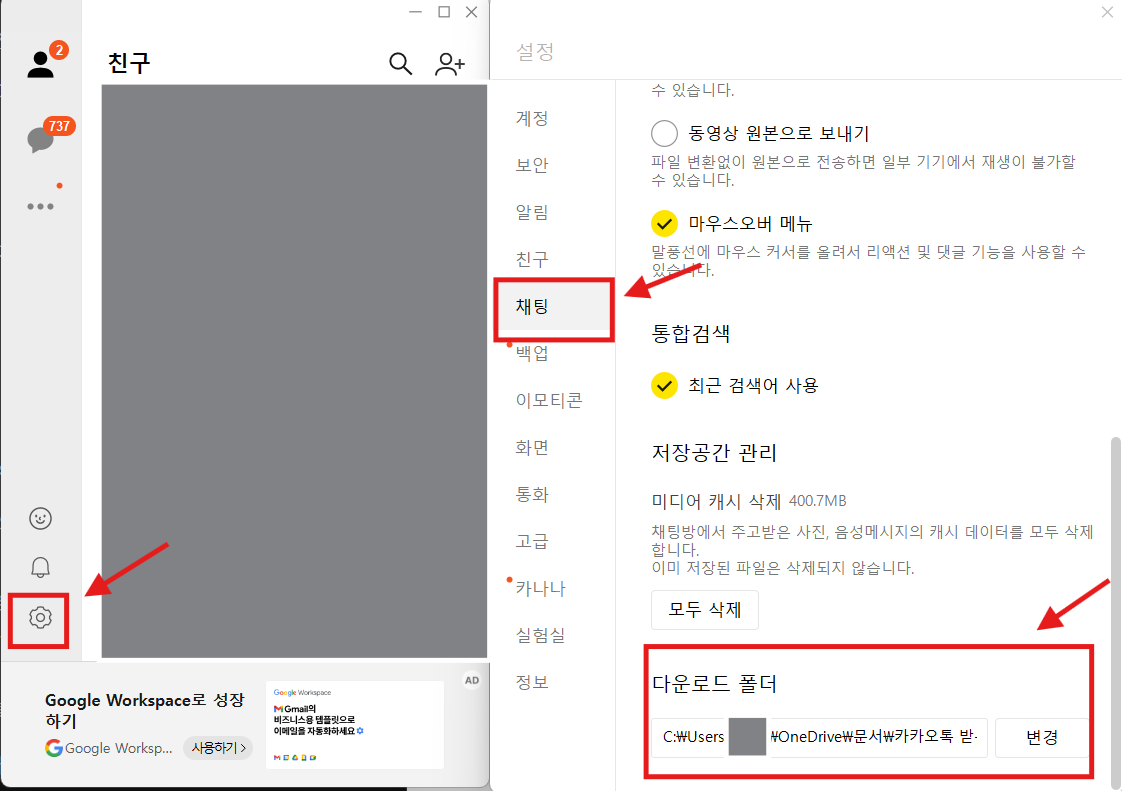
방법 3. 채팅방에서 바로 열기
채팅방에서 받은 파일을 마우스 오른쪽 클릭하면 "폴더 열기"(버전에 따라 "저장 폴더 열기") 메뉴가 있습니다. 그 파일이 들어 있는 폴더가 바로 열립니다.
기본 경로가 두 가지인 이유 — OneDrive
같은 카카오톡인데 PC마다 경로가 다르게 보이는 경우가 많습니다.
| 상황 | 실제 경로 |
|---|---|
| 일반적인 경우 | C:\Users\사용자이름\Documents\카카오톡 받은 파일 |
| OneDrive 문서 백업이 켜진 경우 | C:\Users\사용자이름\OneDrive\문서\카카오톡 받은 파일 |
윈도우11은 처음 설치할 때 OneDrive가 "문서" 폴더를 백업하도록 켜 놓는 경우가 많습니다. 이러면 카카오톡 받은 파일이 전부 OneDrive로 올라갑니다. 무료 용량(5GB)이 금방 차서 "OneDrive 저장 공간이 거의 가득 찼습니다" 알림이 뜨는 원인이 되기도 합니다.
회사 PC라면 업무 파일이 개인 OneDrive로 동기화되는 문제도 생깁니다. 보안 규정이 있는 회사라면 아래 방법으로 저장 위치를 OneDrive 밖으로 옮기세요.
저장 위치를 D드라이브로 바꾸는 법
C드라이브 용량이 부족하거나 OneDrive 동기화를 피하고 싶을 때 씁니다.
- 먼저 D드라이브에 폴더를 만들어 둡니다 (예:
D:\카톡받은파일) - 카카오톡 왼쪽 아래 톱니바퀴 → 설정
- 채팅 탭
- 다운로드 폴더 항목의 변경 클릭
- 1번에서 만든 폴더 선택 → 확인
이제부터 받는 파일만 새 폴더로 갑니다. 이전에 받은 파일은 옛 폴더에 그대로 남아 있습니다. 옛 파일까지 옮기려면 기존 카카오톡 받은 파일 폴더 안의 내용을 잘라내기(Ctrl+X)해서 새 폴더에 붙여넣으면 됩니다.
메뉴 이름은 카카오톡 버전에 따라 조금 다를 수 있습니다. "채팅" 탭에 없다면 설정 화면 상단 검색창에 "다운로드"를 입력해 보세요.
폴더에 파일이 안 보일 때 — 원인 4가지
| 증상 | 원인 | 해결 |
|---|---|---|
| 폴더에 아예 없음 | 채팅방에서 미리보기만 하고 받지 않음 | 파일 클릭 → 저장 버튼 |
| 다른 PC에서 받았던 파일이 없음 | PC 카카오톡은 PC마다 따로 저장 | 받았던 PC에서 찾기 |
| "기간이 만료되어 받을 수 없음" | 서버 보관 기간이 지남 | 보낸 사람에게 다시 요청 |
| 폴더 경로가 낯섦 | 예전에 저장 위치를 바꿔 둠 | 설정 → 채팅 → 다운로드 폴더 확인 |
두 번째가 가장 많이 헷갈립니다. 휴대폰 카카오톡에서 받은 파일이 PC 폴더에 자동으로 생기지 않습니다. PC에서 직접 받아야 PC 폴더에 저장됩니다.
세 번째는 되돌릴 방법이 없습니다. 카카오톡 서버의 파일은 일정 기간이 지나면 삭제됩니다. 업무 파일은 받는 즉시 저장해 두는 습관이 가장 확실합니다.
사진만 따로 찾고 싶을 때
받은 파일 폴더에는 사진·동영상·문서가 섞여 있습니다. 탐색기 오른쪽 위 검색창에 아래처럼 넣으면 종류별로 걸러집니다.
종류:=사진
종류:=동영상
*.pdf
날짜순으로 보려면 보기 → 자세히 후 "수정한 날짜" 머리글을 클릭하세요.
용량 정리 — 받은 파일 폴더 비우기 전에
받은 파일 폴더를 통째로 지워도 카카오톡 대화 내용은 사라지지 않습니다. 다만 채팅방에서 그 파일을 다시 열면 "파일을 찾을 수 없음"이 뜨고, 서버 보관 기간이 남아 있으면 다시 받을 수 있습니다.
정리 순서는 이렇게 권합니다.
- 업무 파일은 회사 공용 폴더나 프로젝트 폴더로 먼저 옮기기
- 남은 파일 중 3개월 이상 지난 것 정렬해서 삭제
- 저장 위치를 D드라이브로 바꿔 C드라이브에 다시 쌓이지 않게 하기
카카오톡 자체가 느려진다면 받은 파일보다 대화 데이터(캐시)가 원인인 경우가 많습니다. 이 부분은 카카오톡 PC버전 느려지거나 오류 날 때 해결법 총정리에 정리해 두었습니다.
마무리
- 기본 위치는
문서\카카오톡 받은 파일. 주소창에shell:Personal\카카오톡 받은 파일을 넣으면 바로 열립니다. - OneDrive 백업이 켜져 있으면 경로가 OneDrive 안으로 바뀝니다. 용량 알림이 뜬다면 이게 원인일 수 있습니다.
- 설정 → 채팅 → 다운로드 폴더 → 변경으로 D드라이브로 옮기세요. 이전 파일은 직접 옮겨야 합니다.
관련 글
참고
- 카카오 고객센터: https://cs.kakao.com
설정 메뉴 이름은 카카오톡 PC 버전에 따라 조금씩 다를 수 있습니다. 위 설명은 Windows용 카카오톡 기준입니다.
'일상꿀팁' 카테고리의 다른 글
| 소상공인 정책자금 신청방법 — 경영안정자금 금리·한도·서류 (0) | 2026.10.21 |
|---|---|
| 2026년 소상공인 지원사업 총정리 — 지금 신청 가능한 6가지 (0) | 2026.10.20 |
| 프린터가 오프라인으로 뜰 때 해결법 — 순서대로 7가지 (0) | 2026.10.03 |
| 스포츠 좀 안다는 사람들은 이미 확인한, "2026 아시안게임 신설 종목 6가지" — 규칙·한국 출전·남은 일정 (0) | 2026.09.22 |
| PC 광고창 계속뜰때 (0) | 2026.09.22 |


